
카톡 대화를 엑셀로
카톡 대화방 메뉴 → 설정 → ‘대화 내용 내보내기’로 저장한 파일을 넣으세요.
카톡 대화를 표로, 줄이 칸으로 나뉘는 과정
이럴 때 표로 바꿔요
동호회 단톡방에서 회비를 냈다는 메시지만 모아 장부와 맞춰 볼 때, 거래처와 나눈 대화를 날짜별로 정리해 보관할 때, 반 모임 공지만 따로 뽑아 다음 해 담당자에게 넘길 때 써요. 내보낸 대화 파일은 긴 글 하나라서 엑셀에서 정렬하거나 거를 수 없는데, 날짜·시간·보낸 사람·메시지를 칸으로 나누면 엑셀의 필터와 찾기를 그대로 쓸 수 있어요.
사용 방법
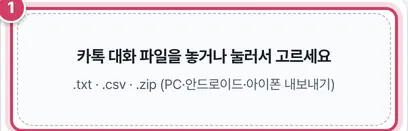
1단계대화 파일 넣기
- 1① txt·csv 파일이나 zip을 놓아요. 파일을 읽으면 아래에 거르기 옵션과 미리보기가 나타나요.
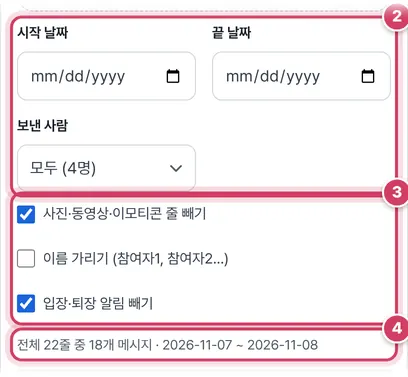
2단계거르고 개수 확인하기
- 2② 시작·끝 날짜는 그날 0시부터 끝 날짜 23시 59분까지를 포함해요. 보낸 사람 목록에는 대화에 나온 사람이 처음 말한 순서대로 들어가요.
- 3③ 사진·이모티콘 줄과 입장·퇴장 알림은 처음부터 빼도록 켜져 있어요.
- 4④ 예시 파일은 22줄 가운데 사진·이모티콘 줄 4개를 빼서 18개 메시지가 남았어요. 안내 줄 아래 미리보기는 앞의 15줄만 보여 주고, 내려받는 파일에는 거른 결과가 모두 들어가요.

3단계파일로 받기
- 5⑤ 파일 이름은 원래 대화 파일 이름 뒤에 ‘_표’를 붙여 만들어요. 옵션을 바꾼 뒤 다시 누르면 바뀐 조건으로 새 파일이 만들어져요.
한 줄이 네 칸이 되기까지
날짜 구분 줄을 만나면 그 날짜를 기억해 두고, 이름과 시각이 붙은 줄이 나오면 새 행을 만들어요. 이름 없이 이어지는 줄은 앞 행의 메시지 칸 안에 줄바꿈으로 덧붙여서, 여러 줄짜리 공지도 칸 하나에 그대로 들어가요. 오전·오후 시각은 24시간 형식으로 바꿔 ‘20:05’처럼 적어요.
| 옵션 | 빼는 줄 |
|---|---|
| 사진·동영상·이모티콘 줄 빼기 | 내용이 사진, 동영상, 이모티콘, 사진 3장, 동영상 2개, ‘파일: ’로 시작하는 한 줄뿐인 메시지 |
| 입장·퇴장 알림 빼기 | ‘님이 들어왔습니다·나갔습니다·초대했습니다·내보냈습니다’가 든 줄, 보낸 사람이 없는 안내 줄 |
| 이름 가리기 | 빼지 않고 이름만 참여자1, 참여자2로 바꿈 |
파일 글자는 UTF-8로 먼저 읽고, 깨지는 글자가 하나라도 있으면 예전 한글 인코딩(EUC-KR)으로 다시 읽어요.
받은 파일의 모양
엑셀 파일은 첫 행이 굵은 머리글로 고정되고 필터 단추가 달려 있어서, 열자마자 보낸 사람이나 날짜로 거를 수 있어요. 열 너비는 칸 내용 길이에 맞춰 잡되 메시지 칸도 너무 넓어지지 않게 제한해요. 날짜와 시간은 ‘2026-11-07’, ‘09:20’ 같은 글자로 들어가서, 엑셀이 멋대로 다른 날짜 형식으로 바꾸지 않아요. CSV는 맨 앞에 BOM 표시를 넣어 엑셀에서 열어도 한글이 깨지지 않게 저장해요.
이런 식으로 써요
| 하고 싶은 일 | 설정 |
|---|---|
| 회비 입금 메시지 확인 | 기간을 회비 달로, 엑셀에서 메시지 칸에 ‘입금’ 필터 |
| 한 사람의 지시 사항만 기록 | 보낸 사람을 그 사람으로 |
| 대화 전체를 기록으로 보관 | 빼기 옵션을 모두 끄고 엑셀로 |
주의할 점
- 이름 가리기 번호는 거른 결과 기준이에요 — 남은 표에서 먼저 나오는 사람부터 참여자1이 돼요. 그래서 박서연만 골라 가리면 박서연이 참여자1이 되고, 전체를 받을 때와 번호가 달라질 수 있어요.
- 동명이인과 이름 변경 — 보낸 사람 칸은 대화방에 보이던 이름 그대로라, 같은 이름은 한 사람처럼, 이름을 바꾼 사람은 두 사람처럼 걸러져요.
- 공유 전 확인 — 표에는 참여자의 대화가 그대로 담겨요. 꼭 필요한 기간과 사람만 남겨 공유하세요.
더 궁금한 점
통계는 볼 수 없나요?
이 도구는 메시지를 표로 옮기는 데까지만 해요. 사람별 메시지 수나 시간대별 대화량은 카톡 대화 분석에서 같은 파일로 볼 수 있어요.
엑셀과 CSV 중 무엇을 받을까요?
바로 열어 보고 거를 거라면 엑셀, 다른 프로그램이나 구글 시트로 옮길 거라면 CSV가 편해요. 내용은 둘 다 같아요.
카톡 대화를 엑셀 표로 정리하기
동호회 단톡방의 회비 입금 확인, 업무 단톡방의 지시 사항 기록, 거래 상대와 나눈 대화 정리처럼 카카오톡 대화를 표로 보고 싶을 때가 있어요. 카카오톡의 ‘대화 내용 내보내기’로 저장한 파일은 글 형식이라 그대로는 정렬하거나 거르기 어려워요. 이 도구는 그 파일을 읽어 날짜, 시간, 보낸 사람, 메시지를 칸으로 나눈 엑셀 표로 만들어 줘요. 여러 줄로 된 메시지도 한 칸에 그대로 들어가요.
대화 파일 저장하는 법
- PC 카카오톡 — 대화방 오른쪽 위 메뉴(≡) → 대화 내용 → 대화 내보내기 → 텍스트(.txt)로 저장.
- 안드로이드 — 대화방 메뉴 → 설정(톱니바퀴) → 대화 내용 내보내기 → 텍스트만 보내기 → 내 휴대폰이나 메일로 저장.
- 아이폰 — 대화방 메뉴 → 설정 → 대화 내용 내보내기 → 텍스트만 → 파일 앱에 저장. ZIP 파일로 받았다면 그대로 넣어도 돼요.
거르기와 개인정보
시작·끝 날짜를 정하면 그 기간의 메시지만, 보낸 사람을 고르면 그 사람의 메시지만 남겨요. ‘사진·동영상·이모티콘 줄 빼기’는 글자 없는 메시지를 지우고, ‘입장·퇴장 알림 빼기’는 ‘○○님이 들어왔습니다’ 같은 안내 줄을 빼요. 표를 다른 사람과 공유할 때는 ‘이름 가리기’를 켜서 참여자1, 참여자2로 바꿀 수 있어요.
대화에는 다른 사람의 개인정보가 들어 있어요. 이 도구는 대화를 서버로 보내지 않고 이 기기에서만 처리하지만, 만든 표를 공유할 때는 참여자의 동의 범위를 꼭 생각해 주세요. 대화 통계(사람별 메시지 수, 시간대별 대화량)가 궁금하다면 ‘카톡 대화 분석’을 쓰세요.
받은 엑셀은 날짜·보낸 사람으로 필터를 걸어 다시 볼 수 있어요.
자주 묻는 질문
사진도 엑셀에 들어가나요?
사진은 텍스트 내보내기에 들어 있지 않아요. ‘사진’이라는 글자만 남아요.
날짜가 이상하게 나와요.
카카오톡 버전·언어 설정에 따라 형식이 달라요. 한국어 설정의 PC·안드로이드·아이폰 형식을 지원해요.
아주 긴 단톡방도 되나요?
수십만 줄도 읽을 수 있지만, 엑셀 한 시트는 약 104만 줄까지만 들어가요.
함께 쓰면 좋은 도구
- 카톡 대화 분석내보낸 대화 파일 → 사람별 메시지 수·시간대·단어 통계
- 텍스트(붙여넣기)를 엑셀로카톡·메모·웹 글을 칸 나눠 엑셀로
- 자막 텍스트만 추출 (SRT → 대본 텍스트)SRT·VTT 자막에서 번호·시간·태그를 지우고 읽기 좋은 대본 글로
- 글자 수 세기공백 포함·제외, 바이트, 원고지 매수를 자기소개서 기준으로
- 맞춤법·띄어쓰기 검사 도우미 (자주 틀리는 말, 근거 조항·글자 수)자주 틀리는 표현 200여 가지와 띄어쓰기를 근거 조항과 함께 찾아 고치기, 글자 수 제한 확인 (규칙 기반)
- 한글 로마자 변환기국어의 로마자 표기법대로 이름·지명·단어 변환