
공부 계획표 엑셀
하루에 과목마다 한 줄씩 계획 칸이 만들어져요. 쉬는 날은 비워 두면 계산에서 빠져요.
공부 계획표, 주별·과목별 달성률 계산
이럴 때 써요
방학 동안 매일 과목별로 무엇을 할지 정해 두고 싶은 학생, 자녀의 공부 습관을 함께 점검하려는 부모, 자격증 공부를 퇴근 후 시간에 쪼개 해야 하는 직장인에게 맞는 계획표예요. 시험 날짜에 맞춰 범위를 나누는 계획보다는, 매일 꾸준히 시간을 채우는 습관 관리에 초점이 있어요.
하루가 끝날 때 실제 공부한 분과 O·△·X만 적으면, 주말에 요약 시트를 열어 어느 과목이 계속 밀리는지 바로 확인할 수 있어요.
사용 방법
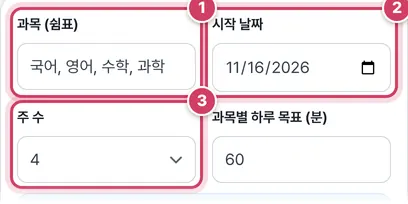
1단계과목과 기간 정하기
- 1① 쉼표로 나눈 과목마다 날짜별로 한 줄씩 계획 칸이 생겨요.
- 2② 처음 열면 돌아오는 월요일 날짜가 들어가 있어요. 주별 요약은 이 날을 기준으로 7일씩 끊어요.
- 3③ 1·2·4·8·12주 중에서 골라요.
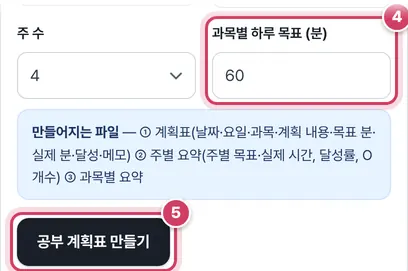
2단계하루 목표 정하고 받기
- 4④ 모든 과목·모든 날짜의 목표(분) 칸에 같은 값이 미리 채워져요. 비우면 목표 칸이 빈 채로 만들어져요.
- 5⑤ 계획표·주별 요약·과목별 요약 세 시트가 든 ‘공부계획표_시작날짜.xlsx’가 저장돼요.
줄 수와 목표 합계
계획표의 줄 수는 ‘주 수 × 7일 × 과목 수’예요. 네 과목으로 4주를 만들면 112줄이고, 하루 목표가 60분이면 한 주 목표 합계는 4과목 × 7일 × 60분 = 1,680분(28시간)이에요. 쉬는 날의 목표 칸을 지우면 그만큼 주 목표가 줄어요.
| 주별 요약 예시 | 목표(분) | 실제(분) | 시간 달성률 | O 개수 | X 개수 |
|---|---|---|---|---|---|
| 1주 (일요일 목표 비움) | 1,440 | 1,260 | 87.5% | 18 | 3 |
| 2주 | 1,440 | 980 | 68.1% | 11 | 9 |
시간 달성률은 실제 ÷ 목표이고, 막대로도 그려져요. O·X 개수는 시간과 따로 ‘계획한 범위를 끝냈는지’를 셉니다.
세 시트가 묶는 기준
| 시트 | 묶는 기준 | 보여 주는 것 |
|---|---|---|
| 계획표 | 날짜 × 과목 한 줄 | 계획 내용, 목표·실제 분, 달성(O·△·X), 메모 |
| 주별 요약 | 날짜가 주 시작일부터 7일 안 | 목표·실제 합계, 달성률, O·X 개수 |
| 과목별 요약 | 과목 이름이 같은 줄 | 목표·실제 합계, 달성률, O 개수, 비교 막대그래프 |
계획표는 하루 단위로 줄 바탕색이 번갈아 칠해지고, 달성 칸의 O는 초록, X는 빨강으로 바뀌어요. 계획표 맨 위 합계 줄에는 전체 기간의 목표·실제 분 합계가 보여요.
일요일 저녁 10분 점검
- 주별 요약에서 이번 주 시간 달성률을 봐요. 80% 아래가 두 주 이어지면 다음 주 목표 분을 줄여 현실에 맞춰요.
- 과목별 요약 그래프에서 목표 막대와 실제 막대의 차이가 가장 큰 과목을 찾아요. 그 과목은 다음 주에 공부 순서를 앞쪽으로 옮겨 보세요.
- X가 많은 날의 메모를 읽어 이유(학원 늦게 끝남, 피곤함 등)를 확인하고, 그 요일의 계획을 가볍게 바꿔요.
목표를 높게 잡고 매주 실패하는 것보다, 조금 낮게 잡고 꾸준히 100% 근처를 채우는 편이 습관을 만드는 데 도움이 돼요.
주의할 점
- 과목 칸을 다른 과목으로 바꾸면 과목별 요약에서는 바뀐 과목으로 더해져요. 하루에 계획을 바꿨다면 과목 칸 대신 계획 내용 칸을 고치는 편이 기록이 깔끔해요.
- 달성 칸은 O·△·X를 목록으로 보여 주지만 다른 글자도 받아요. 다른 글자는 O·X 개수에 잡히지 않아요.
- 줄을 끼워 넣어 같은 과목을 두 번 적어도 요약은 날짜와 과목 기준으로 더해져요. 다만 맨 위 합계 줄의 범위 밖으로 넘어가지 않게 중간에 넣으세요.
더 궁금한 점
요일마다 목표 시간을 다르게 하고 싶어요.
목표(분) 칸은 일반 숫자 칸이라 날짜마다 고칠 수 있어요. 필터로 토요일 줄만 골라 한꺼번에 바꾸면 빨라요.
12주가 끝나면 이어서 쓸 수 있나요?
새 시작 날짜로 파일을 다시 만들어요. 주별 요약은 처음 정한 주 수만큼만 줄이 있어서 기존 파일에 날짜를 덧붙이면 요약에 잡히지 않아요.
계획을 다 못 채운 날은 어떻게 적나요?
실제 공부한 분을 그대로 적고 달성에 △를 고르면 돼요. 남은 범위는 메모 칸에 적어 다음 날 계획으로 옮겨요.
계획보다 중요한 건 확인이에요
공부 계획을 세우는 것보다 어려운 건 ‘계획대로 했는지’ 매일 확인하는 일이에요. 이 계획표는 날짜마다 과목별로 한 줄씩 계획 칸을 만들어 주고, 그날 공부를 마치면 실제 공부 시간과 달성 여부(O·△·X)를 적게 되어 있어요. 주별·과목별로 목표 대비 실제 시간과 달성률이 자동으로 계산돼서, 어떤 과목이 계속 밀리는지 한눈에 보여요.
계획 칸 채우는 법
- 구체적으로 — ‘수학’ 대신 ‘수학 개념원리 3단원 p.84~97, 예제 전부’처럼 끝났는지 판단할 수 있게 적어요.
- 목표 시간 — 과목마다 하루 목표를 정해 두었어요. 요일마다 다르면 그 칸만 고치고, 쉬는 날은 지우면 계산에서 빠져요.
- 실제 시간 — 타이머로 잰 순수 공부 시간을 분 단위로 적어요. ‘공부 시간 기록표’나 ‘뽀모도로 타이머’를 함께 쓰면 편해요.
달성률 읽는 법
시간 달성률은 실제 ÷ 목표예요. 80% 아래가 계속되면 계획이 너무 많다는 신호이니 분량을 줄이세요. 반대로 매주 100%를 넘기면 목표를 조금 올려도 돼요. O·X 개수는 시간과 별개로 ‘계획한 범위를 끝냈는지’를 보여 줘요. 시간은 채웠는데 X가 많다면 집중도를 점검해 보세요.
시험 날짜가 정해져 있고 범위를 남은 날에 나눠야 한다면 ‘시험 D-day 계획표’가, 공무원 시험처럼 장기 계획이 필요하면 ‘공무원 시험 공부 계획표’가 더 잘 맞아요.
파일 구성
‘계획표’ 시트는 날짜마다 과목 수만큼 줄이 있고, 하루 단위로 줄 색이 번갈아 칠해져서 날짜 경계가 잘 보여요. 달성 칸에서 O는 초록, X는 빨강으로 바뀌어요. ‘주별 요약’에는 달성률 막대가, ‘과목별 요약’에는 목표와 실제 시간을 비교하는 막대그래프가 들어 있어요. 시작 날짜는 다음 주 월요일로 미리 맞춰 두었어요.
자주 묻는 질문
하루에 같은 과목을 두 번 해요.
그날 그 과목 줄 아래에 줄을 삽입해 한 줄 더 쓰면 돼요. 요약은 날짜·과목 기준이라 그대로 맞게 더해져요.
인쇄해서 쓰고 싶어요.
인쇄 시 제목 행이 반복되도록 설정돼 있어요. 한 주씩 인쇄하려면 해당 줄을 선택하고 ‘선택 영역 인쇄’를 고르세요.
과목이 많으면 줄이 너무 길어요.
과목을 5개 이하로 묶으면 보기 좋아요. 예를 들어 사회·과학 탐구를 ‘탐구’ 하나로 합쳐도 돼요.
함께 쓰면 좋은 도구
- 시험 D-day 계획표 (남은 기간 공부 분배)시험일·과목별 분량 → 남은 날에 범위를 자동 분배, 마지막 복습 기간
- 공부 시간 기록표 (과목별 그래프·엑셀)날짜·과목·시간을 기록하면 과목별·요일별 그래프, 주간 합계, 수식이 든 엑셀까지
- 시험 D-day 모음 (자격증·공무원·학교 시험 남은 날)2027학년도 수능(2026.11.19)과 내 시험들의 남은 날·주·공부 가능일, 여러 시험 한눈에
- 가계부 엑셀 양식 (월별)수입·지출 쓰면 분류별 합계·예산·그래프가 자동으로
- 연간 가계부 엑셀1~12월 시트와 연간 요약·월별 추이 그래프
- 교대 근무표 만들기3조 2교대·4조 3교대·4조 2교대 패턴 → 달력형 근무표 엑셀