
공부 시간 기록표
시간은 ‘1:30’, ‘90’(분), ‘1.5’(시간)처럼 편하게 적어도 돼요.
과목별 합계
최근 7일
공부 시간 기록표, 입력과 통계가 계산되는 방식
공부 시간 기록표는 언제 쓰나요
시험 기간에 과목별로 시간을 얼마나 나눠 쓰고 있는지 확인하고 싶을 때, ‘하루 네 시간’ 같은 목표를 정하고 지켰는지 날마다 체크하고 싶을 때 쓰기 좋아요. 스톱워치나 타이머 앱으로 잰 시간을 하루 끝에 옮겨 적는 장부로 쓰면, 일주일만 지나도 어느 과목이 늘 뒤로 밀리는지 그래프로 드러나요.
기록은 이 브라우저에 남아서 다음 날 다시 열어도 이어서 적을 수 있고, 모인 기록은 엑셀로 옮겨 오래 보관할 수 있어요.
사용 방법
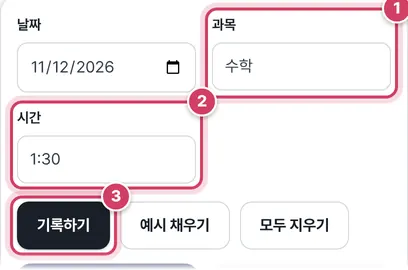
1단계과목과 시간 적기
- 1① 날짜는 오늘로 채워져 있어요. 과목을 적으면 다음부터 목록에서 고를 수 있어요.
- 2② 시간은 ‘1:30’, ‘90’, ‘1.5’처럼 적어요. 아래 규칙에 따라 분으로 바뀌어 저장돼요.
- 3③ ‘기록하기’를 누르거나 시간 칸에서 Enter를 치면 한 줄이 저장돼요.
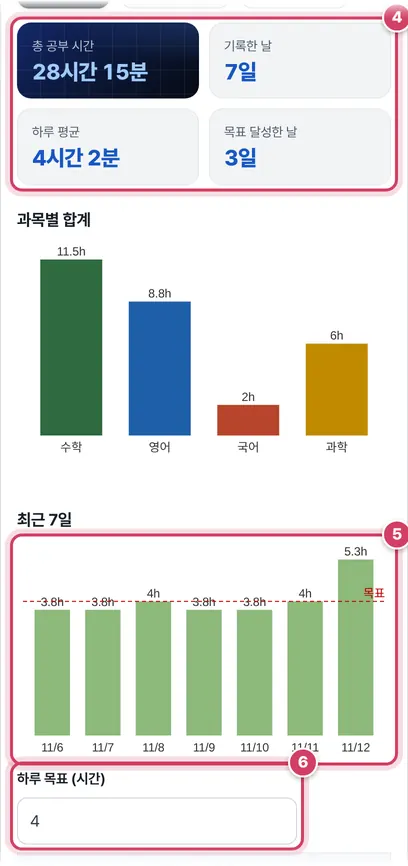
2단계요약과 그래프 보기
- 4④ 총 공부 시간, 기록한 날, 하루 평균, 목표 달성한 날이 나와요.
- 5⑤ 최근 7일 그래프는 오늘을 맨 오른쪽에 두고 날마다 합계 막대를 그려요. 기록이 없는 날은 빈자리로 남아요.
- 6⑥ 하루 목표를 시간 단위로 적으면 7일 그래프에 빨간 점선이 생기고, 목표 달성한 날 수가 다시 계산돼요.
시간 입력이 분으로 바뀌는 규칙
| 적은 값 | 해석 | 저장되는 분 |
|---|---|---|
| 1:30 | 시:분 | 90분 |
| 1시 30 | 시:분 | 90분 |
| 90 | 12보다 큰 숫자는 분 | 90분 |
| 45분 | ‘분’이 붙으면 분 | 45분 |
| 1.5 | 12 이하 숫자는 시간 | 90분 |
| 12 | 12 이하 숫자는 시간 | 720분 |
숫자 하나만 적을 때는 12를 경계로 시간과 분을 가르니, 10분을 기록하려면 ‘10분’이나 ‘0:10’처럼 적어야 해요. 그냥 ‘10’이라고 적으면 10시간으로 저장돼요.
요약 숫자 계산
하루 평균은 총 시간을 기록이 있는 날의 수로 나눈 값이에요. 일주일 중 닷새만 적었다면 5로 나누니, 쉬는 날이 평균을 끌어내리지 않아요. 목표 달성한 날은 날짜별 합계가 목표 이상인 날의 수예요. 과목별 막대는 과목 이름 앞 다섯 글자만 아래에 적고, 막대 위에는 시간을 소수 한 자리로 보여 줘요.
예시 채우기로 미리 살펴보기
처음 열었을 때 ‘예시 채우기’를 누르면 오늘까지 최근 7일 동안 국어·수학·영어·과학을 30분에서 2시간 사이로 공부한 가상 기록이 들어가요. 하루에 네 과목 가운데 일부는 건너뛰게 만들어져서, 과목별 막대 높이가 서로 다르게 나와요. 그래프가 어떻게 그려지는지 본 뒤 ‘모두 지우기’로 비우고 내 기록을 시작하면 돼요. 이미 내 기록이 있는 상태에서 누르면 예시가 내 기록에 더해지니 주의하세요.
엑셀로 받으면
기록 시트에는 지금까지의 기록이 날짜 순서로 들어가고, 아래 빈 줄에 이어 적을 수 있게 수식과 과목 목록이 걸려 있어요. 통계 시트에는 과목별 합계와 비율 막대, 날짜별 합계와 목표 달성 여부가 계산돼요. 다만 통계 시트의 과목 줄과 날짜 줄은 받은 순간의 목록으로 만들어져서, 나중에 새 과목이나 새 날짜를 기록 시트에 적으면 통계 시트에 줄을 직접 더해야 그 합계가 보여요.
주의할 점
- ‘1시간 30분’ — ‘1시간 30분’, ‘1시 30분’, ‘1:30’은 모두 90분으로 저장돼요. 다만 ‘10’처럼 단위 없이 12 이하 숫자만 적으면 시간으로 보고 600분이 되니, 10분이라면 ‘10분’으로 적으세요.
- 브라우저 기록 — 다른 기기나 다른 브라우저와는 이어지지 않아요. 기기를 바꾸기 전에 엑셀로 받아 두세요.
- 목록에 보이는 줄 — 아래 표에는 최근 30줄만 보이지만, 그래프와 엑셀에는 모든 기록이 들어가요.
더 궁금한 점
잘못 적은 기록은 어떻게 고치나요?
아래 표에서 그 줄의 ‘삭제’를 누르고 다시 기록하면 돼요. 그래프와 요약도 바로 다시 계산돼요.
하루 목표를 바꾸면 지난 기록의 달성 여부도 바뀌나요?
네. 목표 달성한 날은 저장된 기록을 지금의 목표와 다시 비교해 세는 값이라, 목표를 4시간에서 3시간으로 낮추면 지난날도 달성으로 다시 세어져요.
공부 시간을 기록하면 보이는 것들
‘오늘 공부 많이 했다’는 느낌과 실제로 공부한 시간은 생각보다 차이가 커요. 과목별로 시간을 적어 두면 어느 과목에 시간이 몰리고 어느 과목을 미루고 있는지 한눈에 보여요. 이 도구는 날짜, 과목, 시간을 기록하면 과목별 합계 그래프와 최근 7일 그래프, 총 공부 시간, 하루 평균, 목표를 달성한 날 수를 바로 보여 줘요.
기록하는 법
- 시간은 ‘1:30’(1시간 30분), ‘90’(90분), ‘1.5’(1.5시간)처럼 편한 방식으로 적으면 분으로 바꿔 저장해요. 12 이하의 숫자는 시간, 그보다 큰 숫자는 분으로 봐요.
- 과목은 한 번 적으면 다음부터 목록에서 고를 수 있어요.
- 하루 목표 시간을 정하면 최근 7일 그래프에 빨간 점선으로 표시돼요.
- 기록은 이 브라우저에 저장돼요. 다른 기기와는 연동되지 않으니 꾸준히 같은 브라우저에서 기록하세요.
엑셀로 관리하기
‘기록표 엑셀 받기’를 누르면 지금까지의 기록이 들어간 엑셀이 만들어져요. 기록 시트에 계속 이어서 적으면 통계 시트의 과목별 합계, 비율 막대, 날짜별 합계와 목표 달성 여부가 수식으로 자동 계산돼요. 과목 칸은 목록에서 고를 수 있어 오타로 과목이 나뉘는 일을 막아 줘요.
‘순공 시간’(쉬는 시간을 뺀 순수 공부 시간)만 적는 것이 기록을 정확하게 만드는 요령이에요. 집중해서 공부하려면 ‘뽀모도로 타이머’와 함께 써 보고, 시험까지 남은 범위는 ‘시험 D-day 계획표’로 나눠 보세요. 기록은 서버로 보내지 않아요.
일주일에 한 번 과목별 그래프를 보고 다음 주 계획을 조정하면 기록이 더 쓸모 있어져요. 시간이 적게 들어간 과목이 가장 약한 과목인 경우가 많아요.
자주 묻는 질문
기록이 사라졌어요.
브라우저 데이터를 지우거나 시크릿 창에서 쓰면 남지 않아요. 중요한 기록은 엑셀로 받아 두세요.
엑셀 기록을 다시 불러올 수 있나요?
이 페이지로 다시 불러오지는 않아요. 엑셀에서 계속 이어서 적으면 통계가 자동 계산돼요.
휴대폰에서도 되나요?
돼요. 같은 휴대폰 브라우저에서 계속 기록하세요.
함께 쓰면 좋은 도구
- 공부 계획표 엑셀 (과목별 주간 계획·달성 체크)과목·시작 주 → 날짜×과목 계획 칸, 목표·실제 시간, 주별 달성률
- 시험 D-day 계획표 (남은 기간 공부 분배)시험일·과목별 분량 → 남은 날에 범위를 자동 분배, 마지막 복습 기간
- 뽀모도로 타이머 (25분 집중·5분 휴식)25분 집중·5분 휴식을 자동으로 번갈아, 4번마다 긴 휴식, 오늘 완료 횟수 기록
- 학점 계산기 (GPA)과목·학점·성적 → 평점(4.5·4.3 만점), 전공 평점
- 학점 변환 (4.5 ↔ 4.3 ↔ 100점)4.5·4.3 만점 평점과 100점 환산 참고표
- 시간표 만들기 (학교·학원)교시별 과목 입력 → 예쁜 시간표 이미지·PDF