
뽀모도로 타이머
집중 시간에는 한 가지 일만 하고, 휴식 시간에는 화면에서 눈을 떼세요.
오늘 기록
| 시각 | 할 일 | 집중 |
|---|
뽀모도로 타이머가 단계를 넘기는 방식
뽀모도로 타이머는 언제 쓰나요
공부나 일을 시작하기가 유난히 힘든 날, ‘딱 25분만’ 하고 시작하면 생각보다 쉽게 손이 움직여요. 끝나는 시각이 정해져 있으니 휴대폰을 집어 들 핑계가 줄고, 짧게 자주 쉬어서 오후까지 버티기도 수월해요. 이 도구는 집중과 휴식을 자동으로 번갈아 돌리고, 끝까지 마친 집중만 골라 오늘 기록에 남겨 줘서 하루에 실제로 몇 번 집중했는지 숫자로 볼 수 있게 해 줘요.
과제 하나를 몇 번 만에 끝냈는지 세어 보면 다음 계획을 세울 때 걸리는 시간을 더 정확히 어림할 수 있어요.
사용 방법
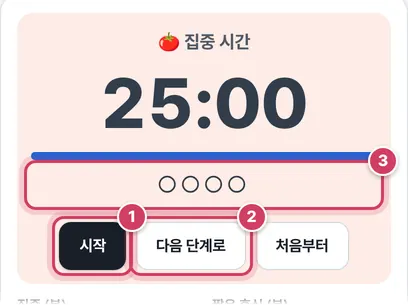
1단계타이머 시작하기
- 1① ‘시작’을 누르면 남은 시간이 줄어들고 단추가 ‘일시정지’로 바뀌어요. 멈췄다가 누르면 ‘계속’으로 이어져요.
- 2② 지금 단계를 건너뛰고 다음 단계로 넘어가요. 집중을 건너뛰면 기록에 남지 않고 횟수에도 들어가지 않아요.
- 3③ 이번 묶음에서 마친 집중이 🍅, 남은 횟수가 ○로 보여요.
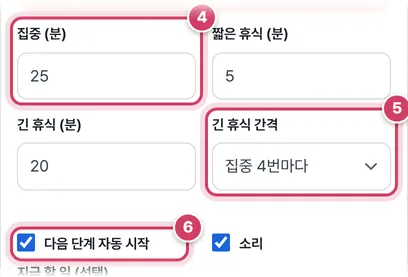
2단계시간과 간격 바꾸기
- 4④ 집중, 짧은 휴식, 긴 휴식을 분 단위로 바꿔요. 타이머가 멈춰 있을 때 바꾸면 지금 단계가 새 시간으로 다시 맞춰져요.
- 5⑤ 집중 몇 번마다 긴 휴식을 할지 2·3·4번 중에서 골라요.
- 6⑥ 끄면 단계가 끝날 때마다 멈추고, 내가 ‘시작’을 눌러야 다음 단계가 흘러가요.
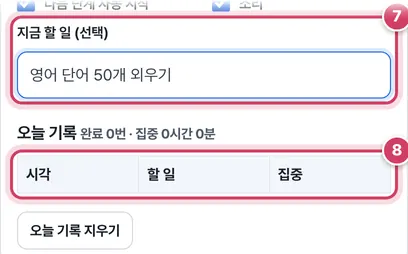
3단계할 일 적고 기록 보기
- 7⑦ 이번 집중에 할 일을 하나 적어 두면 집중이 끝날 때 그 이름으로 기록돼요.
- 8⑧ 마친 시각, 할 일, 집중한 분이 최근 것부터 쌓이고, 제목 옆에 오늘의 완료 횟수와 총 집중 시간이 나와요.
단계가 이어지는 규칙
집중이 끝나면 완료 횟수가 하나 늘고, 그 횟수가 긴 휴식 간격의 배수이면 긴 휴식, 아니면 짧은 휴식으로 넘어가요. 휴식이 끝나면 언제나 집중으로 돌아와요. 기본값(25분·5분·20분, 4번마다)으로 한 묶음을 돌면 아래처럼 흘러가요.
| 설정 | 한 묶음 | 집중 합계 |
|---|---|---|
| 25분·5분·20분, 4번마다 | 100 + 15 + 20 = 135분 | 100분 |
| 50분·10분·30분, 2번마다 | 100 + 10 + 30 = 140분 | 100분 |
| 15분·5분·15분, 3번마다 | 45 + 10 + 15 = 70분 | 45분 |
남은 시간은 시작한 순간 정한 끝 시각과 지금 시각의 차이로 계산해요. 그래서 다른 탭을 보느라 화면 갱신이 늦어져도 끝나는 시각은 밀리지 않아요. 진행 중에는 탭 제목에 남은 시간과 🍅·☕ 표시가 붙어요.
기록을 활용하는 법
오늘 기록 표에는 할 일 이름이 그대로 남아서, 같은 과제를 몇 번 만에 끝냈는지 줄 수를 세면 알 수 있어요. 예를 들어 보고서 초안에 🍅 네 개가 들었다면 다음 보고서에는 100분을 잡으면 돼요. 할 일 칸을 비우면 기록에 ‘-’로 남으니, 나중에 돌아볼 생각이라면 짧게라도 적어 두세요.
주의할 점
- 기록은 날짜별로 따로 — 오늘 기록은 날짜마다 따로 저장돼서 다음 날 열면 빈 표로 시작해요. ‘오늘 기록 지우기’도 오늘 것만 지워요.
- 알림 허용 — 처음 시작할 때 브라우저가 알림을 물어요. 허용하면 다른 창을 쓰고 있어도 단계가 끝났다는 알림이 떠요.
- ‘처음부터’ — 묶음 횟수가 0으로 돌아가고 집중 단계로 되돌아가요. 이미 쌓인 오늘 기록은 그대로 남아요.
더 궁금한 점
휴식 중에 일을 계속하고 싶으면요?
타이머가 도는 중에 ‘다음 단계로’를 누르면 휴식을 건너뛰고 바로 집중이 시작돼요. 쉬지 않고 이어 가면 금방 지치니 가끔만 쓰세요.
소리를 바꿀 수 있나요?
정해진 짧은 신호음만 써요. 집중이 끝날 때와 휴식이 끝날 때 음높이가 달라서 어느 쪽인지 구분할 수 있어요.
기록에 남는 시간은 어떻게 정해지나요?
끝까지 마친 집중 단계의 길이를 분으로 적어요. 중간에 일시정지했던 시간은 빼지 않고, 정해 둔 집중 시간이 그대로 들어가요.
25분 집중, 5분 휴식
뽀모도로 기법은 1980년대 프란체스코 시릴로가 토마토 모양 주방 타이머로 공부 시간을 관리하면서 알려진 시간 관리 방법이에요(뽀모도로는 이탈리아어로 토마토). 일을 25분 집중 + 5분 휴식의 짧은 단위로 나누고, 4번 집중할 때마다 15~30분 길게 쉬어요. 끝나는 시간이 정해져 있으니 시작하기 쉽고, 자주 쉬어서 오래 해도 덜 지쳐요.
쓰는 방법
- ‘지금 할 일’에 이번 집중 시간에 할 일을 하나만 적고 ‘시작’을 눌러요.
- 25분 동안 그 일만 해요. 메신저·휴대전화는 멀리 두세요. 다른 생각이 나면 메모만 하고 다시 돌아와요.
- 집중이 끝나면 소리가 나고 자동으로 휴식이 시작돼요. 휴식 때는 일어나서 몸을 움직이고 화면에서 눈을 떼세요.
- 4번째 집중을 마치면 긴 휴식이 와요. 위쪽의 🍅 표시가 이번 묶음에서 끝낸 횟수예요.
내게 맞게 바꾸기
집중 시간과 휴식 시간은 바꿀 수 있어요. 깊이 몰입해야 하는 공부나 코딩은 50분 집중 + 10분 휴식, 집중이 어려운 날이나 어린이는 15분 + 5분처럼 줄여도 좋아요. ‘다음 단계 자동 시작’을 끄면 단계가 끝날 때마다 멈췄다가 내가 시작할 때 이어져요. ‘다음 단계로’는 지금 단계를 건너뛰어요(건너뛴 집중은 기록하지 않아요).
끝까지 마친 집중은 시각, 할 일, 시간과 함께 ‘오늘 기록’에 남아요. 기록은 이 브라우저에만 날짜별로 저장되고 서버로 보내지 않아요. 브라우저 알림을 허용하면 다른 창에서도 끝을 알 수 있어요. 공부 계획을 세우려면 ‘공부 계획표’ 엑셀 양식을, 단순한 시간 재기는 ‘타이머·스톱워치’를 쓰세요.
배경색이 빨간빛이면 집중 시간, 초록빛이면 휴식 시간이라 멀리서도 지금 단계를 알 수 있어요.
자주 묻는 질문
25분이 너무 짧아요.
집중 시간을 40~50분으로 늘려 보세요. 휴식은 집중 시간의 5분의 1 정도가 알맞아요.
다른 기기와 기록이 연동되나요?
아니요. 기록은 이 브라우저에만 저장돼요.
휴대폰에서도 되나요?
화면이 켜져 있으면 돼요. 화면이 꺼지면 시간이 멈추거나 소리가 늦을 수 있어요.
함께 쓰면 좋은 도구
- 타이머·스톱워치 (온라인 시계)분·초 타이머(끝나면 소리·알림), 랩 기록 스톱워치, 큰 숫자 전체 화면
- 공부 계획표 엑셀 (과목별 주간 계획·달성 체크)과목·시작 주 → 날짜×과목 계획 칸, 목표·실제 시간, 주별 달성률
- 업무 할 일 목록 엑셀 (우선순위·마감·상태)우선순위·담당·마감일·상태 → D-day, 기한 지남·임박 색 표시, 상태별 개수
- D-day 계산기목표일까지 남은 날, 지난 날을 바로 계산
- 날짜 더하기·빼기오늘부터 100일 후, 3개월 전, 영업일 10일 후 날짜 찾기
- 만 나이 계산기생년월일로 만 나이·연 나이·띠, 다음 생일까지