
타이머·스톱워치
다른 탭을 보고 있어도 끝나면 소리가 나요. 처음에 한 번 화면을 누르면 소리가 켜져요.
| 랩 | 구간 | 누적 |
|---|
타이머와 스톱워치가 시간을 재는 방식
타이머·스톱워치는 언제 쓰나요
수업 중 모둠 활동 10분, 회의 발표 5분, 라면 3분, 플랭크 1분처럼 정해진 시간을 재야 할 때 컴퓨터 화면에서 바로 쓰는 타이머가 편해요. 반대로 달리기 구간 기록, 발표 연습에서 슬라이드마다 걸린 시간처럼 흘러간 시간을 재야 할 때는 스톱워치가 필요하고요. 이 도구는 두 가지를 탭으로 나눠 담았고, 교실이나 회의실 화면에 크게 띄울 수 있는 전체 화면도 지원해요.
설치할 것이 없어서 공용 컴퓨터나 회의실 PC에서도 주소만 열면 바로 쓸 수 있어요.
사용 방법
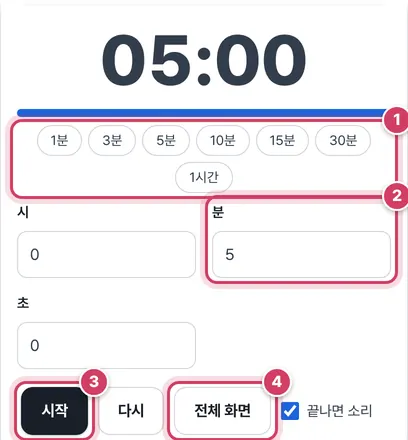
1단계타이머 맞추고 시작하기
- 1① 1분부터 1시간까지 자주 쓰는 시간을 한 번에 넣어요. 타이머가 도는 동안에는 눌러도 바뀌지 않아요.
- 2② 시·분·초 칸에 직접 넣어도 돼요. 7분 30초라면 분에 7, 초에 30을 넣어요.
- 3③ 시작하면 큰 숫자가 거꾸로 줄고 진행 막대가 짧아져요. 한 번 더 누르면 일시정지, 다시 누르면 이어서 가요.
- 4④ 숫자와 단추가 있는 영역만 화면 가득 커져요. Esc를 누르거나 단추를 다시 누르면 돌아와요.
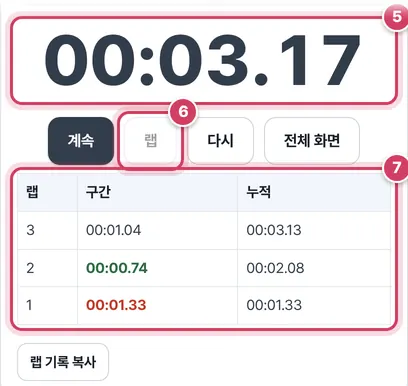
2단계스톱워치와 랩 기록
- 5⑤ 분:초.1/100초로 나오고, 한 시간을 넘으면 앞에 시가 붙어요.
- 6⑥ 재는 동안에만 눌러져요. 누를 때마다 직전 랩부터의 구간 시간과 처음부터의 누적 시간이 한 줄씩 쌓여요.
- 7⑦ 최근 랩이 맨 위에 와요. 랩이 세 개 이상이면 가장 빠른 구간이 초록, 가장 느린 구간이 빨강으로 바뀌어요.
시간이 틀어지지 않는 이유
브라우저는 다른 탭을 보고 있으면 화면을 드문드문 갱신해요. 이 도구는 매번 1초씩 빼는 대신, 시작할 때 ‘끝나는 시각’을 정해 두고 화면을 그릴 때마다 지금 시각과의 차이를 다시 계산해요. 그래서 화면 갱신이 늦어져도 남은 시간 자체는 정확해요. 스톱워치도 시작한 시각과 멈춘 동안 쌓인 시간을 따로 기억해서, 멈췄다 이어 가도 그사이 시간이 섞이지 않아요.
| 구분 | 타이머 | 스톱워치 |
|---|---|---|
| 방향 | 정한 시간에서 0까지 | 0부터 위로 |
| 화면 단위 | 초 | 1/100초 |
| 끝났을 때 | 신호음 4번, 알림, 탭 제목 ‘끝!’ | 없음 (직접 멈춤) |
| 중간 기록 | 없음 | 랩 기록, 복사 |
| 탭 제목 | 남은 시간 표시 | 표시 안 함 |
캡처 화면의 랩 기록을 보면 1.35초, 0.73초, 1.04초 구간 가운데 0.73초가 초록, 1.35초가 빨강이에요.
수업·회의에서 쓰는 요령
교실 프로젝터에 띄울 때는 시간을 먼저 맞추고 ‘전체 화면’을 누른 뒤 시작하면, 학생들이 큰 숫자와 줄어드는 막대만 보게 돼요. 발표 시간을 잴 때는 스톱워치를 켜고 슬라이드를 넘길 때마다 랩을 누르면, 끝난 뒤 구간 표에서 어느 부분이 길었는지 바로 보여요. 빨간 줄이 가장 오래 걸린 구간이에요.
주의할 점
- 첫 소리 — 브라우저는 사용자가 페이지를 한 번도 누르지 않으면 소리를 막아요. 시작 단추를 누르는 순간 소리를 켜 두니, 단추로 시작하면 걱정하지 않아도 돼요.
- 스페이스 키 — 입력 칸 밖에서 스페이스를 누르면 지금 보이는 탭의 시작·멈춤 단추가 눌려요. 숫자를 고치는 중에는 동작하지 않아요.
- 두 기능은 따로 — 타이머를 돌려 둔 채 스톱워치 탭으로 넘어가도 타이머는 계속 가요.
- 기록은 남지 않아요 — 페이지를 닫으면 랩 기록이 사라지니 ‘랩 기록 복사’로 옮겨 두세요.
더 궁금한 점
끝나면 소리가 몇 번 나요?
짧은 ‘삐’ 소리가 0.6초 간격으로 네 번 나요. ‘끝나면 소리’를 끄면 화면 숫자 색과 탭 제목만 바뀌어요.
복사한 랩 기록은 어떤 모양인가요?
‘번호, 구간, 누적’이 탭으로 나뉜 줄로 복사돼서 엑셀에 붙이면 세 칸으로 나뉘어요. 순서는 1번 랩부터예요.
집중과 휴식을 번갈아 재고 싶어요.
뽀모도로 타이머가 집중·휴식 전환과 기록을 자동으로 해 줘요.
타이머를 1시간 넘게 맞출 수 있나요?
시 칸에 숫자를 넣으면 돼요. 1시간이 넘으면 큰 숫자 앞에 시가 붙어 ‘1:30:00’처럼 보여요.
브라우저에서 바로 쓰는 타이머와 스톱워치
라면 3분, 발표 5분, 수업 활동 10분, 운동 휴식 1분처럼 시간을 재야 할 때 휴대전화를 꺼내지 않고 컴퓨터 화면에서 바로 쓸 수 있어요. 수업이나 회의에서는 ‘전체 화면’을 누르면 큰 숫자로 모두가 볼 수 있어요.
타이머
- 1분~1시간 빠른 단추를 누르거나 시·분·초를 직접 넣고 ‘시작’을 눌러요. 진행 막대가 줄어들며 남은 시간을 보여 줘요.
- 끝나면 ‘삐삐’ 소리가 나고, 브라우저 알림을 허용했다면 다른 창을 보고 있어도 알림이 떠요. 탭 제목에도 남은 시간이 표시돼서 다른 탭에서 확인할 수 있어요.
- 일시정지했다가 이어서 할 수 있고, ‘다시’는 처음 정한 시간으로 돌아가요.
스톱워치
1/100초 단위로 시간을 재요. 달리기 구간, 발표 연습 구간처럼 중간 기록이 필요하면 ‘랩’을 눌러요. 랩이 세 개 이상이면 가장 빠른 구간은 초록색, 가장 느린 구간은 빨간색으로 표시돼요. 랩 기록은 엑셀에 붙여넣기 좋게 탭으로 나눠 복사할 수 있어요. 스페이스 키로 시작·멈춤을 할 수 있어요.
알아 두세요
시간은 시작한 시각을 기준으로 계산해서, 탭이 백그라운드에 있어 화면 갱신이 느려져도 시간이 틀어지지 않아요. 다만 브라우저 정책 때문에 페이지를 한 번도 누르지 않으면 소리가 나지 않을 수 있어서, 시작 단추를 누르는 순간 소리를 켜 둬요. 컴퓨터가 절전 모드에 들어가면 알림이 늦을 수 있어요. 집중과 휴식을 번갈아 하려면 ‘뽀모도로 타이머’를 쓰세요.
타이머와 스톱워치는 위의 탭으로 바꿔 쓰고, 둘은 따로 움직여서 함께 켜 둘 수도 있어요. 전체 화면에서 Esc 키를 누르면 원래 화면으로 돌아와요.
자주 묻는 질문
휴대폰 화면이 꺼지면요?
화면이 꺼지면 브라우저가 멈춰 소리가 나지 않을 수 있어요. 휴대폰에서는 화면을 켜 두세요.
소리가 안 나요.
기기 음량과 탭 음소거를 확인하고, ‘끝나면 소리’가 켜져 있는지 보세요.
기록이 저장되나요?
저장하지 않아요. 랩 기록은 복사해 두세요.
함께 쓰면 좋은 도구
- 뽀모도로 타이머 (25분 집중·5분 휴식)25분 집중·5분 휴식을 자동으로 번갈아, 4번마다 긴 휴식, 오늘 완료 횟수 기록
- 시간 계산기 (시간 더하기·빼기·합계)시:분:초 더하기·빼기, 여러 시간 합계, 두 시각 사이 간격(자정 넘김), 시간 ↔ 분·초 변환
- 발표 시간 계산 (원고 분량 → 말하기 시간)원고 글자 수로 말하는 데 걸리는 시간을 계산하고, 목표 시간에 맞는 분량 알려 주기
- D-day 계산기목표일까지 남은 날, 지난 날을 바로 계산
- 날짜 더하기·빼기오늘부터 100일 후, 3개월 전, 영업일 10일 후 날짜 찾기
- 만 나이 계산기생년월일로 만 나이·연 나이·띠, 다음 생일까지