
바코드 만들기
판매용 상품 바코드 번호는 GS1 코리아에서 발급받아야 해요. 이 도구는 이미지를 만들어 줄 뿐이에요.
바코드 만들기, 막대 속에 숫자가 들어가는 방식
이럴 때 만들어요
창고 선반과 상자에 붙일 품번 라벨, 사무실 비품의 자산 번호표, 동아리 도서 대출 카드, 행사 입장 확인용 번호표처럼 바코드 리더기로 찍어 읽을 코드를 그림으로 만들어야 할 때 써요. 한글 문서나 라벨 프로그램에 넣을 PNG, 크게 인쇄해도 막대 끝이 흐려지지 않는 SVG로 바로 받을 수 있어요.
사용 방법
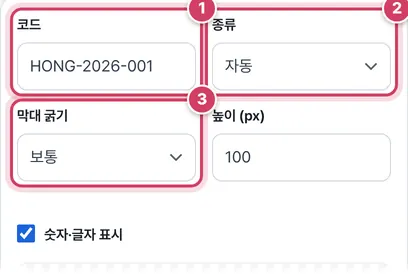
1단계코드와 종류 넣기
- 1① 코드를 넣으면 바로 그려져요. 예시 ‘HONG-2026-001’은 영문이 섞여 Code128로 만들어져요.
- 2② ‘자동’은 숫자 12~13자리면 EAN-13, 7~8자리면 EAN-8, 그 밖은 Code128을 골라요. 원하는 종류가 따로 있으면 직접 골라요.
- 3③ 막대 한 칸(모듈)의 굵기를 2·3·4px 가운데 고르고, 막대 높이를 px로 적어요.
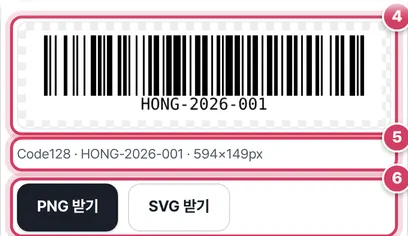
2단계확인하고 내려받기
- 4④ 바코드 양옆에는 모듈 10칸만큼 흰 여백이 함께 들어가요. 리더기가 시작과 끝을 찾는 자리라 자르면 안 돼요.
- 5⑤ 종류, 실제로 담긴 코드, 그림 크기가 나와요. 예시는 Code128 · 594×149px예요.
- 6⑥ PNG는 화면보다 두 배 굵기와 높이로 만들어 인쇄해도 선명하고, SVG는 크기를 마음대로 바꿔도 깨지지 않아요.
종류별로 담는 방법
| 종류 | 담을 수 있는 것 | 길이 |
|---|---|---|
| EAN-13 | 숫자 12자리 + 검증 숫자 1자리 | 항상 95모듈 |
| EAN-8 | 숫자 7자리 + 검증 숫자 1자리 | 항상 67모듈 |
| Code128 | 영문 대소문자·숫자·기호(ASCII) | 내용 따라 달라짐 |
| Code39 | 대문자·숫자, - . 빈칸 $ / + % | 같은 내용이면 가장 김 |
Code128은 글자 하나를 막대·빈칸 6개로 된 11모듈 무늬 하나로 바꿔요. 숫자가 네 개 이상 이어지면 ‘숫자 두 개를 무늬 하나에 담는 방식(코드 세트 C)’으로 갈아타서 길이를 줄여요. 끝에는 무늬 값에 자리 번호를 곱해 더한 값을 103으로 나눈 나머지를 검사용 무늬로 붙여요.
같은 글자라도 Code39로 만들면 239모듈, Code128은 178모듈이에요. 하이픈을 빼고 ‘HONG-2026001’로 만들면 숫자 일곱 개가 이어져 156모듈로 더 짧아져요.
EAN 검증 숫자
EAN은 마지막 한 자리가 앞 숫자들로 계산한 검증 숫자예요. 오른쪽 끝 숫자부터 3, 1, 3, 1… 을 번갈아 곱해 더하고, 그 합을 10의 배수로 올리는 데 필요한 수가 검증 숫자예요. 880123456789를 넣으면 합이 127이라 3을 붙여 8801234567893이 되고, 13자리를 넣었는데 마지막 숫자가 다르면 올바른 번호를 알려 주며 그리지 않아요.
주의할 점
- 한글은 담을 수 없어요 — 1차원 바코드는 ASCII 글자만 담아서 한글을 넣으면 오류가 떠요. 한글은 QR코드 만들기를 쓰세요.
- Code39는 대문자로 바뀌어요 — 소문자를 넣으면 대문자로 바꿔 그려요. 소문자를 구별해야 하는 코드라면 Code128을 고르세요.
- 막대 굵기와 리더기 — 얇게(2px)는 작은 라벨에 맞지만, 오래된 리더기나 잉크젯 인쇄에서는 읽기 어려울 수 있어요. 먼저 한 장 인쇄해 찍어 보세요.
더 궁금한 점
숫자 표시를 끄면 무엇이 달라지나요?
막대 아래 글자가 빠지고 그림 높이가 그만큼 줄어요. EAN의 가장자리·가운데 긴 막대도 다른 막대와 같은 길이로 그려요.
내려받은 바코드 파일에는 어떤 이름이 붙나요?
‘barcode_’ 뒤에 담긴 코드를 붙여요. 영문·숫자·밑줄·하이픈이 아닌 글자는 밑줄로 바꿔서, ‘HONG-2026-001’은 barcode_HONG-2026-001.png가 돼요.
여러 개를 한꺼번에 만들 수 있나요?
이 도구는 한 번에 하나씩 만들어요. 품목이 많다면 엑셀 목록으로 라벨지에 찍는 엑셀 바코드 라벨이 빨라요.
코드 하나로 바코드 이미지 만들기
재고 관리용 품번, 사내 자산 번호, 도서 관리 번호, 행사 입장권 번호처럼 바코드 리더기로 읽을 코드를 이미지로 만들어야 할 때 이 도구를 쓰세요. 코드를 넣는 즉시 바코드가 그려지고, 문서·라벨 디자인에 넣을 PNG나 크기를 키워도 깨지지 않는 SVG로 받을 수 있어요.
바코드 종류
- Code128 — 영문 대소문자, 숫자, 기호를 모두 담고 짧게 만들어져서 사내 코드에 가장 많이 써요. 숫자가 길게 이어지면 자동으로 더 촘촘한 방식(코드 세트 C)을 써서 바코드 길이를 줄여요.
- EAN-13 — 마트 상품에 붙는 13자리 국제 상품 바코드예요. 한국 상품은 880으로 시작해요. 12자리를 넣으면 마지막 검증 숫자를 계산해 붙이고, 13자리를 넣으면 검증 숫자가 맞는지 확인해 틀리면 올바른 값을 알려 줘요.
- EAN-8 — 작은 상품용 8자리 바코드예요.
- Code39 — 대문자·숫자와 몇 가지 기호만 쓰는 오래된 형식이에요. 일부 장비와 양식에서 요구해요.
- 자동 — 12~13자리 숫자는 EAN-13, 7~8자리 숫자는 EAN-8, 그 밖에는 Code128로 만들어요.
쓸 때 알아 두세요
판매하는 상품에 붙일 EAN-13 바코드 번호는 아무 번호나 쓰면 안 되고, GS1 코리아(대한상공회의소 유통물류진흥원)에 회원으로 가입해 업체 코드를 발급받아야 해요. 이 도구는 이미 가진 번호를 그림으로 만들어 줄 뿐이에요. 인쇄할 때는 막대가 번지지 않도록 레이저 프린터를 쓰고, 바코드 양쪽의 흰 여백(콰이엇 존)을 자르지 마세요. 여러 품목의 바코드를 라벨지에 한꺼번에 찍으려면 ‘엑셀 바코드 라벨’을 쓰세요. 바코드는 이 기기에서만 만들어져요.
자주 묻는 질문
한글도 바코드로 만들 수 있나요?
1차원 바코드는 한글을 담을 수 없어요. 한글은 QR코드로 만드세요.
휴대폰으로 읽히나요?
바코드 스캐너 앱으로 읽혀요. 화면에 띄워 읽을 때는 화면 밝기를 높이세요.
ISBN 바코드도 되나요?
ISBN-13(978·979로 시작)은 EAN-13과 같은 방식이라 숫자를 넣으면 만들어져요. 가격 부가 기호는 지원하지 않아요.
함께 쓰면 좋은 도구
- 엑셀 바코드 라벨 만들기 (품목 코드 → 라벨지 PDF)품목 코드·이름·가격 목록을 Code128·EAN-13 바코드 라벨 PDF로, 라벨지 규격 선택
- QR코드 만들기링크·글자 → QR 이미지(PNG·SVG), 색·로고 넣기
- QR코드 일괄 생성 (엑셀 목록 → QR 여러 개 ZIP)엑셀·목록의 주소·글을 한 번에 QR로, 파일 이름 열 지정, PNG·SVG ZIP 또는 이름표 붙은 A4 PDF
- QR코드 꾸미기 (로고·색·점 모양·모서리 모양)가운데 로고, 점·모서리 눈 모양, 색·그라데이션, 아래 문구 — 저장 전에 실제로 읽히는지 자동 확인
- 와이파이 QR코드 만들기와이파이 이름·비밀번호 → 찍으면 바로 접속되는 QR과 안내 카드
- 지도 위치 QR코드 만들기 (오시는 길 QR)가게·행사장 주소나 위도·경도로 찍으면 지도가 열리는 QR, 구글 지도 검색·길찾기, geo: 위치, 네이버·카카오맵 공유 링크, 오시는 길 안내 카드