
엑셀로 바코드 라벨 만들기
한 줄에 ‘코드 | 이름 | 가격’ 순서로 적거나 엑셀을 올리세요. 인쇄할 때는 ‘실제 크기(100%)’로 인쇄해야 칸이 맞아요.
바코드 라벨, 라벨 크기와 막대 굵기의 관계
언제 쓰나요
동네 문구점이 새로 들인 바코드 리더기로 재고를 세고 싶을 때, 회사 비품에 자산 번호 스티커를 붙일 때, 동아리 행사 물품을 상자별로 관리할 때 이 도구로 라벨지 한 장 분량을 한꺼번에 만들어요. 품목 목록을 엑셀로 이미 갖고 있다면 파일만 올리면 되고, 몇 개뿐이면 칸에 직접 적어도 돼요.
사용 방법
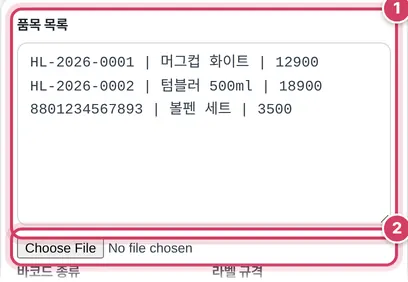
1단계품목 적기
- 1① 한 줄에 ‘코드 | 이름 | 가격’ 순서로 적어요. 세로선 대신 탭으로 나눠도 되고, 엑셀에서 세 열을 복사해 붙이면 탭으로 들어와요.
- 2② 엑셀·CSV 파일을 고르면 첫 시트의 A·B·C열을 코드·이름·가격으로 읽어요. 첫 줄 코드 칸에 ‘코드’, ‘품번’, ‘바코드’ 같은 말이 있으면 머리글로 보고 건너뛰어요.
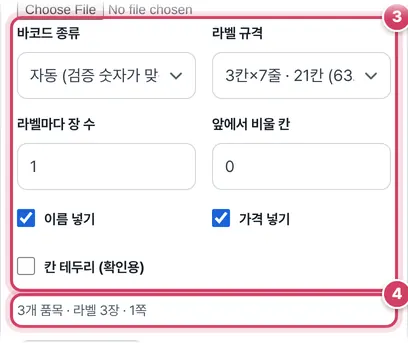
2단계종류와 라벨지 고르기
- 3③ 라벨지 포장에 적힌 칸 수와 칸 크기를 보고 같은 규격을 골라요. 남은 라벨지를 쓸 때는 이미 뗀 칸 수만큼 ‘앞에서 비울 칸’에 적어요.
- 4④ 품목 수, 라벨 장 수, 쪽 수가 나오고, 만들 수 없는 줄이 있으면 몇 번째 줄인지와 이유를 빨간 글씨로 알려 줘요.
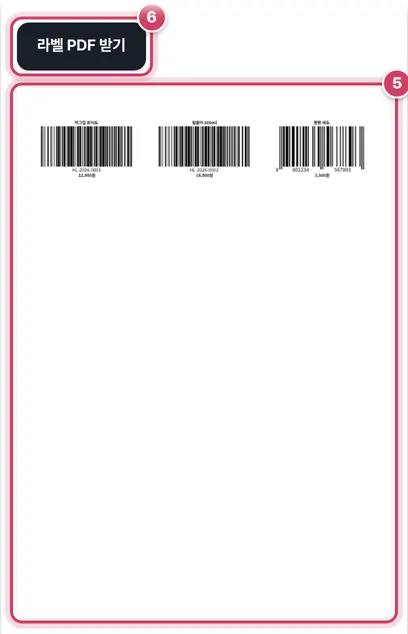
3단계미리보기와 PDF
- 5⑤ 미리보기는 첫 쪽만 보여 줘요. 확인용 테두리를 켜면 칸 경계가 보여서 위치를 맞추기 쉬워요.
- 6⑥ PDF는 ‘실제 크기’로 인쇄해야 라벨지 칸과 맞아요.
자동 판정과 막대 굵기
종류를 ‘자동’으로 두면 숫자 13자리나 8자리이면서 마지막 자리가 검증 숫자로 맞을 때만 EAN-13·EAN-8로 만들고, 그 밖은 모두 Code128로 만들어요. EAN 계열의 마지막 자리는 앞 숫자로 계산한 검증 숫자예요. 예시의 8801234567893은 앞 12자리로 계산한 검증 숫자가 3이라 EAN-13이 돼요. 12자리만 넣고 검증 숫자를 붙이고 싶다면 종류를 EAN-13으로 직접 고르세요.
Code128은 숫자가 4개 이상 이어지면 두 자리씩 묶어 담는 방식으로 바꿔서 길이를 줄여요. 예시 HL-2026-0001은 이렇게 해서 156칸(모듈) 너비가 돼요.
막대 한 칸의 굵기는 ‘라벨 너비 − 양쪽 여백’을 ‘바코드 칸 수 + 20’으로 나눠 정하고, 0.5mm를 넘지 않게 해요.
| 라벨 규격 | 칸 크기 | EAN-13 한 칸 | HL-2026-0001 한 칸 |
|---|---|---|---|
| 3×7 (21칸) | 63.5×38.1mm | 0.50mm | 0.33mm |
| 4×10 (40칸) | 48.5×25.4mm | 0.38mm | 0.25mm |
| 5×13 (65칸) | 38.1×21.2mm | 0.30mm | 0.19mm |
주의할 점
- 숫자만 된 사내 코드 — 20260001처럼 숫자만 된 품번도 검증 숫자가 맞지 않으면 ‘자동’에서 Code128로 찍혀 번호가 바뀌지 않아요. 우연히 검증 숫자까지 맞는 8자리라면 EAN-8이 되니, 사내 코드는 종류를 Code128로 정해 두면 확실해요.
- 가격 칸 — 숫자가 있으면 숫자만 골라 쉼표와 ‘원’을 붙여 찍고, ‘무료’처럼 숫자가 없는 글은 적은 그대로 찍어요.
- 장 수 한도 — 라벨마다 장 수는 1부터 200까지 받아요.
- 미리보기는 첫 쪽만 — 품목이 많아 쪽이 늘어나면 둘째 쪽부터는 받은 PDF에서 확인하세요.
- 빈 칸 채우기 — 비울 칸에는 아무것도 그리지 않아요.
더 궁금한 점
한글 품번은 바코드로 만들 수 없나요?
Code128과 Code39는 영문·숫자·기호만 담을 수 있어서 한글이 있으면 그 줄은 오류로 빠져요. 이름 칸에 한글을 쓰고 코드는 영문·숫자로 정하세요.
엑셀에서 13자리 숫자를 읽으면 끝자리가 바뀌지 않나요?
숫자로 저장된 큰 값은 소수점 없이 자릿수 그대로 바꿔 읽어요. 그래도 엑셀에 이미 1.23E+12처럼 저장돼 끝자리가 사라졌다면 원본 값을 다시 넣어야 해요.
이름이 길면 잘리나요?
칸 폭에 맞을 때까지 이름 글자 크기를 6pt까지 줄여요. 그래도 길면 읽기 어려워지니 라벨에는 줄인 이름을 쓰는 편이 좋아요.
품목 목록으로 바코드 라벨 한 번에
작은 가게의 재고 관리, 창고 선반 표시, 행사 물품 관리, 도서·비품 관리에 바코드 라벨을 붙이면 바코드 리더기나 휴대전화로 빠르게 찾고 셀 수 있어요. 이 도구는 엑셀이나 붙여넣은 품목 목록을 바코드·이름·가격이 들어간 라벨지 PDF로 만들어 줘요. 시중의 A4 라벨지 규격에 맞춰 칸을 나누니 인쇄해서 바로 떼어 붙이면 돼요.
바코드 종류
- Code128 — 영문 대소문자·숫자·기호를 모두 담을 수 있고 짧게 인쇄돼서 사내 품번, 자산 번호, 재고 코드에 가장 많이 써요. 한글은 넣을 수 없어요(한글은 QR코드를 쓰세요).
- EAN-13 — 마트 상품에 붙은 13자리 바코드예요. 12자리만 적으면 마지막 검증 숫자를 계산해 붙이고, 13자리를 적으면 검증 숫자가 맞는지 확인해 틀리면 알려 줘요. 판매용 상품 바코드 번호는 GS1 코리아(대한상공회의소)에 회원 가입해 발급받아야 하니, 임의의 번호를 실제 유통 상품에 쓰지 마세요.
- Code39 — 오래된 장비나 일부 관공서 양식에서 쓰는 형식이에요. 대문자·숫자만 돼요.
- 자동은 검증 숫자까지 맞는 13자리 숫자면 EAN-13, 8자리면 EAN-8, 그 밖에는(사내 숫자 코드 포함) Code128로 만들어요.
인쇄 요령
라벨 규격은 21칸(3×7), 24칸(3×8), 40칸(4×10), 65칸(5×13) 등에서 골라요. 같은 라벨이 여러 장 필요하면 ‘라벨마다 장 수’를, 쓰다 남은 라벨지를 이어 쓰려면 ‘앞에서 비울 칸’을 쓰세요. 인쇄할 때 반드시 실제 크기(100%)로 인쇄해야 칸이 맞고 바코드도 잘 읽혀요. 레이저 프린터가 바코드를 가장 선명하게 찍어요. 처음에는 일반 종이에 한 장 찍어 라벨지와 겹쳐 확인하세요. 바코드 이미지 한 장만 필요하면 ‘바코드 만들기’를 쓰세요.
자주 묻는 질문
휴대전화 카메라로 읽히나요?
대부분의 바코드 스캐너 앱으로 읽혀요. 칸이 작을수록 바코드가 좁아지니 21칸 이상 큰 라벨을 권해요.
엑셀에서 13자리 숫자가 1.23E+12로 바뀌어요.
엑셀 칸을 텍스트 형식으로 바꾸고 다시 입력하거나, 이 도구에 붙여넣기로 넣으세요. 숫자로 저장된 값도 자릿수대로 읽어요.
QR코드 라벨도 되나요?
‘QR 일괄 생성’에서 목록으로 QR 여러 개를 만들 수 있어요.
함께 쓰면 좋은 도구
- 바코드 만들기 (EAN-13·Code128 바코드 이미지)숫자·영문 코드로 Code128·EAN-13·EAN-8·Code39 바코드를 PNG·SVG로, 검증 숫자 자동 계산
- 라벨 스티커 만들기·출력 (이름·보관·주소 라벨, A4 라벨지·원형 스티커 PDF)이름·보관·주소 라벨과 원형 스티커를 디자인하거나 목록·엑셀로 → A4 라벨지(2×5·3×7·4×10·원형) PDF
- 가격표·POP 만들기 (가게 가격표 인쇄용)상품명·가격·할인 전 가격·설명 → 작은 가격표부터 A4 POP까지 인쇄용 PDF
- CSV를 엑셀로 (한글 깨짐 없이)CSV → XLSX 변환, EUC-KR·UTF-8 자동 인식, 0으로 시작하는 번호 보존
- 엑셀을 CSV로 (UTF-8·EUC-KR 선택)XLSX → CSV, UTF-8(BOM)·EUC-KR 인코딩과 구분 기호 선택
- CSV 한글 깨짐 고치기 (EUC-KR ↔ UTF-8)EUC-KR ↔ UTF-8 변환, 깨진 글자 미리 보고 바로잡기