
QR코드 일괄 생성
한 줄에 ‘이름 | 내용’으로 적거나 엑셀을 올리세요. 내용만 적으면 번호로 이름을 붙여요.
QR 일괄 생성, 목록 한 줄이 파일 하나가 되기까지
이럴 때 써요
회의실·강의실 문마다 예약 페이지 QR을 붙일 때, 사무실 비품 수십 개에 관리 번호 QR 라벨을 붙일 때, 상품마다 상세 페이지로 가는 QR을 포장에 넣을 때, 행사 좌석마다 안내 QR을 둘 때 써요. QR을 하나씩 만들어 저장하고 이름을 바꾸는 일을 목록 하나로 끝내고, 바로 인쇄할 수 있는 라벨 PDF까지 만들어 줘요.
사용 방법
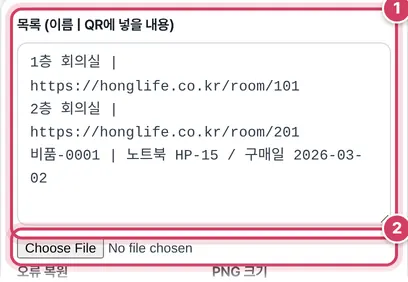
1단계목록 넣기
- 1① 한 줄에 ‘이름 | 내용’으로 적어요. 엑셀 두 칸을 복사해 붙이면 탭으로 나뉘어 들어와 그대로 읽혀요. 이름 없이 내용만 적으면 001, 002처럼 순서 번호가 이름이 돼요.
- 2② 엑셀·CSV 파일을 고르면 첫 행을 머리글로 보고, 이름 열과 내용 열을 고르는 칸이 나타나요. ‘링크·URL·주소·내용·QR’이 들어간 머리글은 내용 열로 먼저 골라 둬요.
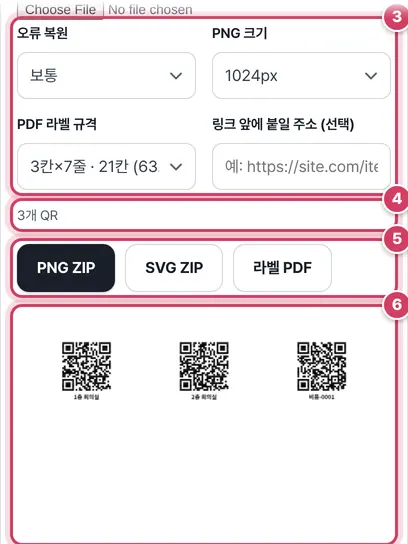
2단계설정하고 받기
- 3③ 오류 복원, PNG 크기(512·1024px), PDF 라벨 규격, 링크 앞에 붙일 주소를 정해요.
- 4④ 만든 QR 수가 나와요. 예시는 ‘3개 QR’이에요. 너무 길어 QR로 만들 수 없는 줄은 줄 번호를 빨간 글씨로 알려 주고 건너뛰어요.
- 5⑤ PNG ZIP, SVG ZIP, 라벨 PDF 가운데 골라 받아요.
- 6⑥ 라벨 PDF의 첫 장을 미리 보여 줘요. 예시 세 줄은 3칸×7줄 라벨지 첫 줄에 나란히 들어가요.
한 줄이 QR이 되는 순서
줄마다 첫 칸을 이름, 나머지를 내용으로 나눠요. 내용에 ‘|’가 더 있으면 나머지를 ‘ | ’로 다시 이어 붙여 내용으로 써요. ‘링크 앞에 붙일 주소’를 적어 두면, http: 처럼 ‘영문자+콜론’으로 시작하지 않는 내용 앞에만 그 주소를 붙여요. 그래서 상품 번호만 적은 목록과 완성된 링크가 섞여 있어도 이미 완성된 링크는 건드리지 않아요.
| 이름 칸 | ZIP 속 파일 이름 |
|---|---|
| 1층 회의실 | 1층 회의실.png |
| 비품/0001 | 비품_0001.png (/ \ : * ? " < > 같은 글자는 밑줄로) |
| 같은 이름이 두 번 | 이름.png, 이름_2.png |
| 비어 있음 | 001.png, 002.png … |
파일 이름은 60자에서 잘라요. 라벨 PDF에서는 QR 아래에 이 이름을 칸 너비에 맞는 글자 크기로 줄여 인쇄해요.
라벨 PDF 규격
라벨 규격은 3칸×7줄(21칸), 2칸×7줄, 3칸×8줄, 2칸×5줄, 2칸×4줄, 4칸×10줄, 5칸×13줄(65칸), A4 한 장, 직접 입력 가운데 골라요. 각 칸에는 QR(둘레 여백 1칸 포함)을 칸 높이에서 이름 줄 자리를 뺀 크기로 그리고, 벡터로 그려서 작은 라벨도 선명해요. 3칸×7줄(63.5×38.1mm)이면 QR 한 변이 약 29mm예요.
주의할 점
- 같은 QR 설정이 모두에게 — 오류 복원과 크기는 목록 전체에 똑같이 적용돼요. 내용 길이가 크게 다르면 긴 줄의 QR만 촘촘해지니, 작은 라벨이라면 긴 내용을 짧은 링크로 바꿔 넣으세요.
- 엑셀 파일을 고른 뒤 목록 칸을 고치면 파일 대신 목록 칸 내용으로 돌아가요.
- ZIP 파일 이름 — ‘QR_3개_png.zip’처럼 만든 개수와 형식이 이름에 들어가요. 여러 번 받을 때 어느 묶음인지 구별하기 쉬워요.
더 궁금한 점
라벨 칸이 인쇄하면 조금씩 밀려요.
미리 정해 둔 규격의 칸 크기와 여백으로 배치하기 때문에, 인쇄 창에서 크기 조정을 ‘실제 크기’로 두는 것이 먼저예요. 그래도 어긋나면 ‘직접 입력’으로 라벨지 포장에 적힌 치수를 넣어 보세요.
내용에 한글을 넣어도 되나요?
돼요. ‘노트북 HP-15 / 구매일 2026-03-02’처럼 한글이 섞인 내용도 UTF-8로 담겨 38바이트, 29×29칸 QR이 돼요. 휴대폰으로 찍으면 링크 대신 글이 그대로 보여요.
수십 개의 QR코드를 한 번에
회의실마다 예약 페이지 QR, 비품마다 관리 번호 QR, 상품마다 상세 페이지 QR, 행사 좌석마다 안내 QR처럼 QR코드가 여러 개 필요할 때 하나씩 만들면 시간이 오래 걸리고 파일 이름을 붙이다 헷갈리기 쉬워요. 이 도구는 목록을 한 번에 QR코드로 바꾸고, 이름을 파일 이름으로 붙여 ZIP으로 묶거나, QR 아래에 이름이 인쇄되는 라벨 PDF로 만들어 줘요.
목록 넣기
- 한 줄에 ‘이름 | 내용’으로 적어요. 엑셀에서 두 칸을 복사해 붙여넣으면 탭으로 나뉘어 그대로 돼요.
- 엑셀·CSV 파일을 고르면 이름으로 쓸 열과 QR에 넣을 열을 고를 수 있어요. ‘링크’, ‘URL’, ‘주소’ 같은 머리글은 자동으로 내용 열로 골라요.
- ‘링크 앞에 붙일 주소’를 적으면 내용이 상품 번호만 있어도 ‘https://site.com/item/’ + 번호처럼 완성된 링크로 만들어요.
- 이름이 없으면 001, 002 순서로 붙여요. 같은 이름은 _2, _3을 붙여 덮어쓰지 않아요.
받는 형식
PNG ZIP은 문서나 웹에 넣기 좋은 이미지 파일 모음, SVG ZIP은 크기를 키워도 깨지지 않아 인쇄소·디자인 작업에 알맞은 모음이에요. 라벨 PDF는 시중 A4 라벨지 규격(21칸, 24칸, 40칸 등)에 맞춰 QR과 이름을 함께 배치해 바로 인쇄해 붙일 수 있어요. QR은 벡터로 그려 작게 인쇄해도 선명해요.
QR에 글이 길게 들어가면 칸이 촘촘해져 작은 라벨에서는 읽기 어려워요. 긴 내용 대신 짧은 링크를 넣고, 인쇄 전에 한 장을 휴대폰으로 찍어 확인하세요. 바코드 라벨이 필요하면 ‘엑셀 바코드 라벨’을, QR 한 개를 꾸며 만들려면 ‘QR코드 만들기’를 쓰세요. 목록은 서버로 보내지 않아요.
자주 묻는 질문
몇 개까지 만들 수 있나요?
수백 개도 되지만 기기에 따라 시간이 걸려요. 천 개가 넘으면 나눠서 만드세요.
QR 내용을 나중에 바꿀 수 있나요?
QR에 내용이 직접 들어가서 바꿀 수 없어요. 링크 주소의 페이지 내용을 바꾸는 방법을 쓰세요.
라벨 칸이 어긋나요.
인쇄할 때 ‘실제 크기(100%)’를 고르고, 라벨지 규격이 맞는지 확인하세요.
함께 쓰면 좋은 도구
- QR코드 만들기링크·글자 → QR 이미지(PNG·SVG), 색·로고 넣기
- 엑셀 바코드 라벨 만들기 (품목 코드 → 라벨지 PDF)품목 코드·이름·가격 목록을 Code128·EAN-13 바코드 라벨 PDF로, 라벨지 규격 선택
- 라벨 스티커 만들기·출력 (이름·보관·주소 라벨, A4 라벨지·원형 스티커 PDF)이름·보관·주소 라벨과 원형 스티커를 디자인하거나 목록·엑셀로 → A4 라벨지(2×5·3×7·4×10·원형) PDF
- QR코드 꾸미기 (로고·색·점 모양·모서리 모양)가운데 로고, 점·모서리 눈 모양, 색·그라데이션, 아래 문구 — 저장 전에 실제로 읽히는지 자동 확인
- 와이파이 QR코드 만들기와이파이 이름·비밀번호 → 찍으면 바로 접속되는 QR과 안내 카드
- 지도 위치 QR코드 만들기 (오시는 길 QR)가게·행사장 주소나 위도·경도로 찍으면 지도가 열리는 QR, 구글 지도 검색·길찾기, geo: 위치, 네이버·카카오맵 공유 링크, 오시는 길 안내 카드