
HWP를 PDF로 변환
제출용·보관용으로 한글 문서를 PDF로 바꿔요. 변환은 이 기기에서 하고 파일을 올리지 않아요.
미리보기 (첫 쪽)
HWP를 PDF로, 쪽 그림과 글자 층으로 만드는 방식
HWP를 PDF로 바꾸는 건 언제인가요
입찰·채용 서류를 ‘PDF로 제출’하라는데 작성한 파일이 한글(.hwp)일 때, 한컴오피스가 없는 사람에게 문서를 보내야 할 때, 지난 몇 년치 공문 HWP 파일을 어느 기기에서나 열리는 PDF로 바꿔 보관할 때 써요. 여러 파일을 한꺼번에 놓으면 파일마다 PDF를 만들어 ZIP으로 묶거나, 하나의 PDF로 합칠 수 있어요.
사용 방법
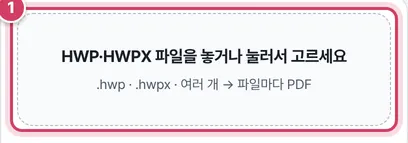
1단계파일 넣기
- 1① .hwp나 .hwpx 파일을 놓아요. 처음 한 번은 문서 엔진을 받느라 진행 막대가 보여요.
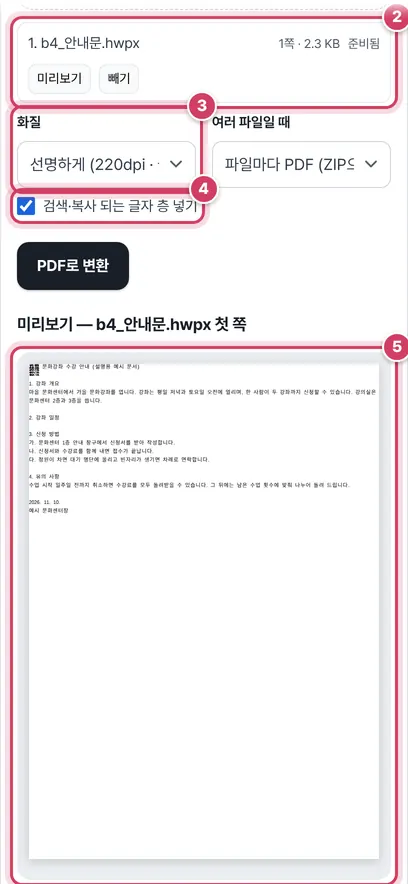
2단계화질 고르고 미리보기
- 2② 파일마다 쪽 수와 상태가 나와요. ‘준비됨’이면 변환할 수 있어요. 미리보기 버튼으로 다른 파일의 첫 쪽도 볼 수 있어요.
- 3③ 화질은 쪽을 몇 dpi 그림으로 그릴지예요. 처음에는 ‘선명하게(220dpi)’가 골라져 있어요.
- 4④ 글자 층을 켜 두면 PDF에서 찾기와 글자 복사가 돼요.
- 5⑤ 예시 안내문의 첫 쪽이에요. 표와 문단이 제자리에 그려졌는지 여기서 먼저 확인해요.
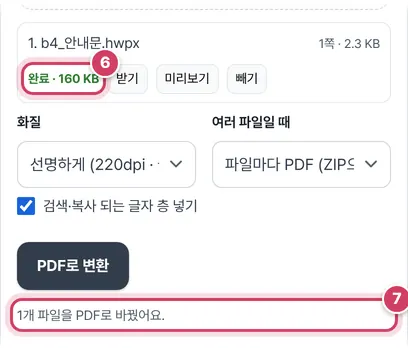
3단계변환하고 받기
- 6⑥ 쪽마다 진행률이 오르고, 끝나면 용량과 받기 버튼이 생겨요. 파일이 하나면 바로 내려받아져요.
- 7⑦ 여러 파일이면 고른 방식대로 ZIP이나 합친 PDF 하나로 받아요.
PDF가 만들어지는 방식
이 도구는 공개 형식 문서를 바탕으로 만든 오픈소스 엔진(rhwp)으로 쪽을 그려요. 그린 쪽은 JPG(품질 90) 그림으로 PDF에 들어가고, 엔진이 계산한 글자마다의 위치를 써서 같은 자리에 투명한 글자를 한 겹 겹쳐요. OCR처럼 그림을 보고 짐작하는 게 아니라 문서 속 글자를 그대로 쓰기 때문에 검색과 복사가 정확해요. 한 쪽이 3,600만 픽셀을 넘으면 해상도를 그 안으로 낮춰요.
| 화질 | A4 한 쪽 픽셀 | 쓸 곳 |
|---|---|---|
| 보통 150dpi | 약 1,240 × 1,754 | 화면으로 읽기, 메일 첨부 |
| 선명하게 220dpi | 약 1,819 × 2,572 | 제출 서류 (기본값) |
| 인쇄용 300dpi | 약 2,480 × 3,508 | 인쇄소 맡기기, 작은 글씨 |
쪽이 그림이라 글자 테두리는 확대하면 결국 픽셀이 보여요. 선이 끝까지 선명한 PDF가 필요하면 HWP 뷰어에서 인쇄 → PDF로 저장을 쓰면 쪽이 벡터 그대로 저장돼요.
여러 파일을 다룰 때
| 받기 방식 | 결과 | 어울리는 경우 |
|---|---|---|
| 파일마다 PDF (ZIP) | 원래 이름.pdf 여러 개를 ZIP 하나에 | 서류마다 따로 제출하거나 보관 |
| 하나의 PDF로 합치기 | 목록 순서대로 쪽을 이어 붙인 PDF 하나 | ‘첨부 1개’ 제한이 있는 접수 |
합친 파일은 ‘한글문서_합본_날짜시각.pdf’, ZIP은 ‘한글문서_PDF_날짜시각.zip’ 이름으로 받아요. 합칠 때는 목록에 놓인 순서가 그대로 쪽 순서가 돼요. 순서를 바꾸고 싶으면 파일을 빼고 원하는 순서로 다시 놓거나, 파일마다 받은 PDF를 PDF 합치기에서 순서를 정해 묶으세요.
주의할 점
- 글꼴 — 문서에 쓰인 글꼴이 이 기기에 없으면 비슷한 글꼴로 그려 줄 바꿈이 달라질 수 있어요. 제출 전 미리보기와 결과 PDF를 꼭 넘겨 보세요.
- 안 되는 파일 — 암호가 걸린 문서, 배포용(복사 방지) 문서는 바꿀 수 없어요. 쪽 모양을 그리지 못한 파일은 목록에 이유가 표시돼요.
- 용량 — 쪽이 그림이라 글자만 있는 문서도 쪽당 수십~수백 KB가 돼요. 용량 제한이 빠듯하면 ‘보통’을 고르세요.
더 궁금한 점
글자 층을 끄면 무엇이 달라지나요?
쪽 그림만 담겨 파일이 조금 가벼워지는 대신, PDF에서 찾기와 글자 복사가 되지 않아요. 제출 서류는 켜 두는 편이 받는 쪽에서 내용을 확인하기 편해요.
변환하다 멈추면 어떻게 되나요?
멈추기를 누르면 그때까지 완료된 파일만 받을 수 있어요. 진행 중이던 파일은 처음부터 다시 변환해요.
한글 문서를 PDF로 바꾸는 이유
한글(.hwp) 파일은 한컴오피스가 없으면 열기 어렵고, 기기마다 글꼴이 달라 모양이 흐트러지기도 해요. PDF로 바꿔 두면 휴대전화·맥·태블릿 어디서나 같은 모양으로 열리고, 제출 서류나 보관용 문서로 쓰기 좋아요. 이 도구는 한글 문서를 쪽마다 그려 PDF에 담고, 그 위에 보이지 않는 글자 층을 겹쳐 PDF에서도 Ctrl+F 검색과 글자 복사가 되게 해 줘요.
쓰는 법
- .hwp나 .hwpx 파일을 놓으세요. 여러 개를 한꺼번에 놓아도 돼요. 첫 파일의 첫 쪽이 미리보기로 보여요.
- 화질을 고르세요. 화면으로 볼 거면 ‘선명하게’, 인쇄소에 맡길 거면 ‘인쇄용’이 좋아요.
- 여러 파일이면 파일마다 PDF를 만들어 ZIP으로 받거나, 하나의 PDF로 합칠 수 있어요.
- ‘PDF로 변환’을 누르면 쪽마다 진행률이 보이고, 언제든 멈출 수 있어요.
알아 두세요
- 쪽은 고해상도 그림으로 들어가요. 그래서 원본과 똑같은 글꼴이 없어도 보이는 모양이 PDF에 고정되고, 글자 층 덕분에 검색·복사도 돼요. 글자를 확대해도 깨지지 않는 벡터 PDF가 필요하면 HWP 뷰어의 ‘인쇄’에서 ‘PDF로 저장’을 고르세요.
- 쪽 수가 많은 문서는 휴대전화에서 시간이 걸릴 수 있어요. 처음 한 번 문서 엔진(약 4MB)을 내려받아요.
- 암호가 걸린 한글 문서, 배포용 문서(복사 방지)는 변환할 수 없어요.
참고한 자료
- 한글과컴퓨터 — 한글 문서 파일 형식 공개 — HWP 5.0·HWPX(OWPML) 형식 문서
- rhwp (MIT) — 브라우저용 한글 문서 파서·렌더러, 0.8.7 사용
자주 묻는 질문
변환 횟수나 파일 수 제한이 있나요?
없어요. 회원가입도 필요 없어요. 다만 기기 메모리를 생각해 한 번에 수십 개 이하로 나눠 하시길 권해요.
표나 그림도 그대로 나오나요?
대부분 그대로 나와요. 복잡한 수식·차트·글맵시는 단순하게 보이거나 빠질 수 있어요.
PDF를 다시 한글로 바꿀 수 있나요?
이 도구로는 안 돼요. PDF의 글자는 PDF 텍스트 추출로 뽑을 수 있어요.
함께 쓰면 좋은 도구
- HWP 뷰어 (한글 파일 열기, 설치 없이 HWP·HWPX 보기)한컴오피스 없이 HWP·HWPX 문서를 쪽 모양 그대로 보고, 글자 복사·인쇄·PDF 저장
- PDF 합치기 (여러 PDF를 하나로)여러 PDF를 순서대로 하나로, 파일마다 쪽 범위 지정
- PDF 압축 (PDF 용량 줄이기)쪽 해상도를 낮춰 용량 축소, 전후 용량 비교, 흑백 옵션
- PDF 나누기 (쪽 범위·N쪽마다 분할)쪽 범위별·N쪽마다·한 쪽씩 여러 파일로, ZIP으로 받기
- PDF 페이지 추출 (원하는 쪽만 새 PDF로)썸네일을 눌러 고르거나 쪽 범위를 적어 새 PDF로
- PDF 페이지 삭제 (특정 쪽 지우기)지울 쪽을 썸네일로 누르거나 번호로 적어 빼고 저장