
요일 구하기 수식
같은 칸에 날짜와 요일을 함께 보이게 하려면 수식 대신 셀 서식을 바꾸는 게 가장 간단해요.
요일 수식, TEXT와 WEEKDAY 중 무엇을 쓸까
요일이 필요한 순간
근무표나 출석부에 날짜 옆 요일을 적을 때, 주말 근무만 골라 수당을 계산할 때, 일정표에서 ‘11월 9일(월)’처럼 날짜와 요일을 한 칸에 보여 줄 때 요일 수식을 써요. 달력을 보며 손으로 적으면 날짜를 하루만 옮겨도 요일 열 전체를 다시 고쳐야 하지만, 수식은 날짜만 바꾸면 요일이 따라 바뀌어요. 이 도구는 쓰는 엑셀 언어에 맞춰 여섯 가지 수식을 만들고, 고른 날짜로 결과를 바로 보여 줘요.
사용 방법
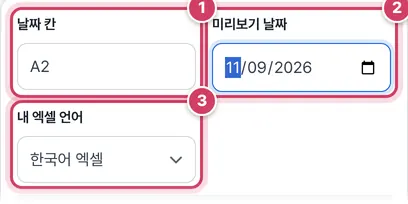
1단계날짜 칸과 엑셀 언어 고르기
- 1① 날짜가 든 칸 주소를 적어요.
- 2② 확인할 날짜를 골라요. 처음에는 오늘 날짜가 들어가 있고, 그림은 2026년 11월 9일(월)로 바꾼 모습이에요.
- 3③ 영어판 등 다른 언어 엑셀을 쓴다면 바꿔요. TEXT 수식 서식 앞에 [$-ko-KR]이 붙어 한글 요일이 나와요.
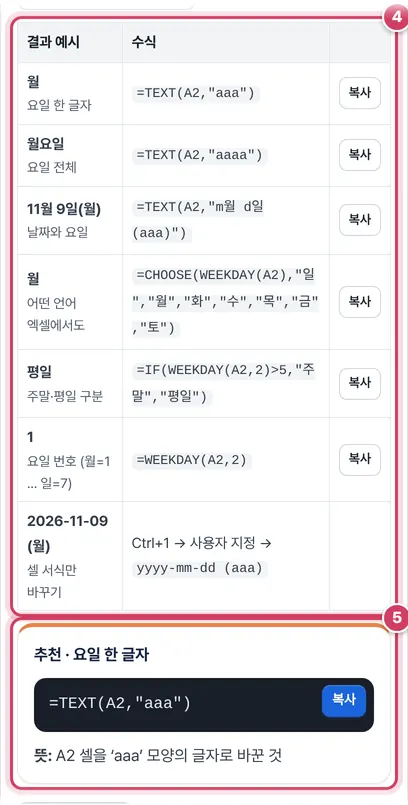
2단계결과 예시 보고 복사하기
- 4④ 줄마다 고른 날짜의 결과 예시와 수식이 나와요. 맨 아래 줄은 수식 없이 셀 서식만 바꾸는 방법이에요.
- 5⑤ 첫 수식(요일 한 글자)의 뜻을 풀어 보여 줘요.
두 가지 방식의 차이
요일을 얻는 길은 크게 둘이에요. TEXT는 날짜를 ‘aaa’ 같은 서식 코드로 꾸며 글자로 만들어요. 한국어 엑셀에서 aaa는 ‘월’, aaaa는 ‘월요일’이 돼요. WEEKDAY는 요일을 숫자로 돌려주고, 그 숫자를 CHOOSE로 글자에 짝지어요. WEEKDAY는 두 번째 칸에 따라 번호를 매기는 방법이 달라서, 생략하면 일요일이 1, 2를 주면 월요일이 1이에요.
| 수식 | 2026-11-09 결과 | 어울리는 곳 |
|---|---|---|
| TEXT(A2,"aaa") | 월 | 한국어 엑셀 출석부·근무표 |
| TEXT(A2,"m월 d일(aaa)") | 11월 9일(월) | 일정표 제목 칸 |
| CHOOSE(WEEKDAY(A2),"일",…,"토") | 월 | 언어가 다른 엑셀과 함께 쓰는 파일 |
| IF(WEEKDAY(A2,2)>5,"주말","평일") | 평일 | 주말 수당·근무일 구분 |
| WEEKDAY(A2,2) | 1 | 요일별 정렬·집계 |
주말 구분 수식이 WEEKDAY(…,2)를 쓰는 건 토요일이 6, 일요일이 7이 되어 ‘5보다 큰가’ 하나로 주말을 가를 수 있기 때문이에요.
근무표에서 주말 칸에 색칠하기
요일 열을 따로 두지 않고 날짜 칸만으로 주말을 칠할 수도 있어요. 날짜 범위를 고르고 조건부 서식 → 새 규칙 → 수식 사용에 =WEEKDAY($A2,2)>5를 넣으면 토·일 행에 색이 칠해져요. 토요일과 일요일을 다른 색으로 하려면 =WEEKDAY($A2,2)=6과 =WEEKDAY($A2,2)=7 두 규칙을 따로 만들어요. 열 앞에 $를 붙여 두면 한 행 전체가 같은 기준으로 칠해져요.
주의할 점
- TEXT 결과는 글자 — TEXT로 만든 요일은 보기용 글자라 정렬하면 가나다순(금·목·수·월·일·토·화)으로 섞여요. 요일 순서로 정렬하거나 피벗에서 순서를 지키려면 WEEKDAY 번호 열을 함께 두세요.
- 같은 칸에 날짜와 요일 — 날짜 칸 자체에 사용자 지정 서식 yyyy-mm-dd (aaa)를 주면 값은 날짜 그대로 두고 요일만 덧붙여 보여 줘요. 계산에도 그대로 쓸 수 있어요.
- 공휴일은 따로 — 요일 수식은 토·일만 구분해요. 공휴일까지 빼야 한다면 근무일수 수식의 공휴일 목록을 쓰세요.
더 궁금한 점
예제 엑셀에는 어떤 날짜가 들어 있나요?
파일을 받은 날부터 7일 동안의 날짜에 TEXT 두 가지, CHOOSE, 주말·평일, 요일 번호 열이 붙어 있어요. 일주일 전체가 있어서 수식별 결과를 한눈에 비교할 수 있어요.
서식 코드 ddd와 aaa는 무엇이 다른가요?
ddd·dddd는 Mon·Monday처럼 영어 요일을, aaa·aaaa는 한국어 엑셀에서 월·월요일을 만들어요. 영어판 엑셀에서 aaa로 한글을 얻으려면 이 도구처럼 [$-ko-KR]을 앞에 붙여요.
날짜에서 한글 요일 꺼내기
엑셀 날짜는 사실 숫자(일련번호)라서 요일 정보가 이미 들어 있어요. TEXT(날짜, "aaa")는 ‘월’, "aaaa"는 ‘월요일’을 돌려줘요. 영어 요일이 필요하면 "ddd"(Mon), "dddd"(Monday)를 써요.
수식 대신 셀 서식
요일을 따로 칸에 만들 필요가 없다면 날짜 칸을 선택하고 Ctrl+1 → 표시 형식 → 사용자 지정에서 yyyy-mm-dd (aaa)나 m"월" d"일" aaaa를 넣으세요. 값은 그대로 날짜라서 정렬·계산이 그대로 되고, 보이는 모양만 바뀌어요. TEXT 수식 결과는 글자라서 날짜 계산에 다시 쓸 수 없다는 점이 차이예요.
영어판 엑셀이나 맥에서 한글 요일이 안 나올 때
aaa 서식은 엑셀의 언어 설정을 따라요. 영어판에서는 앞에 로캘 코드 [$-ko-KR](또는 [$-412])을 붙이면 한글 요일이 나와요. 어떤 환경에서도 똑같이 나와야 한다면 CHOOSE(WEEKDAY(날짜),"일","월",…)가 가장 확실해요. WEEKDAY는 일요일을 1로 세기 때문에 목록을 일요일부터 적어요.
주말·평일 구분
WEEKDAY(날짜, 2)는 월요일=1, 일요일=7로 세서 5보다 크면 토·일이에요. 이 값을 조건부 서식에 쓰면 주말 줄에 색을 칠할 수 있어요. 공휴일까지 빼고 근무일을 세려면 ‘근무일수 수식(NETWORKDAYS)’ 도구를 쓰세요.
날짜가 아닌 칸이 섞여 있을 때
머리글이나 빈칸이 섞인 열에 수식을 채우면 빈칸은 1900-01-00(토요일)로 계산돼 ‘토’가 보여요. =IF(A2="","",TEXT(A2,"aaa"))처럼 빈칸을 먼저 걸러 주세요. 예제 파일에는 오늘부터 7일 동안의 날짜와 요일 수식이 들어 있어서 결과를 바로 비교할 수 있어요.
자주 묻는 질문
결과가 ‘aaa’ 글자 그대로 나와요.
날짜 칸이 날짜가 아니라 글자로 저장된 경우예요. =TEXT(DATEVALUE(A2),"aaa")로 바꾸거나 날짜 형식으로 다시 입력하세요.
구글 시트에서도 되나요?
구글 시트는 aaa를 지원하지 않아요. =CHOOSE(WEEKDAY(A2),"일","월","화","수","목","금","토")를 쓰세요.
요일 기준으로 합계를 내고 싶어요.
보조 열에 =WEEKDAY(A2,2)를 만들고 SUMIF로 요일 번호별 합계를 내면 돼요.