
셀 병합 풀고 빈칸 채우기
병합된 칸은 보기에는 좋지만 정렬·필터·피벗에서 문제를 일으켜요. 데이터용 표에서는 병합을 푸는 게 좋아요.
셀 병합 풀기와 빈칸 채우기, 값이 퍼지는 방향
병합을 풀어야 하는 순간
보고용으로 만든 표는 같은 지역 이름을 세로로 병합해 깔끔하게 보여 주는 경우가 많아요. 그런데 이 표로 정렬을 하면 ‘병합된 셀은 크기가 같아야 한다’는 경고가 뜨고, 필터에서 서울을 고르면 첫 행만 남고, 피벗 표에서는 나머지 행이 지역 없는 데이터로 잡혀요. 병합된 칸의 값은 실제로 왼쪽 위 칸 하나에만 있기 때문이에요. 이 도구는 병합을 풀면서 모든 칸에 그 값을 채워, 데이터로 쓸 수 있는 표로 바꿔 줘요.
사용 방법
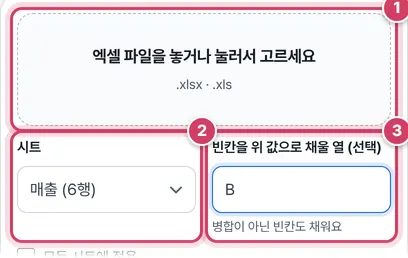
1단계파일 넣고 채울 열 정하기
- 1① 엑셀 파일을 놓아요. 그림은 지역 열이 병합된 매출표를 넣은 모습이에요.
- 2② 시트가 여러 개면 정리할 시트를 골라요. 모든 시트에 적용하는 체크도 있어요.
- 3③ 병합은 아니지만 ‘위와 같음’이라는 뜻으로 비워 둔 칸이 있다면 그 열 문자를 적어요. 그림에서는 팀 열(B)을 적었어요.
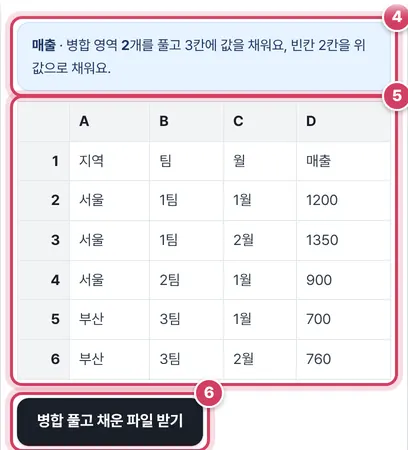
2단계결과 보고 받기
- 4④ 병합 영역 몇 개를 풀고 몇 칸에 값을 채우는지, 빈칸 몇 칸을 위 값으로 채우는지 알려 줘요.
- 5⑤ 채워진 모습을 미리 보여 줘요. 지역과 팀이 모든 행에 들어간 걸 확인해요.
- 6⑥ 병합을 풀고 채운 파일을 받아요. 파일 이름 뒤에 ‘_병합풀기’가 붙어서 원본과 헷갈리지 않아요.
값이 채워지는 방향
병합 풀기는 병합 영역 안의 모든 칸에 왼쪽 위 칸의 값을 그대로 복사해요. 세로로 병합된 칸은 아래로, 가로로 병합된 칸은 오른쪽으로 같은 값이 퍼져요. 빈칸 채우기는 지정한 열을 위에서 아래로 훑으며, 빈칸을 만나면 바로 위에서 마지막으로 본 값으로 채워요. 첫 행은 제목으로 보고 건너뛰어요.
| 그림 속 매출표 | 처리 | 채워진 칸 |
|---|---|---|
| A2:A4 ‘서울’ 병합 | 병합 풀기 | A3, A4 |
| A5:A6 ‘부산’ 병합 | 병합 풀기 | A6 |
| B3 빈칸 (위가 1팀) | B열 빈칸 채우기 | 1팀 |
| B6 빈칸 (위가 3팀) | B열 빈칸 채우기 | 3팀 |
| 합계 | 병합 2개, 3칸 채움 | 빈칸 2칸 채움 |
병합을 풀고 나서 할 일
값이 모든 행에 채워지면 그때부터 정렬·필터·피벗이 제대로 돌아가요. 지역별 매출 합계를 내려면 지역 열을 SUMIF 조건으로 쓰거나 피벗 표의 행에 놓으면 돼요. 보고서용으로 다시 보기 좋게 만들고 싶다면 병합 대신 ‘선택 영역의 가운데로’ 맞춤을 쓰거나, 조건부 서식으로 위 칸과 같은 값의 글자색을 흐리게 하는 방법이 있어요. 이렇게 하면 데이터는 모든 칸에 남기면서 보기에는 병합한 것처럼 정돈돼요.
주의할 점
- 병합 안의 다른 값 — 병합하기 전에 각 칸에 값이 있었더라도 엑셀은 왼쪽 위 칸 값만 남겨 두어요. 병합을 풀면 그 하나의 값이 모든 칸으로 퍼지니, 원래 칸마다 달랐던 값은 되살아나지 않아요.
- 가로 병합된 제목 — A1:D1처럼 표 위에 가로로 병합한 제목이 있으면 네 칸 모두에 제목이 들어가요. 데이터 표로 쓸 거라면 받은 파일에서 제목 행을 지우거나 첫 칸만 남기세요.
- 빈칸 채우기는 마지막까지 — 지정한 열의 빈칸은 아래쪽 끝까지 모두 위 값으로 채워요. 표 아래에 합계 행처럼 일부러 비운 칸이 있다면 그 칸도 채워지니 받은 뒤 확인하세요.
- 값만 옮겨요 — 새 파일에는 값만 들어가서 수식, 색, 테두리는 남지 않아요. CSV에는 원래 병합 정보가 없어서 병합 풀기는 0개로 나와요.
더 궁금한 점
처음 몇 행이 빈칸이면 채워지나요?
빈칸 채우기는 위에서 본 값이 있어야 채워요. 지정한 열의 첫 데이터 행부터 비어 있으면 채울 값이 없어 그대로 비워 둬요.
열 이름은 어떻게 적나요?
‘A, B’처럼 쉼표나 띄어쓰기로 나눠 열 문자만 적어요. 소문자로 적어도 대문자로 읽고, 열 문자가 아닌 글자는 무시해요.
표가 B3 칸부터 시작하는 시트도 되나요?
돼요. 시트에서 데이터가 시작하는 위치를 기억해 두었다가 계산하고, 받은 파일에서도 같은 위치에 표를 다시 놓아요.
병합된 칸이 데이터를 망가뜨리는 이유
‘서울’ 칸을 세 줄에 걸쳐 병합하면 보기에는 깔끔하지만, 실제 값은 맨 위 칸에만 있고 아래 두 칸은 비어 있어요. 그래서 정렬하면 “병합된 셀의 크기가 모두 같아야 합니다”라는 오류가 나고, 필터로 서울을 고르면 첫 줄만 보이고, 피벗 테이블과 SUMIF에서는 아래 줄이 ‘(비어 있음)’으로 빠져요. 데이터로 쓸 표라면 병합을 풀고 모든 줄에 값을 채워 두는 게 정답이에요.
이 도구가 하는 일
- 파일 안의 병합 영역을 모두 찾아 병합을 풀고, 병합 범위의 모든 칸에 원래 첫 칸의 값을 채워요. 가로로 병합된 제목(상반기 → 1월·2월 위)도 같은 값으로 채워져요.
- 병합이 아니라 처음부터 빈칸으로 둔 표(지역을 첫 줄에만 적은 보고서)도 ‘빈칸을 위 값으로 채울 열’에 열 문자를 적으면 바로 위 값으로 채워요.
- 몇 개의 병합 영역을 풀고 몇 칸을 채우는지 미리 보여 주고, 결과를 새 파일로 받아요.
엑셀에서 직접 하는 법
표를 선택하고 홈 → 병합하고 가운데 맞춤을 눌러 병합을 풀어요. 그 상태에서 Ctrl+G → 옵션 → 빈 셀로 빈칸만 선택하고, =를 입력한 뒤 위쪽 방향키(↑)를 한 번 누르고 Ctrl+Enter를 누르면 모든 빈칸이 바로 위 칸을 참조해 채워져요. 마지막으로 범위를 복사해 값으로 붙여 넣으면 끝이에요. 도구는 이 과정을 한 번에 해 줘요.
보고서 모양을 유지하고 싶다면 병합 대신 셀 서식 → 맞춤 → 선택 영역의 가운데로를 쓰세요. 보기에는 병합처럼 보이지만 칸은 나뉘어 있어 정렬·필터에 문제가 없어요. 이 도구의 결과 파일은 값만 담고 서식은 기본 모양이에요.
자주 묻는 질문
CSV 파일도 되나요?
CSV에는 병합 정보가 없어서 병합 풀기는 해당이 없어요. 빈칸을 위 값으로 채우는 기능은 CSV에도 써요.
수식이 들어 있는 병합 칸은요?
계산된 값으로 채워져요. 결과 파일에는 수식이 남지 않아요.
제목 행의 빈칸까지 채워지나요?
위 값 채우기는 첫 행(제목)은 건드리지 않고 두 번째 행부터 채워요. 병합된 제목은 병합 범위 안에서만 채워져요.