
IFERROR 감싸기
수식을 한 줄에 하나씩 붙여 넣으세요. =가 없어도 돼요.
IFERROR 감싸기, 오류를 숨길 때와 남길 때
오류를 감싸야 하는 순간
VLOOKUP으로 단가를 가져오는데 아직 등록 안 된 품목에 #N/A가 줄줄이 뜨거나, 판매량이 0인 달에 증감률 칸이 #DIV/0!으로 가득하면 보고서가 지저분해 보여요. 게다가 오류가 든 칸을 SUM으로 더하면 합계까지 오류가 돼서 표 전체가 쓸모없어져요. 이럴 때 수식을 IFERROR로 감싸 오류 대신 빈칸이나 0을 보여 주게 해요. 이 도구는 이미 만들어 둔 수식을 여러 줄 붙여 넣으면 한 번에 감싸 줘요.
사용 방법
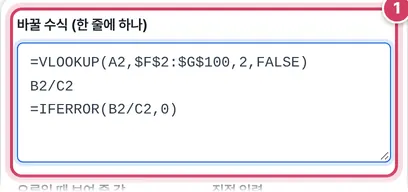
1단계수식 붙여 넣기
- 1① 엑셀 수식 입력줄에서 복사한 수식을 한 줄에 하나씩 붙여 넣어요. 맨 앞 =는 있어도 없어도 돼요.
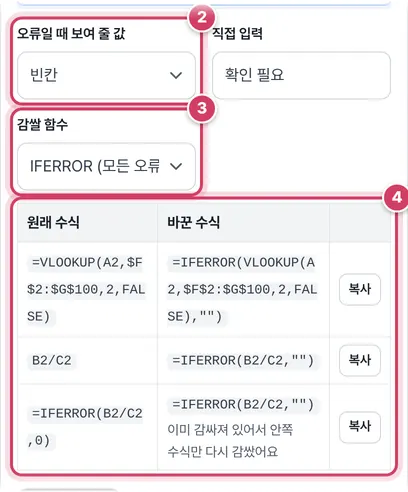
2단계보여 줄 값과 함수 고르기
- 2② 빈칸, 0, -, 직접 입력 가운데 골라요. 직접 입력에 숫자를 적으면 숫자로, 글자를 적으면 따옴표를 붙여 넣어요.
- 3③ IFERROR는 모든 오류를, IFNA는 #N/A만 바꿔요.
- 4④ 줄마다 원래 수식과 바뀐 수식이 나란히 나와요. 줄별 복사나 ‘결과 모두 복사’로 가져가요.
이미 감싼 수식은 다시 감싸지 않아요
같은 파일을 여러 번 정리하다 보면 IFERROR(IFERROR(…))처럼 이중으로 감싸진 수식이 생기기 쉬워요. 도구는 붙여 넣은 수식이 이미 IFERROR나 IFNA로 감싸져 있으면 바깥 껍질을 벗겨 안쪽 수식만 꺼낸 뒤 새 설정으로 다시 감싸요. 그래서 ‘빈칸’으로 감쌌던 수식을 ‘0’으로 바꾸고 싶을 때도 그대로 붙여 넣으면 돼요. 표에는 ‘이미 감싸져 있어서 안쪽 수식만 다시 감쌌어요’ 안내가 붙어요.
| 붙여 넣은 줄 | 바뀐 수식 (빈칸 선택) |
|---|---|
| =VLOOKUP(A2,$F$2:$G$100,2,FALSE) | =IFERROR(VLOOKUP(A2,$F$2:$G$100,2,FALSE),"") |
| B2/C2 (= 없이) | =IFERROR(B2/C2,"") |
| =IFERROR(B2/C2,0) | =IFERROR(B2/C2,"") (껍질을 벗기고 다시 감쌈) |
벗길 수 있는 것은 두 번째 칸이 숫자나 따옴표 글자처럼 단순한 값일 때예요. =IFERROR(VLOOKUP(…),VLOOKUP(…))처럼 오류일 때 다른 수식을 실행하는 모양은 그대로 두고 바깥에 한 겹 더 감싸요.
IFERROR와 IFNA 고르기
| 오류 | 뜻 | IFERROR | IFNA |
|---|---|---|---|
| #N/A | 찾는 값이 없음 | 바꿈 | 바꿈 |
| #DIV/0! | 0으로 나눔 | 바꿈 | 그대로 |
| #REF! | 참조한 칸이 사라짐 | 바꿈 | 그대로 |
| #VALUE! | 글자를 계산에 씀 | 바꿈 | 그대로 |
찾기 수식은 IFNA가 더 안전해요. ‘없음’은 정상적인 결과로 숨기되, 열을 지워 생긴 #REF! 같은 진짜 고장은 그대로 드러나기 때문이에요. 도구도 LOOKUP·MATCH가 없는 수식을 IFNA로 감싸면 다른 오류는 그대로 보인다는 안내를 붙여요.
주의할 점
- 숨긴 오류는 합계에서 사라져요 — 빈칸으로 바꾼 칸은 합계와 평균에서 빠지고, 0으로 바꾼 칸은 평균을 끌어내려요. 오류가 많은 표라면 숨기기 전에 오류 원인 찾기로 원인부터 확인하세요.
- ‘-’는 글자예요 — ‘-’를 고르면 그 칸은 글자가 되어 다른 수식에서 숫자로 쓰면 #VALUE!가 날 수 있어요.
더 궁금한 점
오류일 때 다른 수식을 실행할 수도 있나요?
돼요. 바뀐 수식의 두 번째 칸을 VLOOKUP(A2,다른표,2,FALSE)처럼 고쳐 쓰면, 첫 표에서 못 찾을 때 두 번째 표에서 다시 찾아요. 이 도구로 다시 감싸도 이런 모양은 벗기지 않아요.
아래에 나오는 풀이 카드는 무엇인가요?
첫 번째 줄의 바뀐 수식을 말로 풀어 보여 주는 카드예요. 어떤 값을 돌려주는지 확인할 때 써요.
줄 수에 제한이 있나요?
따로 없어요. 빈 줄은 건너뛰고, 붙여 넣은 순서 그대로 결과를 만들어요.
IFERROR는 ‘오류면 이걸 보여 줘’라는 뜻이에요
IFERROR(수식, 오류일 때 값)은 수식 결과가 정상이면 그대로 보여 주고, #N/A·#DIV/0!·#VALUE!·#REF! 같은 오류가 나면 두 번째 값을 대신 보여 줘요. 보고서나 인쇄물에서 오류 표시가 지저분할 때 가장 많이 쓰는 함수예요.
이 도구가 하는 일
- 붙여 넣은 수식마다 =IFERROR(원래 수식, 값) 형태로 감싸요. 앞의 =는 있어도 없어도 돼요.
- 이미 IFERROR나 IFNA로 감싼 수식은 바깥 껍데기를 벗기고 다시 감싸서 두 번 감싸지지 않게 해요.
- 결과를 한 줄씩, 또는 한 번에 모두 복사해 엑셀에 붙여 넣으면 돼요.
IFERROR와 IFNA, 무엇을 쓸까
IFERROR는 모든 오류를 숨겨요. 편하지만 범위를 잘못 지정한 #REF!나 오타로 생긴 #NAME?까지 숨겨서 진짜 실수를 못 보게 할 수 있어요. VLOOKUP·XLOOKUP·MATCH처럼 ‘못 찾음’만 처리하고 싶다면 IFNA를 쓰는 게 안전해요. IFNA는 #N/A만 바꾸고 다른 오류는 그대로 보여 줘요.
오류 대신 무엇을 보여 줄까
빈칸("")은 화면이 깔끔하지만 합계를 낼 때 글자로 취급돼요(SUM은 무시하지만 +로 더하면 #VALUE!). 숫자 계산을 이어 가야 하면 0을, 사람이 확인해야 하는 표라면 ‘확인 필요’ 같은 문구를 넣는 것이 좋아요. 나눗셈 오류(#DIV/0!)만 피하려면 =IF(C2=0,"",B2/C2)처럼 원인을 직접 검사하는 방법도 있어요.
오류의 원인부터 알고 싶다면 ‘엑셀 오류 원인 찾기’ 도구에서 오류 종류별 해결법을 볼 수 있어요.
구글 시트와 리브레오피스도 IFERROR·IFNA를 같은 방식으로 써요.
자주 묻는 질문
IFERROR를 쓰면 계산이 느려지나요?
수천 줄 정도에서는 거의 차이가 없어요. 수십만 줄이라면 원래 수식이 두 번 계산되지 않도록 IFERROR 하나로만 감싸는 지금 방식이 가장 가벼워요.
엑셀 2003에서도 되나요?
IFERROR는 엑셀 2007부터 있어요. 그 이전 버전은 =IF(ISERROR(수식),"",수식)처럼 써야 해요. IFNA는 엑셀 2013부터 있어요.
오류 칸에 색을 칠하고 싶어요.
조건부 서식에서 ‘수식을 사용하여…’를 고르고 =ISERROR(A2)를 넣으면 오류 칸만 색이 칠해져요.