
필터 수식 (FILTER)
원본은 그대로 두고 조건에 맞는 행만 따로 보여 줘요. 원본이 바뀌면 결과도 바로 바뀌어요.
FILTER 수식, 조건을 곱하고 더하는 원리
FILTER 수식은 언제 쓰나요
전체 판매 기록 시트는 그대로 두고 옆 시트에 ‘서울 지점, 수량 3개 이상’ 주문만 늘 최신 상태로 보여 주고 싶을 때 FILTER를 써요. 데이터 탭의 자동 필터는 원본 화면을 가렸다 보였다 할 뿐이라 조건을 바꿀 때마다 다시 걸어야 하고, 다른 사람과 같은 파일을 볼 때 서로 필터가 엉켜요. FILTER 수식은 결과를 별도 영역에 펼쳐 놓기 때문에 보고서용 시트, 담당자별 시트를 만들기에 좋아요.
사용 방법
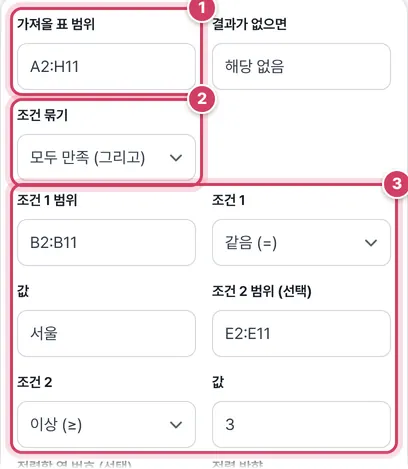
1단계표 범위와 조건 넣기
- 1① 결과로 가져올 표 범위를 적어요. 제목 행은 빼고 데이터 행만 적어요.
- 2② 두 조건을 모두 만족할지(그리고), 하나만 만족해도 될지(또는) 골라요.
- 3③ 조건마다 범위·비교 방법·값을 정해요. 조건 2는 범위나 값을 비우면 빠져요.
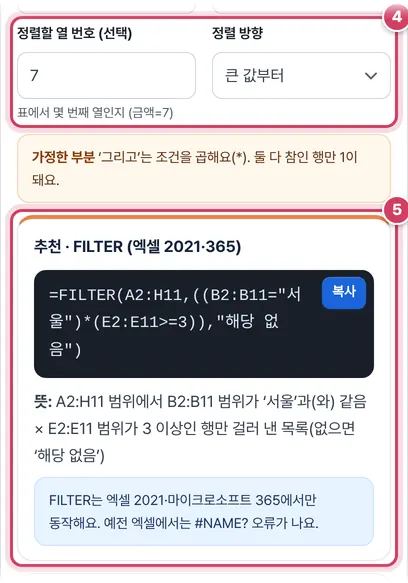
2단계정렬 정하고 수식 보기
- 4④ 결과를 정렬하려면 표 범위 안에서 몇 번째 열인지 적어요. 기본 7은 A~H 범위의 금액(G) 열이에요.
- 5⑤ FILTER 카드, 정렬까지 한 SORT(FILTER) 카드, 뽑힌 행 수를 세는 ROWS 카드가 차례로 나와요.
조건을 곱하고 더하는 원리
FILTER의 두 번째 칸에는 행마다 참·거짓이 담긴 배열이 들어가요. 엑셀에서 참은 1, 거짓은 0처럼 계산되기 때문에, 두 조건을 곱하면 둘 다 참인 행만 1로 남고(그리고), 더한 뒤 0보다 큰지 보면 하나라도 참인 행이 남아요(또는).
| 기본 예시 설정 | 남는 행 | 정렬(금액 큰 값부터) 결과 첫 줄 |
|---|---|---|
| 서울 그리고 수량 ≥ 3 | 3행 (수량 10, 20, 3) | 이서연 노트북 3,450,000 |
| 서울 또는 수량 ≥ 3 | 9행 (대구 노트북 1개만 빠짐) | 이서연 노트북 3,450,000 |
| 조건 2 비움 (서울만) | 4행 | 이서연 노트북 3,450,000 |
예제 엑셀에는 같은 조건의 행 수를 모든 버전에서 세는 SUMPRODUCT 수식도 함께 들어가서, FILTER가 없는 엑셀에서도 몇 행이 맞는지는 확인할 수 있어요.
자동 필터, 고급 필터와 비교
| 방법 | 결과 위치 | 원본이 바뀌면 | 버전 |
|---|---|---|---|
| 데이터 탭 자동 필터 | 원본 자리에서 숨김 | 다시 적용해야 함 | 모든 버전 |
| 고급 필터 (다른 곳에 복사) | 지정한 곳에 값 복사 | 다시 실행해야 함 | 모든 버전 |
| FILTER 수식 | 수식 칸부터 펼침 | 저절로 다시 계산 | 2021·365 |
주의할 점
- 결과가 없을 때의 ROWS — ‘몇 행이 뽑혔는지’ 카드는 결과가 없으면 FILTER가 빈 글자 한 칸을 돌려줘서 0이 아니라 1이 나와요. 정확한 개수가 필요하면 예제 파일의 SUMPRODUCT 방식을 쓰세요.
- 숫자처럼 보이는 값 — 값 칸에 숫자만 적으면 따옴표 없이 숫자로 비교해요. 사번 0012처럼 글자로 저장된 코드를 찾을 때는 결과 수식에서 값을 "0012"로 고쳐야 맞게 걸러져요.
- ‘포함’은 대소문자 무시 — 포함 조건은 SEARCH를 써서 ABC와 abc를 같게 봐요.
더 궁금한 점
날짜 기간으로 거를 수 있나요?
도구 값 칸은 숫자나 글자로만 비교해서, 날짜는 결과 수식을 고쳐 쓰는 편이 정확해요. (A2:A11>=DATE(2026,2,1))*(A2:A11<DATE(2026,3,1))를 조건 자리에 넣으면 2월 행만 남아요.
조건을 세 개 이상 걸 수 있나요?
도구 칸은 두 개지만, 결과 수식의 (조건1)*(조건2) 뒤에 *(범위="값")을 더 이어 붙이면 돼요. ‘또는’이라면 + 로 이어 붙이고 전체가 0보다 큰지 보는 모양을 그대로 유지하세요.
결과 아래에 다른 표가 있으면 어떻게 되나요?
펼쳐질 자리에 값이 하나라도 있으면 결과 대신 #SPILL! 오류가 나요. FILTER는 결과 행 수가 바뀌므로 아래쪽을 넉넉히 비워 두세요.
결과가 원본과 같은 열 순서로 나오나요?
표 범위의 열 순서 그대로 나와요. 일부 열만 원하면 표 범위를 그 열들만 적거나, 엑셀 365의 CHOOSECOLS로 감싸 필요한 열 번호만 고르세요.
FILTER는 ‘조건에 맞는 행만 보여 줘’예요
FILTER(가져올 범위, 조건, [없을 때])는 조건이 참인 행만 골라 수식을 넣은 칸부터 펼쳐 보여 줘요. 원본 데이터는 건드리지 않아서 ‘서울 매출만 보는 시트’, ‘미납자 명단’, ‘이번 달 마감 일정’처럼 늘 최신으로 유지되는 보기용 표를 만들 때 좋아요. 자동 필터와 달리 원본 화면을 가리지 않고 다른 시트에도 놓을 수 있어요.
조건 쓰는 법
- 하나 — B2:B11="서울"처럼 범위와 값을 비교해요. 숫자는 E2:E11>=3처럼 따옴표 없이 써요.
- 그리고 — (조건1)*(조건2). 참은 1, 거짓은 0이라 곱하면 둘 다 참일 때만 1이에요.
- 또는 — (조건1)+(조건2). 하나라도 참이면 1 이상이 돼요.
- 포함 — ISNUMBER(SEARCH("노트",D2:D11))는 ‘노트’가 들어간 행이에요.
- 날짜 기간 — (A2:A11>=DATE(2026,3,1))*(A2:A11<DATE(2026,4,1))처럼 두 조건을 곱해요.
정렬과 개수
FILTER 결과를 SORT로 감싸면 금액이 큰 순서처럼 원하는 열 기준으로 정렬돼요. 몇 행이 뽑혔는지는 ROWS로 셀 수 있어요. 결과에 일부 열만 필요하면 엑셀 365의 CHOOSECOLS(FILTER(…),1,3,7)로 열을 골라요.
FILTER가 없는 엑셀이라면
엑셀 2019 이하는 FILTER 대신 고급 필터를 써요. 빈 곳에 원본과 같은 제목을 적고 그 아래 조건을 적은 뒤, 데이터 탭 → 고급 → ‘다른 장소에 복사’를 고르면 조건에 맞는 행이 복사돼요. 다만 결과가 자동으로 바뀌지 않으니 원본이 바뀌면 다시 실행해야 해요. 개수나 합계만 필요하면 COUNTIFS·SUMIFS로 충분해요.
예제 파일은 연습 데이터 10줄에 만든 FILTER 수식을 넣어 두었어요. 엑셀 2021·365나 구글 시트에서 열면 결과가 펼쳐지는 모습을 볼 수 있어요.
자주 묻는 질문
#CALC! 오류가 나요.
조건에 맞는 행이 없는데 ‘없을 때’ 값을 비워 두면 생겨요. 세 번째 인수에 "해당 없음" 같은 값을 넣으세요.
다른 시트에 결과를 보여 주고 싶어요.
결과를 놓을 시트에서 =FILTER(원본!A2:H500,원본!B2:B500="서울")처럼 시트 이름을 붙여 쓰면 돼요.
결과에 제목 행도 함께 나오게 하려면요?
제목은 결과 위 칸에 직접 적어 두고, FILTER는 그 아래 칸에 넣는 게 가장 간단해요. 365에서는 VSTACK(A1:H1,FILTER(…))로 묶을 수도 있어요.