
쿠폰·도장판 만들기
뒷면 쪽은 앞면과 위치가 맞도록 좌우를 뒤집어 배치해요. 양면 인쇄(긴 쪽 넘김)로 뽑으세요.
도장 쿠폰, 앞뒷면이 맞게 인쇄되는 원리
언제 쓰나요
동네 카페나 빵집, 분식집, 미용실에서 단골손님에게 ‘열 번 오면 한 번 무료’ 같은 도장 쿠폰을 나눠 주고 싶을 때 써요. 인쇄소에 맡기기 전에 소량으로 시험해 보거나, 행사 기간에만 쓰는 임시 쿠폰이 필요할 때도 좋아요. 명함 크기(90×50mm)라 지갑에 넣기 쉽고, A4 한 장에 10장씩 나와 집이나 가게 프린터로 바로 뽑을 수 있어요.
사용 방법
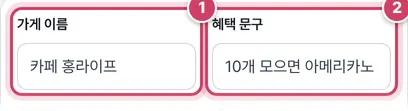
1단계가게 이름과 혜택 넣기
- 1① 가게 이름은 쿠폰 맨 위 색 띠 안에 흰 글씨로 들어가요. 길면 글씨가 자동으로 작아져요.
- 2② 혜택 문구는 띠 바로 아래 강조색 굵은 글씨로 들어가요. ‘10개 모으면 아메리카노 1잔 무료’처럼 몇 개를 모으면 무엇을 주는지 한 줄로 적어요.
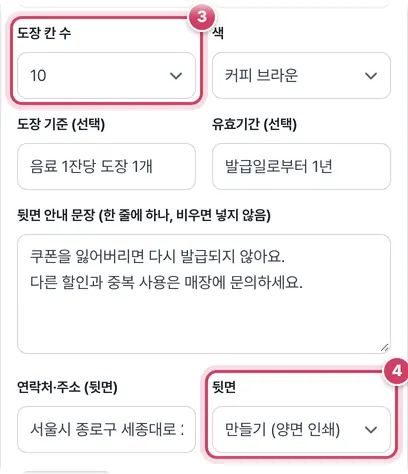
2단계칸 수와 뒷면 정하기
- 3③ 6·8·10·12칸 가운데 골라요. 마지막 칸은 강조색으로 채워진 ‘FREE’ 칸이 돼요.
- 4④ ‘만들기’를 고르면 PDF 둘째 쪽에 뒷면이 생겨요. 양면 인쇄로 앞뒤를 한 장에 뽑아요.
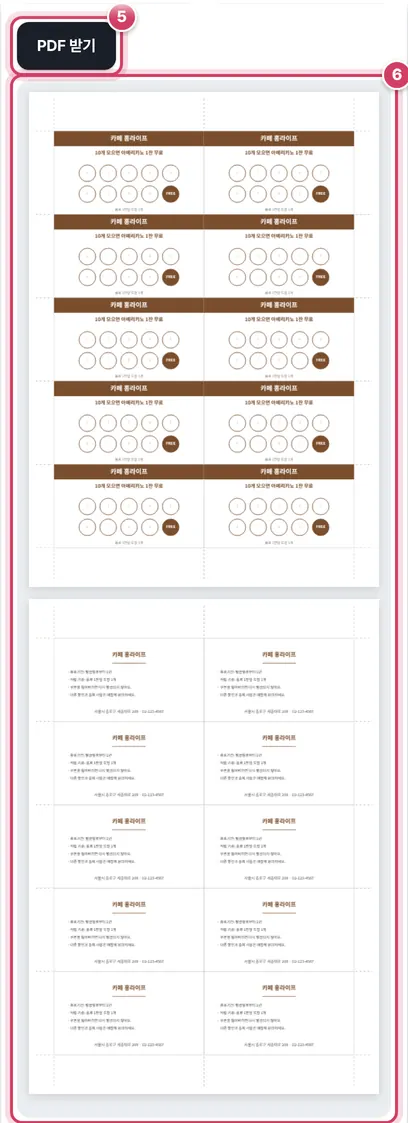
3단계미리보기 확인하고 받기
- 5⑤ PDF에는 앞면 한 쪽, 뒷면을 만들었다면 뒷면 한 쪽이 이어져요.
- 6⑥ 미리보기에서 도장 칸 번호와 FREE 칸, 맨 아래 도장 기준 문구를 확인해요.
칸 수에 따른 도장 배치
| 칸 수 | 배치 | FREE 칸 |
|---|---|---|
| 6칸 | 6개 × 1줄 | 6번째 |
| 8칸 | 4개 × 2줄 | 8번째 |
| 10칸 | 5개 × 2줄 | 10번째 |
| 12칸 | 6개 × 2줄 | 12번째 |
동그라미 크기는 쿠폰 가운데 영역에 맞춰 칸 수가 적을수록 커져요. 동그라미 안에는 1부터 차례로 연한 회색 번호가 적혀 있어서, 도장을 찍으면 번호가 가려지고 몇 번째인지 한눈에 보여요.
뒷면이 앞면과 맞는 이유
A4를 양면으로 인쇄하면 종이를 뒤집는 순간 왼쪽 열과 오른쪽 열이 서로 바뀌어요. 그래서 뒷면 쪽은 열 순서를 좌우로 뒤집어 배치해요. 긴 쪽 넘김으로 인쇄하면 앞면의 왼쪽 쿠폰 뒤에 그 쿠폰의 뒷면이 정확히 겹쳐요. 재단선을 따라 자르면 앞뒤가 맞는 쿠폰 10장이 돼요.
뒷면에는 가게 이름, 유효기간, 적립 기준, 그리고 ‘뒷면 안내 문장’ 칸에 한 줄씩 적은 문장(처음에는 분실 시 재발급 불가, 중복 할인 문의 두 줄, 세 줄까지)이 들어가고, 맨 아래에 연락처·주소가 놓여요.
쿠폰 문구를 정할 때
- 혜택은 손님이 바로 이해할 수 있게 숫자로 적어요. ‘10개 모으면 아메리카노 1잔’처럼 칸 수와 혜택이 같은 숫자로 맞아야 헷갈리지 않아요. 칸 수를 8칸으로 바꿨다면 혜택 문구의 숫자도 함께 고쳐요.
- 도장 기준은 무엇을 사야 도장을 찍어 주는지예요. ‘음료 1잔당 1개’, ‘1만 원 이상 결제 시 1개’처럼 적으면 앞면 맨 아래와 뒷면에 함께 들어가요.
- 유효기간을 적어 두면 오래된 쿠폰을 정리하기 쉬워요. ‘발급일로부터 1년’처럼 적었다면 도장을 처음 찍을 때 날짜를 함께 적어 주는 것도 방법이에요.
- 색은 커피 브라운, 초록, 핑크, 남색 가운데 가게 간판이나 컵 색과 비슷한 쪽을 고르면 가게 느낌과 잘 어울려요.
주의할 점
- 프린터마다 양면 인쇄의 넘김 방향 이름이 달라요. 처음에는 보통 종이로 한 장 뽑아 불빛에 비춰 앞뒤 칸이 맞는지 확인하세요.
- 뒷면 안내 문장은 가게 방침에 맞게 고치거나 지울 수 있어요. 칸을 비우면 유효기간과 적립 기준만 남고, 네 줄째부터는 뒷면 칸이 좁아 넣지 않아요.
- 도장 기준과 유효기간은 비워도 돼요. 비우면 앞면 아래 문구와 뒷면 해당 줄이 빠져요.
더 궁금한 점
앞면만 뽑을 때도 10장이 나오나요?
네, 뒷면을 만들지 않으면 PDF가 앞면 한 쪽만 있는 파일이 되고 그 안에 쿠폰 10장이 2열 5줄로 들어가요.
두꺼운 종이에도 인쇄되나요?
프린터가 지원하는 두께라면 가능해요. 프린터 설정에서 용지 종류를 두꺼운 종이로 바꾸면 잉크가 덜 번져요.
작은 가게의 단골을 만드는 도장 쿠폰
도장 쿠폰은 가장 오래되고 가장 단순한 단골 관리 방법이에요. 앱 가입 없이 바로 쓸 수 있어서 나이 드신 손님도 부담 없이 받아요. 이 도구는 가게 이름, 혜택, 도장 칸 수, 색을 정하면 명함 크기(90×50mm) 쿠폰을 A4 한 장에 10개씩 배치해 주고, 마지막 칸은 ‘FREE’로 색을 채워 목표가 한눈에 보이게 해요. 뒷면에는 유효기간, 적립 기준, 주의 사항, 연락처가 들어가요.
잘 만드는 요령
- 칸 수 — 카페는 10칸이 가장 흔하고, 객단가가 높은 가게는 6~8칸이 좋아요. 칸이 너무 많으면 손님이 중간에 포기해요.
- 혜택 — ‘10개 모으면 아메리카노 1잔 무료’처럼 무엇을 받는지 구체적으로 적어요.
- 적립 기준 — ‘음료 1잔당 1개’, ‘1만 원당 1개’처럼 기준을 분명히 해야 다툼이 없어요.
- 유효기간 — 정해 두면 손님의 재방문 시기가 앞당겨지고, 가게도 정산이 편해요.
인쇄하기
두꺼운 종이(200g 이상)에 양면 인쇄하세요. 뒷면 쪽은 앞면과 정확히 겹치도록 좌우가 뒤집혀 배치되어 있어서, 프린터의 ‘양면 인쇄 – 긴 쪽 넘김’으로 뽑으면 앞뒤가 맞아요. 단면 프린터라면 앞면을 인쇄한 뒤 종이를 뒤집어 다시 넣고 뒷면 쪽을 인쇄해요. 프린터 설정은 ‘실제 크기(100%)’로 하고, 재단선을 따라 자르면 돼요.
도장은 가게 고유의 도장을 쓰면 위조를 막을 수 있어요. 고객 연락처까지 관리하고 싶다면 ‘고객 관리(CRM) 엑셀’을, 가게 명함은 ‘명함 만들기’를 함께 쓰세요.
미리보기는 앞면 쪽이에요. PDF에는 앞면과 뒷면 쪽이 차례로 들어가요.
입력값은 서버로 보내지 않아요.
자주 묻는 질문
쿠폰 칸을 12개보다 많이 할 수 있나요?
명함 크기에서 읽기 좋은 최대치가 12칸이에요. 더 많이 필요하면 혜택을 두 단계(6개·12개)로 나눠 적어 보세요.
뒷면 없이 앞면만 쓰고 싶어요.
‘뒷면’을 만들지 않기로 고르면 앞면 한 쪽만 나와요.
로고를 넣을 수 있나요?
이 도구는 가게 이름 글자로 만들어요. 로고가 꼭 필요하면 ‘명함 만들기’에서 로고를 넣은 명함을 쿠폰 뒷면처럼 활용할 수도 있어요.
함께 쓰면 좋은 도구
- 명함 만들기 (인쇄용 명함 PDF, A4 10장)이름·직함·연락처 → 90×50mm 명함, A4에 10장(재단선) 또는 낱장 PDF, 연락처 QR
- 가게 영업시간 안내판 만들기 (요일별 시간·휴무일 PDF)요일별 영업시간·브레이크 타임·라스트 오더·정기 휴무를 크게 보이는 안내판 PDF·이미지로
- 고객 관리(CRM) 엑셀 (연락처·방문 이력·메모)고객 정보 + 방문 기록 → 방문 횟수·누적 금액·최근 방문, 이번 달 생일 표시
- 견적서 만들기 (PDF·엑셀)품목 입력 → 합계·부가세 자동, PDF·엑셀 다운로드
- 거래명세서 만들기 (PDF)공급자·공급받는자 양식, 2부(보관용) A4 한 장 PDF
- 영수증 만들기 (간이영수증)실제 거래 기록용 간이영수증 PDF, 금액 한글 자동