
메뉴판 만들기
메뉴 이름 앞에 *를 붙이면 ‘추천’ 표시가 붙어요. 가격은 숫자만 적으세요.
메뉴판 글을 쓰면 배치가 정해지는 방식
언제 쓰나요
가격을 올려 메뉴판을 새로 뽑아야 할 때, 새 메뉴를 추가했는데 디자인 업체에 맡기기엔 급할 때, 개업 전 시안을 여러 번 바꿔 보고 싶을 때, 행사 부스나 동아리 카페처럼 하루 쓰는 메뉴판이 필요할 때 써요. 디자인 프로그램을 몰라도 메뉴 이름과 가격만 줄 단위로 적으면 가격 줄맞춤과 점선, 분류 제목이 자동으로 정리돼요.
사용 방법
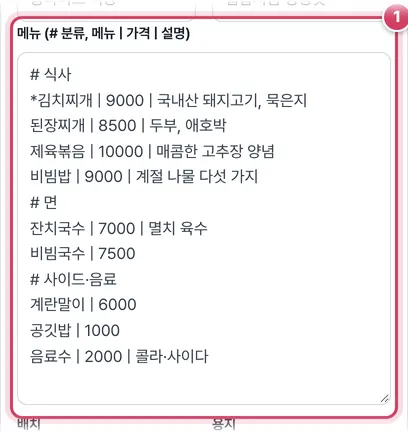
1단계메뉴 적기
- 1① ‘# 식사’처럼 #으로 시작하는 줄이 분류 제목이 되고, 그 아래 ‘메뉴 | 가격 | 설명’ 줄이 메뉴가 돼요. 이름 앞에 *를 붙이면 이름 옆에 ‘추천’ 표시가 붙어요.
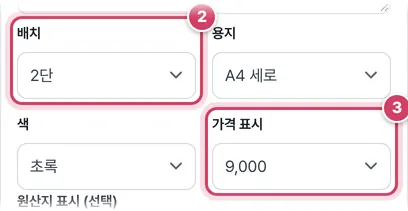
2단계배치와 가격 표시 고르기
- 2② 2단은 분류 묶음을 왼쪽과 오른쪽 단에 나눠 담고, 1단은 위에서 아래로 한 줄로 이어요.
- 3③ 가격을 ‘9,000’, ‘9.0’(천 원 단위), ‘9,000원’ 가운데 어떤 모양으로 보여 줄지 골라요. 입력은 숫자만 적으면 돼요.
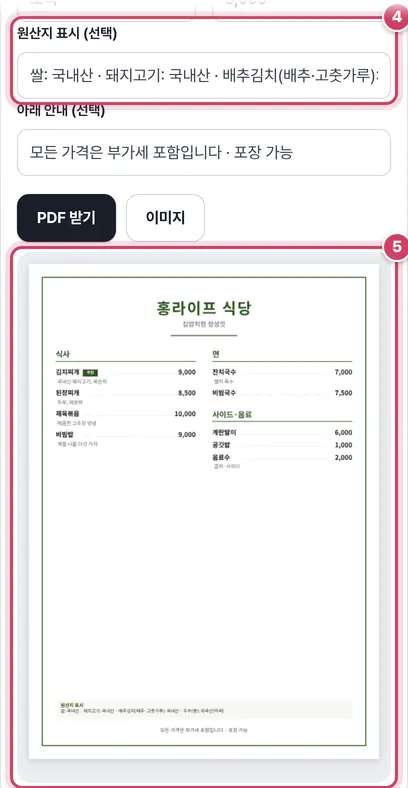
3단계원산지 넣고 받기
- 4④ 원산지 표시는 메뉴판 아래쪽 회색 상자에 들어가요. 상자 안에는 최대 두 줄까지만 보이니, 넘치면 품목을 줄여 써요.
- 5⑤ 미리보기에서 분류가 단 사이에 고르게 나뉘었는지, 아래쪽 안내 문구와 겹치지 않는지 확인해요.
2단에 나눠 담는 규칙
도구는 분류마다 높이를 미리 재요. 분류 제목은 11mm, 설명 없는 메뉴는 7.5mm, 설명이 있는 메뉴는 11mm 정도를 차지한다고 보고, 전체 높이의 절반쯤에서 다음 분류를 오른쪽 단으로 넘겨요. 분류 하나는 단 사이에서 쪼개지지 않아서, 메뉴가 많은 분류 하나와 적은 분류 여럿이 있으면 왼쪽과 오른쪽 길이가 차이 날 수 있어요. 이럴 땐 큰 분류를 둘로 나누거나 분류 순서를 바꿔 보세요.
| 입력 가격 | 9,000 방식 | 9.0 방식 | 9,000원 방식 |
|---|---|---|---|
| 9000 | 9,000 | 9.0 | 9,000원 |
| 10000 | 10,000 | 10.0 | 10,000원 |
| 7500 | 7,500 | 7.5 | 7,500원 |
| 시가 | 시가 | 시가 | 시가 |
숫자가 아닌 가격은 바꾸지 않고 적은 그대로 오른쪽 끝에 맞춰 넣어요. 메뉴 이름과 가격 사이는 연한 회색 점선으로 이어져, 줄이 길어도 어느 가격이 어느 메뉴인지 눈으로 따라가기 쉬워요.
보기 좋은 메뉴판을 위한 입력 요령
- 분류는 손님이 고르는 순서대로 적어요. 식사 → 면 → 사이드·음료처럼 주문 흐름과 맞으면 찾기 쉬워요.
- 추천 표시는 분류마다 한두 개만 붙이는 게 눈에 띄어요. 모든 메뉴에 붙이면 표시의 의미가 사라져요.
- 설명은 재료나 맛을 한 마디로 적어요. ‘국내산 돼지고기, 묵은지’처럼 짧은 명사구가 한 줄에 잘 들어가요.
- 가게 이름 아래 부제는 가운데 짧은 선과 함께 들어가요. 비우면 선이 바로 이름 아래로 올라와요.
주의할 점
- 메뉴가 많아 한 장을 넘어도 다음 쪽이 생기지 않아요. 2단과 A4 가로를 함께 써 보고, 그래도 넘치면 메뉴판을 식사·음료 두 장으로 나눠 만드세요.
- 가격 칸에 ‘9천원’처럼 글자를 섞으면 숫자로 읽지 못해 적은 그대로 나와요. 가격 표시 방식을 통일하려면 숫자만 적어요.
- 원산지를 어떤 품목에 어떻게 적어야 하는지는 업종과 메뉴에 따라 달라요. 국립농산물품질관리원 안내로 의무 품목을 확인한 뒤 칸을 채워 주세요.
더 궁금한 점
아래 안내 문구에는 무엇을 적나요?
‘모든 가격은 부가세 포함입니다’, ‘포장 가능’, ‘영업시간’처럼 메뉴 전체에 해당하는 안내를 한 줄로 적어요. 원산지 상자 아래, 테두리 안쪽 가운데에 작은 회색 글씨로 들어가요.
추천 표시 색은 바꿀 수 있나요?
추천 표시와 분류 제목, 테두리, 가게 이름은 모두 ‘색’에서 고른 한 가지 색을 함께 써요. 초록, 갈색, 남색, 검정 가운데 가게 분위기에 맞는 색을 고르세요.
설명을 두 줄로 쓸 수 있나요?
설명은 메뉴 아래 한 줄로만 들어가요. 길면 단 폭을 넘어 옆 단과 겹칠 수 있으니 짧게 줄이거나 1단 배치를 쓰세요.
읽기 쉬운 메뉴판의 조건
메뉴판은 손님이 주문을 정하는 데 걸리는 시간을 줄여 줘야 해요. 분류가 나뉘어 있고, 메뉴 이름과 가격이 한 줄에서 바로 연결되고, 대표 메뉴가 눈에 띄면 좋아요. 이 도구는 ‘# 분류’와 ‘메뉴 | 가격 | 설명’을 적기만 하면 메뉴 이름과 가격을 점선으로 이어 정렬하고, 이름 앞에 *를 붙인 메뉴에는 ‘추천’ 배지를 달아 줘요. 메뉴가 많으면 2단으로, 적으면 1단으로 배치하고 분량에 맞춰 단을 나눠요.
입력 방법
- # 분류 — 식사, 면, 사이드처럼 묶을 이름. 분류가 바뀔 때마다 한 줄.
- 메뉴 | 가격 | 설명 — 가격은 숫자만. 표시 방식은 9,000 / 9.0(천 원 단위, 카페에서 많이 씀) / 9,000원 중에서 골라요. 설명은 재료나 맛을 짧게.
- *추천 — 이름 앞에 *를 붙이면 추천 표시가 붙어요. 두세 개만 고르는 게 효과적이에요.
원산지와 가격 표시
음식점은 「농수산물의 원산지 표시 등에 관한 법률」에 따라 쇠고기, 돼지고기, 닭고기, 쌀, 배추김치(배추·고춧가루), 콩, 주요 수산물 등을 조리해 팔 때 원산지를 메뉴판이나 게시판에 표시해야 해요. 아래쪽 원산지 칸에 품목별로 적어 두세요. 품목과 표시 방법은 ‘원산지 표시판’ 도구에서 더 자세히 정리할 수 있어요. 또 음식점 메뉴판의 가격은 부가세 등이 포함된, 손님이 실제로 내는 최종 가격으로 표시하는 것이 원칙이에요.
인쇄한 메뉴판은 코팅하거나 아크릴 메뉴판 꽂이에 넣으면 오래 써요. 가게 문 앞 영업시간 안내는 ‘가게 영업시간 안내판’, 가격을 올릴 때는 ‘가격 인상 안내문’을 함께 써 보세요.
메뉴와 가격은 이 기기에서만 PDF로 만들어져요.
참고한 자료
자주 묻는 질문
메뉴가 많아 한 장을 넘어요.
가로 용지와 2단을 고르거나, 설명을 줄여 보세요. 그래도 넘치면 분류별로 두 장(식사·주류 등)으로 나눠 만드세요.
사이즈별 가격(소·중·대)은요?
‘떡볶이 (소/대) | 4000/7000’처럼 적으면 가격 칸에 그대로 들어가요.
사진 메뉴판도 되나요?
이 도구는 글자 메뉴판만 만들어요. 사진이 필요하면 ‘사진 콜라주’로 메뉴 사진을 모아 따로 인쇄해 보세요.
함께 쓰면 좋은 도구
- 원산지 표시판 만들기 (음식점 원산지 표시 A3 양식)음식점 원산지 표시 대상 29개 품목 기준, 메뉴별 원산지를 넣으면 A3 표시판(원산지 60pt 이상) PDF
- 가격표·POP 만들기 (가게 가격표 인쇄용)상품명·가격·할인 전 가격·설명 → 작은 가격표부터 A4 POP까지 인쇄용 PDF
- 가게 영업시간 안내판 만들기 (요일별 시간·휴무일 PDF)요일별 영업시간·브레이크 타임·라스트 오더·정기 휴무를 크게 보이는 안내판 PDF·이미지로
- 견적서 만들기 (PDF·엑셀)품목 입력 → 합계·부가세 자동, PDF·엑셀 다운로드
- 거래명세서 만들기 (PDF)공급자·공급받는자 양식, 2부(보관용) A4 한 장 PDF
- 영수증 만들기 (간이영수증)실제 거래 기록용 간이영수증 PDF, 금액 한글 자동