
메타 태그 만들기
만든 코드를 페이지의 <head> 안에 붙여넣으세요.
검색 결과 미리보기
공유 카드 미리보기
메타 태그, 어느 줄이 어디에 쓰이는지
언제 쓰나요
새로 만든 홈페이지 주소를 단톡방에 올렸더니 제목 대신 주소만 덩그러니 보일 때, 검색 결과에 엉뚱한 첫 문장이 설명으로 붙어 나올 때, 행사 안내 페이지의 공유 카드에 사진이 안 뜰 때 이 도구로 <head>에 넣을 태그 묶음을 만들어요. 직접 HTML을 고칠 수 있는 정적 사이트나 랜딩 페이지에 특히 잘 맞아요.
사용 방법
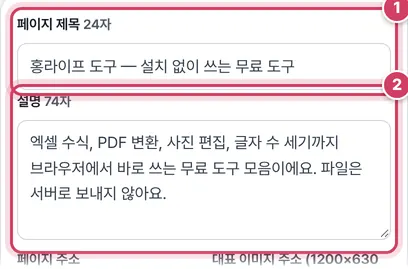
1단계제목과 설명 쓰기
- 1① 칸 이름 옆에 글자 수가 바로 나와요. 예시 제목은 24자예요.
- 2② 설명은 줄바꿈과 연속 공백을 한 칸으로 줄인 뒤 세요. 예시 설명은 74자예요.
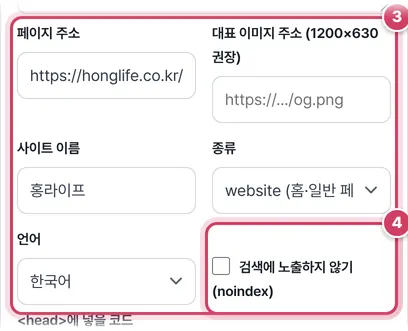
2단계주소·이미지·종류 정하기
- 3③ 대표 이미지 주소를 넣으면 공유 카드 미리보기에 그 그림을 바로 불러와 보여 줘요.
- 4④ 켜면 robots 줄이 추가돼 검색 노출과 링크 따라가기를 함께 막아요.
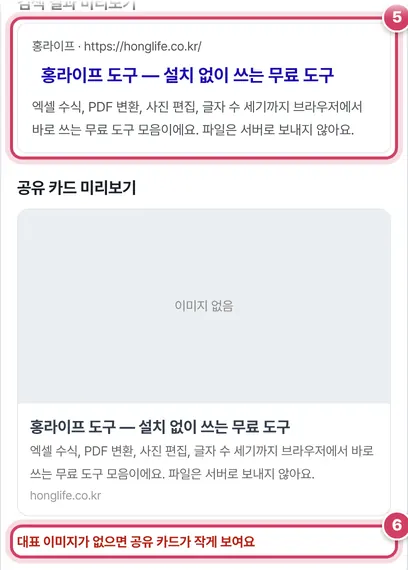
3단계미리보기와 안내
- 5⑤ 검색 결과 미리보기 아래에는 공유 카드 미리보기가 이어져요. 이미지가 없으면 회색 칸에 ‘이미지 없음’이 떠요.
- 6⑥ 길이나 형식에 문제가 있으면 빨간 안내가, 없으면 ‘알맞은 길이예요’가 나와요.
다 맞췄다면 코드 칸 아래 ‘코드 복사’를 눌러 <head> 안에 붙여요. 이미 있는 charset·viewport·title 줄과 겹치면 하나만 남기세요.
만들어지는 줄과 판단 기준
코드는 세 덩어리로 나뉘어요. 첫 덩어리는 검색 엔진이, 둘째 덩어리(og:)는 메신저와 SNS가 공유 카드를 만들 때, 셋째 덩어리(twitter:)는 X가 읽어요. 같은 제목과 설명이 세 곳에 반복해 들어가는 이유예요.
| 검사 항목 | 안내가 뜨는 조건 |
|---|---|
| 제목 | 10자 미만, 또는 40자 초과 |
| 설명 | 40자 미만, 또는 120자 초과 |
| 페이지 주소 | https:// 로 시작하지 않음 |
| 이미지 주소 | http:// 나 https:// 로 시작하지 않음 |
| 이미지 | 비어 있음 |
글자 수는 한글·영문·공백을 모두 한 자로 세요. 검색 결과 미리보기는 제목 40자, 설명 120자를 넘는 부분을 …으로 잘라서 보여 줘요. 실제 서비스가 자르는 위치는 화면 폭에 따라 달라 이 미리보기와 똑같지는 않아요.
이미지를 넣으면 X 카드 종류가 큰 이미지형(summary_large_image)으로, 비우면 작은 요약형(summary)으로 자동으로 바뀌어요.
도움말공유 카드 미리보기에 이미지가 보여도 실제 메신저는 그 주소를 직접 다시 받아 가요. 로그인해야 열리는 주소나 내 컴퓨터 파일 경로는 쓰지 말고, 누구나 열 수 있는 공개 주소를 넣으세요.
주의할 점
- 이미지 크기 줄은 고정값 — og:image:width·height는 넣은 그림과 상관없이 항상 1200과 630으로 적혀요. 다른 크기 그림을 쓴다면 두 숫자를 실제 크기로 고쳐 주세요.
- 주소의 & 기호 — 따옴표와 &, <, >는 HTML 안전 문자로 바꿔 넣어요. 코드에 &가 보이는 건 정상이에요.
- 종류 선택 — 기본은 website예요. 블로그 글이면 article, 쇼핑몰 상품이면 product로 바꾸면 og:type 줄만 달라져요.
- 설명 칸의 줄바꿈 — 여러 줄로 써도 코드에는 한 줄로 이어 붙여 들어가요.
더 궁금한 점
영어 페이지라면 무엇을 바꾸나요?
언어를 영어로 고르면 og:locale이 en_US로 바뀌어요. html 태그의 lang 값은 이 코드에 없으니 페이지에서 따로 맞춰 주세요.
미리보기에 ‘이미지를 불러오지 못했어요’가 떠요.
주소가 틀렸거나, 그 서버가 다른 사이트에서 그림을 불러가는 것을 막아 둔 경우예요. 브라우저 주소창에 이미지 주소만 넣어 열리는지 먼저 확인하세요.
주소나 사이트 이름 칸을 비우면 어떻게 되나요?
주소를 비우면 canonical과 og:url 줄이, 사이트 이름을 비우면 og:site_name 줄이 코드에서 빠져요. 언어(og:locale) 줄은 항상 들어가요.
검색과 공유에 보이는 내 페이지의 얼굴
블로그 글이나 홈페이지를 카카오톡·페이스북에 공유하면 제목·설명·이미지가 담긴 카드가 나오고, 네이버·구글 검색 결과에는 제목과 설명 두세 줄이 보여요. 이 내용은 페이지의 <head>에 있는 메타 태그로 정해져요. 이 도구는 필요한 태그를 한 번에 만들어 주고, 검색 결과와 공유 카드가 어떻게 보일지 미리 보여 줘요.
만들어지는 태그
- title·description — 검색 결과의 제목과 설명이에요. 검색 엔진이 다른 문구를 고를 수도 있지만, 잘 쓴 설명은 그대로 쓰일 가능성이 높아요.
- canonical — 같은 내용이 여러 주소로 열릴 때 대표 주소를 알려 줘요.
- 오픈그래프(og:) — 카카오톡, 페이스북, 링크드인, 슬랙이 공유 카드를 만들 때 읽는 정보예요. 대표 이미지는 1200×630px(약 1.91:1)이 가장 잘 맞아요.
- 트위터 카드 — X(트위터) 공유 카드 정보예요.
- noindex — 관리자 페이지나 테스트 페이지처럼 검색에 나오지 않아야 할 때 켜요.
길이 안내
검색 결과 화면은 화면 폭에 맞춰 글자를 자르기 때문에, 제목은 한글 30~40자, 설명은 80~120자 안팎이 알맞아요. 이 범위를 벗어나거나 이미지·주소 형식이 틀리면 오른쪽에 안내가 나와요. 미리보기는 대략적인 모양이고 실제 화면은 서비스마다 조금씩 달라요.
카카오톡은 한 번 읽은 공유 정보를 한동안 저장해 두기 때문에, 태그를 바꾼 뒤에도 예전 카드가 보이면 카카오 개발자 사이트의 ‘공유 디버거’에서 캐시를 초기화하세요. 파비콘은 ‘파비콘 만들기’, 검색 엔진에 페이지 목록을 알리려면 ‘사이트맵 만들기’를 쓰세요. 입력한 내용은 서버로 보내지 않아요(이미지 미리보기만 그 주소에서 불러와요).
자주 묻는 질문
keywords 메타 태그는 필요 없나요?
구글·네이버 모두 keywords 태그를 순위에 거의 쓰지 않아서 넣지 않았어요.
페이지마다 달라야 하나요?
네. 페이지마다 내용에 맞는 제목과 설명을 따로 쓰는 게 좋아요.
워드프레스·티스토리에서도 쓰나요?
대부분 설정 화면이나 SEO 플러그인에서 같은 값을 입력해요. 직접 HTML을 고칠 수 있을 때 이 코드를 쓰세요.
함께 쓰면 좋은 도구
- 파비콘 만들기 (글자·이모지·이미지 → favicon 세트)글자·이모지·로고 이미지로 favicon.ico, 16~512px PNG, 애플 아이콘, 웹 매니페스트를 ZIP으로
- 사이트맵 XML 만들기 (sitemap.xml 생성)페이지 주소 목록으로 sitemap.xml 만들기, 수정일·변경 빈도·우선순위, robots.txt 줄까지
- 글자 수 세기공백 포함·제외, 바이트, 원고지 매수를 자기소개서 기준으로
- JSON 정리 (보기 좋게 들여쓰기·검증·압축)JSON을 보기 좋게 들여쓰기, 오류 위치 표시, 한 줄 압축, 키 정렬, 문자열 이스케이프
- 정규식 테스트 (정규표현식 매칭 확인)패턴과 플래그로 일치하는 부분을 강조 표시, 그룹 값 표, 바꾸기 미리보기, 자주 쓰는 패턴
- Base64 인코딩·디코딩 (글자·파일 ↔ Base64)글자(한글 UTF-8)를 Base64로, Base64를 글자로, 파일·이미지를 data URI로, Base64를 파일로 저장