
사이트맵 만들기
주소는 사이트 주소를 포함한 전체 주소(https://…)로 적어요. ‘/about’처럼 경로만 적으면 기본 주소를 앞에 붙여요.
사이트맵 만들기, 주소를 거르고 매기는 규칙
언제 쓰나요
직접 만든 홈페이지나 정적 사이트에 새 페이지를 여러 개 올렸는데 검색에 잘 잡히지 않을 때, 서치 콘솔에 제출할 sitemap.xml을 처음 준비할 때 써요. 워드프레스처럼 사이트맵을 저절로 만들어 주는 환경이 아니라면, 페이지 주소를 정리한 목록 하나만 있으면 이 도구로 바로 파일을 만들 수 있어요.
사용 방법
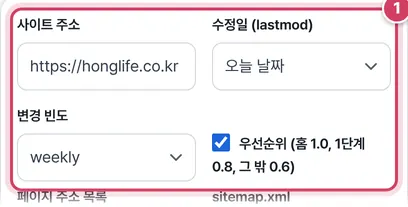
1단계사이트 주소와 옵션
- 1① 사이트 주소는 경로만 적은 줄 앞에 붙일 기준이자, 다른 도메인을 걸러 낼 기준이에요. 끝의 /는 몇 개를 붙여도 지우고 써요.
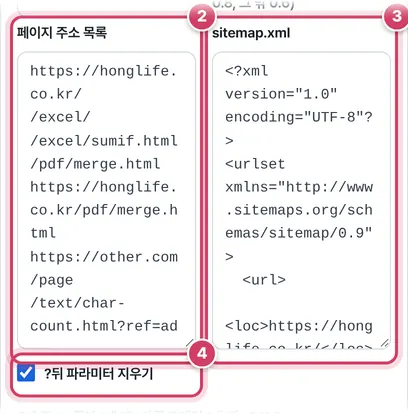
2단계주소 목록 붙이기
- 2② 한 줄에 주소 하나씩 적어요. #으로 시작하는 줄은 메모로 보고 건너뛰어요.
- 3③ 입력하는 동안 오른쪽 XML이 바로 다시 만들어져요.
- 4④ 켜 두면 ? 뒤의 꼬리를 지운 뒤 중복을 검사해요. 주소 끝의 #부분은 이 설정과 상관없이 항상 지워요.
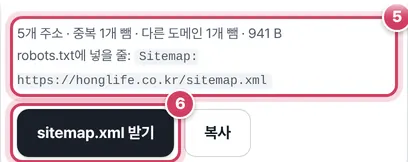
3단계결과 확인과 저장
- 5⑤ 기본 예시 7줄은 주소 5개가 되고, 중복 1개와 다른 도메인 1개가 빠졌다고 나와요. 그 아래 robots.txt에 넣을 줄도 보여 줘요.
- 6⑥ 받은 파일 이름은 항상 sitemap.xml이에요.
주소를 거르는 순서
줄마다 앞뒤 공백을 지우고, 사이트 주소를 기준으로 전체 주소를 만든 다음 아래 순서로 검사해요. 앞 단계에서 빠진 줄은 뒤 단계로 가지 않아요.
| 단계 | 빠지는 경우 | 예시 줄 |
|---|---|---|
| 주소 해석 | 주소로 읽을 수 없거나 http·https가 아님 | mailto:, ftp:// |
| 도메인 비교 | 호스트 이름이 사이트 주소와 다름 | https://other.com/page |
| 꼬리 지우기 | (빠지지 않고 ?·# 뒤만 지움) | ?ref=ad |
| 중복 검사 | 앞에서 이미 나온 주소 | /pdf/merge.html 전체 주소 |
우선순위를 켜면 경로 깊이로 숫자를 매겨요. 첫 화면(/)은 1.0, /excel/처럼 한 단계면 0.8, /excel/sumif.html처럼 두 단계 이상이면 0.6이에요. 수정일은 고르면 모든 주소에 오늘 날짜가 똑같이 들어가요.
도움말사이트 주소 칸을 바꾸면 robots.txt 안내 줄의 주소도 함께 바뀌어요. 받은 sitemap.xml은 이 안내 줄에 적힌 위치, 곧 사이트 맨 위 폴더에 올려야 주소가 맞아요.
주의할 점
- www가 붙은 주소 — 도메인 비교는 글자 그대로 해서, 사이트 주소에 www가 없으면 www.로 시작하는 줄은 다른 도메인으로 빠져요. 실제로 쓰는 쪽 하나로 통일해 적으세요.
- http와 https가 섞인 목록 — 둘은 서로 다른 주소로 보고 둘 다 남겨요. 목록을 https로 맞춘 뒤 넣으세요.
- 페이지별 수정일 — 이 도구는 주소마다 다른 날짜를 넣지 못해요. 날짜가 꼭 필요하면 받은 파일에서 해당 줄의 lastmod만 직접 고치세요.
- 깊이와 우선순위 — /excel/index.html처럼 섹션의 첫 페이지라도 파일 이름까지 두 단계로 세어 0.6이 돼요. 숫자를 바꾸고 싶으면 받은 파일에서 직접 고치세요.
- 개수 한도 — 주소가 50,000개를 넘거나 파일이 50MB를 넘으면 안내 줄에 빨간 경고가 떠요. 이때는 목록을 나눠 파일을 여러 개 만드세요.
- 같은 페이지의 두 주소 — /excel/과 /excel/index.html은 같은 페이지라도 다른 주소로 보고 둘 다 넣어요. 실제로 쓰는 주소 하나만 남기세요.
더 궁금한 점
한글이 들어간 주소는 어떻게 들어가나요?
한글 부분은 ‘가’가 %EA%B0%80이 되는 식의 퍼센트 표기로 바뀌어 들어가요. &나 따옴표 같은 기호는 XML 규칙에 맞는 표기로 한 번 더 바꿔요.
주소 목록은 어디서 구하나요?
사이트 메뉴를 따라가며 적거나, 호스팅 관리 화면의 파일 목록에서 .html 파일 이름을 모아 앞에 /를 붙이면 돼요.
검색 엔진에 내 페이지 목록 알려 주기
사이트맵(sitemap.xml)은 내 사이트에 어떤 페이지가 있는지 검색 엔진에 알려 주는 목록 파일이에요. 새로 만든 사이트나 링크로 잘 연결되지 않은 페이지는 검색 엔진이 찾는 데 오래 걸리는데, 사이트맵을 구글 서치 콘솔이나 네이버 서치어드바이저에 제출하면 더 빨리, 빠짐없이 수집될 수 있어요. 이 도구는 페이지 주소 목록을 붙여넣으면 표준 형식(sitemaps.org 0.9)의 사이트맵을 만들어 줘요.
주소 정리
- 전체 주소(https://…)나 경로(/about)를 섞어 써도 돼요. 경로는 사이트 주소를 앞에 붙여요.
- 같은 주소가 여러 번 나오면 하나만 남기고, 다른 도메인의 주소와 잘못된 주소는 빼요. 사이트맵에는 내 도메인의 주소만 넣을 수 있어요.
- ‘?뒤 파라미터 지우기’를 켜면 광고 추적용 ?ref=… 같은 꼬리를 지워 대표 주소만 남겨요.
- 한글 주소는 표준에 맞게 %로 인코딩하고, & 같은 특수문자는 XML 규칙에 맞게 바꿔요.
선택 항목
lastmod(마지막 수정일)는 검색 엔진이 다시 수집할지 정할 때 참고해요. 실제로 내용을 고친 날짜일 때만 의미가 있으니, 모든 페이지에 매번 오늘 날짜를 넣는 것은 권하지 않아요. changefreq(변경 빈도)와 priority(우선순위)는 구글이 거의 쓰지 않는다고 밝혔지만 다른 검색 엔진을 위해 넣을 수 있어요. 한 파일에는 주소 50,000개, 50MB까지 넣을 수 있고, 넘으면 알려 드려요.
만든 파일은 사이트 맨 위 폴더에 sitemap.xml로 올리고, robots.txt에 안내된 ‘Sitemap:’ 줄을 넣은 뒤 서치 콘솔·서치어드바이저에 제출하세요. 페이지별 제목·설명은 ‘메타 태그 만들기’로 준비하세요. 주소 목록은 서버로 보내지 않아요.
참고한 자료
자주 묻는 질문
페이지 주소를 자동으로 모아 주나요?
사이트를 돌아다니며 주소를 모으려면 서버에서 접속해야 해서 지원하지 않아요. 주소 목록을 직접 붙여넣어 주세요.
이미지 사이트맵도 되나요?
일반 페이지 사이트맵만 만들어요.
사이트맵을 내면 검색 순위가 오르나요?
수집을 돕는 것이지 순위를 올려 주지는 않아요.
함께 쓰면 좋은 도구
- 메타 태그 만들기 (SEO·오픈그래프·카톡 공유 미리보기)제목·설명·대표 이미지로 SEO·오픈그래프·트위터 카드 태그를 만들고, 검색·카톡 공유 미리보기 확인
- 파비콘 만들기 (글자·이모지·이미지 → favicon 세트)글자·이모지·로고 이미지로 favicon.ico, 16~512px PNG, 애플 아이콘, 웹 매니페스트를 ZIP으로
- 중복 줄 제거 (같은 줄 지우기)목록에서 같은 줄을 지우고 처음 나온 순서대로 남기기, 중복된 줄만 보기·횟수 세기
- JSON 정리 (보기 좋게 들여쓰기·검증·압축)JSON을 보기 좋게 들여쓰기, 오류 위치 표시, 한 줄 압축, 키 정렬, 문자열 이스케이프
- 정규식 테스트 (정규표현식 매칭 확인)패턴과 플래그로 일치하는 부분을 강조 표시, 그룹 값 표, 바꾸기 미리보기, 자주 쓰는 패턴
- Base64 인코딩·디코딩 (글자·파일 ↔ Base64)글자(한글 UTF-8)를 Base64로, Base64를 글자로, 파일·이미지를 data URI로, Base64를 파일로 저장