
파비콘 만들기
작은 크기(16px)에서도 알아보도록 글자 1~2개나 단순한 로고가 좋아요.
파비콘 세트, 크기별 파일이 필요한 이유
언제 쓰나요
블로그를 직접 만들었거나 회사 소개 페이지를 새로 열었는데 탭 앞에 회색 지구본이나 빈 문서 그림만 보인다면 파비콘 파일이 빠진 상태예요. 디자이너에게 아이콘을 맡기기엔 일이 작고, 로고 파일 하나로 여러 크기를 일일이 잘라 내기는 번거로울 때 이 도구로 한 번에 묶음을 만들어요. 동아리 이름 첫 글자나 이모지 하나만으로도 충분히 알아보기 쉬운 아이콘이 돼요.
사용 방법
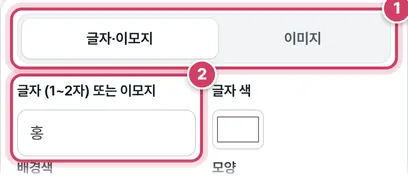
1단계글자 또는 이미지 정하기
- 1① 글자로 만들지 로고 그림으로 만들지 골라요. 이미지 탭에서는 정사각형에 가까운 그림이 가장 꽉 차게 들어가요.
- 2② 기본값 ‘홍’처럼 한 글자를 넣으면 아이콘 크기의 66%, 두 글자는 46%, 세 글자 이상은 34% 크기로 그려요.
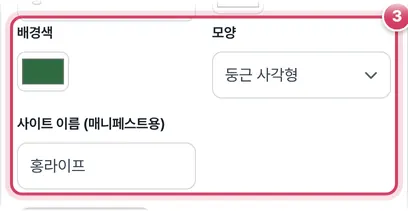
2단계배경과 모양 고르기
- 3③ 배경색과 모양을 고르고, 홈 화면에 표시될 사이트 이름을 적어요. 고르는 즉시 아래 미리보기가 다시 그려져요.
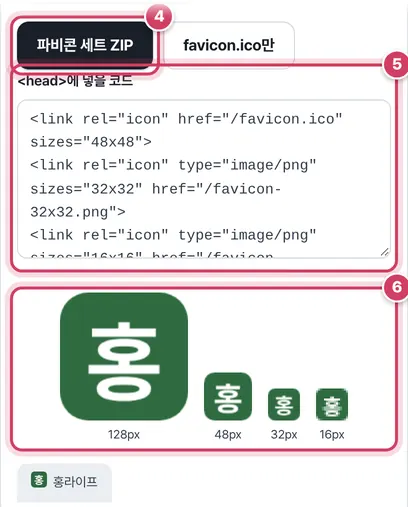
3단계확인하고 묶음 받기
- 4④ ZIP에는 ICO 1개, PNG 5개, 매니페스트, 코드 파일까지 8개가 들어 있어요.
- 5⑤ 이 코드를 사이트 <head> 안에 붙이고, 파일들은 사이트 최상위 폴더에 올려요. 코드 속 주소가 모두 /로 시작하기 때문이에요.
- 6⑥ 128·48·32·16px 미리보기와 탭 모양 미리보기로 작은 크기에서도 알아보는지 확인해요. 16px 칸은 확대해서 픽셀이 그대로 보이게 그려요.
크기별로 그리는 방식
작은 아이콘을 큰 그림에서 줄이기만 하면 획이 뭉개져요. 그래서 이 도구는 512px 하나를 만들어 줄이지 않고, 필요한 크기마다 캔버스를 새로 만들어 글자나 그림을 다시 그려요. 둥근 사각형의 모서리 반지름은 한 변의 22%, 이미지는 테두리 안쪽으로 한 변의 12%씩 여백을 두고 비율을 지켜 넣어요.
| 파일 | 크기 | 쓰이는 곳 |
|---|---|---|
| favicon.ico | 16·32·48px 세 장 | 브라우저 탭 기본 아이콘 |
| favicon-16x16.png, 32x32.png | 16px, 32px | 탭·북마크 |
| apple-touch-icon.png | 180px | 아이폰 홈 화면 추가 |
| android-chrome-192·512.png | 192px, 512px | 안드로이드 홈 화면, 웹앱 설치 |
| site.webmanifest | 글자 정보 | 앱 이름, 테마 색 |
ICO 파일 안에는 세 크기의 PNG가 그대로 들어 있고, 앞부분 머리 정보가 각 그림의 크기와 위치를 적어 둬요. 매니페스트의 짧은 이름은 사이트 이름 앞 12자까지만 잘라 쓰고, 테마 색은 고른 배경색으로 채워요.
글자 아이콘은 사이트 기본 굵은 글꼴로 그려요. 글꼴을 다 받기 전에 그린 미리보기는 잠깐 다른 글꼴로 보일 수 있지만, 글꼴이 준비되면 저절로 다시 그려요.
주의할 점
- 투명 배경과 180px 아이콘 — 아이폰은 투명한 곳을 검게 채우기 때문에, 180px 파일만은 어떤 모양을 골라도 배경색으로 꽉 찬 정사각형으로 만들어요. 모서리는 아이폰이 알아서 둥글게 깎아요.
- 이모지 모양 — 이모지는 지금 쓰는 기기의 이모지 글꼴로 그려져서, 같은 이모지라도 만든 컴퓨터에 따라 결과 그림이 달라요.
- 글자 칸은 네 글자까지 — 입력 칸이 4자로 제한돼 있어요. 세 글자부터는 16px에서 거의 읽히지 않으니 미리보기로 꼭 확인하세요.
더 궁금한 점
글자 색과 배경색이 비슷하면 어떻게 하나요?
미리보기 16px 칸에서 글자가 배경에 묻히면 색상 코드 변환의 대비 검사로 두 색의 대비를 확인해 보세요.
이미 만든 사이트에 덮어써도 되나요?
같은 이름 파일을 바꿔 올리면 돼요. 다만 head-code.html 내용은 기존 파비콘 줄과 겹치지 않게 예전 줄을 지운 뒤 붙여 주세요.
‘favicon.ico만’ 버튼은 언제 쓰나요?
이미 PNG 아이콘은 갖춰 두었고 ICO 하나만 바꾸면 될 때 써요. ZIP 속 ICO와 똑같이 16·32·48px 세 장이 들어 있어요.
내 사이트의 얼굴, 파비콘
파비콘(favicon)은 브라우저 탭, 북마크, 휴대폰 홈 화면에 보이는 사이트의 작은 아이콘이에요. 파비콘이 없으면 탭에 빈 문서 모양이 떠서 사이트가 덜 완성돼 보이고, 여러 탭 사이에서 찾기도 어려워요. 이 도구는 글자·이모지나 로고 이미지로 요즘 브라우저와 휴대폰에 필요한 파비콘 파일을 한 번에 만들어 줘요.
받는 파일
- favicon.ico — 16·32·48px을 한 파일에 담은 전통적인 아이콘. 사이트 맨 위 폴더에 두면 대부분의 브라우저가 자동으로 찾아요.
- favicon-16x16·32x32.png — 최신 브라우저 탭용.
- apple-touch-icon.png (180px) — 아이폰·아이패드에서 ‘홈 화면에 추가’할 때 쓰여요. 투명 배경을 지원하지 않아 배경을 채워서 만들어요.
- android-chrome 192·512px + site.webmanifest — 안드로이드 홈 화면 아이콘과 앱처럼 설치하는 웹앱(PWA) 정보예요.
- head-code.html — 페이지의 <head>에 붙여넣을 링크 코드예요.
잘 보이는 파비콘 만들기
16px은 매우 작아서 복잡한 로고는 뭉개져 보여요. 글자라면 1~2자, 로고라면 심볼만 남긴 단순한 모양이 좋아요. 미리보기에서 128·48·32·16px 크기와 실제 탭 모양을 함께 확인하세요. 배경은 둥근 사각형, 정사각형, 원, 투명 중에서 골라요. 이모지는 기기의 이모지 글꼴로 그려서 윈도우·맥·안드로이드에서 모양이 조금 다르게 만들어질 수 있어요.
파비콘을 바꾼 뒤에도 브라우저가 옛 아이콘을 기억하고 있을 수 있어요. 강력 새로고침(Ctrl+F5)이나 시크릿 창으로 확인하세요. 검색 결과·공유 미리보기용 정보는 ‘메타 태그 만들기’에서 함께 준비하세요. 이미지는 서버로 보내지 않아요.
자주 묻는 질문
SVG 파비콘도 만들 수 있나요?
지원하지 않아요. PNG와 ICO로 대부분의 브라우저를 지원할 수 있어요.
네이버·구글 검색 결과에도 나오나요?
검색 엔진이 사이트를 다시 수집하면 반영돼요. 며칠 걸릴 수 있어요.
다른 회사 로고를 써도 되나요?
상표권 침해가 될 수 있어요. 내 로고만 쓰세요.
함께 쓰면 좋은 도구
- 메타 태그 만들기 (SEO·오픈그래프·카톡 공유 미리보기)제목·설명·대표 이미지로 SEO·오픈그래프·트위터 카드 태그를 만들고, 검색·카톡 공유 미리보기 확인
- 색상 코드 변환 (HEX·RGB·HSL·CMYK)HEX·RGB·HSL·HSV·CMYK를 서로 바꾸고, 글자 대비(WCAG) 검사, 밝게·어둡게 단계 표
- 사진 크기 바꾸기 (픽셀·비율 리사이즈)가로·세로 픽셀, 퍼센트, 자주 쓰는 크기로 여러 장 한 번에
- JSON 정리 (보기 좋게 들여쓰기·검증·압축)JSON을 보기 좋게 들여쓰기, 오류 위치 표시, 한 줄 압축, 키 정렬, 문자열 이스케이프
- 정규식 테스트 (정규표현식 매칭 확인)패턴과 플래그로 일치하는 부분을 강조 표시, 그룹 값 표, 바꾸기 미리보기, 자주 쓰는 패턴
- Base64 인코딩·디코딩 (글자·파일 ↔ Base64)글자(한글 UTF-8)를 Base64로, Base64를 글자로, 파일·이미지를 data URI로, Base64를 파일로 저장