
유튜브 챕터·타임스탬프
유튜브는 설명란에 0:00으로 시작하는 시각 목록이 3개 이상 있으면 자동으로 챕터를 만들어요.
유튜브 챕터 목차, 시각을 읽고 검사하는 방식
이럴 때 만들어요
강의·리뷰처럼 10분이 넘는 영상을 올리면서 설명란에 구간 목차를 넣을 때, 편집하면서 적어 둔 메모를 유튜브 형식으로 정리할 때, 목차를 넣었는데 진행 막대에 챕터가 생기지 않아 원인을 찾을 때 써요. 시각 표기가 제각각이어도 알아서 읽고, 형식을 맞춘 목차와 함께 어긋난 곳을 줄마다 알려 줘요.
사용 방법
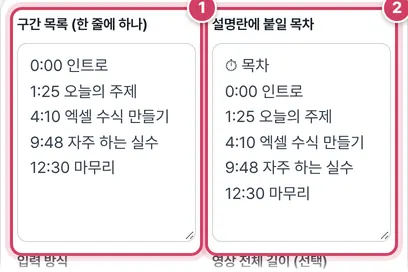
1단계구간 적기
- 1① 한 줄에 구간 하나씩 시각과 제목을 적어요. ‘1:25 제목’, ‘[01:25] 제목’, ‘제목 (1:25)’ 모두 읽어요.
- 2② 설명란에 바로 붙일 목차가 만들어져요. 줄 앞의 ‘1.’, ‘2)’ 같은 번호는 지우고 제목만 남겨요.
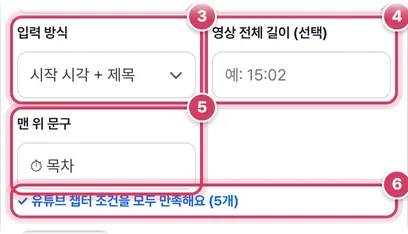
2단계방식과 길이 정하고 검사 보기
- 3③ 구간마다 시작 시각을 적었는지, 구간 길이를 적었는지 골라요.
- 4④ 영상 길이를 적으면 마지막 구간의 길이와 위치까지 검사해요. 비워 두면 마지막 구간은 검사하지 않아요.
- 5⑤ 목차 맨 위에 붙일 문구예요. 비우면 시각 줄만 나와요.
- 6⑥ 예시 다섯 구간은 조건을 모두 만족해 초록 글씨로 표시돼요.
시각을 읽는 방법
줄마다 ‘분:초’ 또는 ‘시:분:초’ 모양을 찾아 초 단위로 바꿔요. 시각이 줄 앞에 있으면 뒤가 제목, 줄 끝에 있으면 앞이 제목이에요. 시작 시각 방식에서는 줄 순서가 섞여 있어도 시각순으로 다시 세우고, 구간 길이 방식에서는 0:00부터 길이를 차례로 더해 시작 시각을 만들어요. 제목이 비어 있으면 ‘챕터 3’처럼 순서대로 이름을 붙여요.
구간 길이 방식에서는 길이를 모두 더한 값을 영상 길이로 쓰기 때문에, 영상 길이 칸을 비워도 마지막 구간까지 검사해요. 어느 한 구간이라도 1시간을 넘거나 영상이 1시간 이상이면 모든 시각을 1:02:30처럼 시·분·초로 맞춰 적어요.
도구가 검사하는 것
| 검사 | 경고 문구 예 |
|---|---|
| 첫 시각이 0:00인가 | 첫 챕터가 0:00이 아니에요 |
| 구간이 3개 이상인가 | 챕터는 3개 이상이어야 해요 |
| 구간마다 10초 이상인가 | ‘쿠키’ 구간이 10초보다 짧아요 |
| 같은 시각이 두 번 있나 | 4:10이 겹쳐요 |
| 마지막 시각이 영상 길이 안인가 | 마지막 챕터가 영상 길이보다 늦어요 |
| 시각을 읽지 못한 줄 | 3번째 줄의 시각을 읽지 못했어요 |
그림의 예처럼 8초짜리 구간이 끼어 있으면 그 구간 하나 때문에 경고가 떠요. 짧은 구간은 앞뒤 구간과 합치거나 시각을 조금 옮기면 돼요.
편집 메모를 목차로 바꾸는 요령
편집 프로그램의 타임라인 표시를 그대로 옮기면 ‘01:25:00’처럼 시·분·초가 섞일 수 있어요. 이 도구는 두 칸이면 분:초, 세 칸이면 시:분:초로 읽으니, 1시간이 안 되는 영상인데 세 칸으로 적었다면 앞자리가 0인지 확인하세요. 구간 길이만 알고 있다면 길이 방식을 고른 다음 편집 순서대로 길이를 적고, 마지막에 영상 길이와 결과의 합계가 같은지 맞춰 보면 빠뜨린 구간을 찾을 수 있어요.
주의할 점
- 시각 모양은 콜론만 — 1분 25초, 1’25” 같은 표기는 읽지 못해 ‘시각을 읽지 못했어요’ 경고가 떠요. 1:25처럼 고쳐 주세요.
- 초 자리는 두 자리 — 1:5는 시각으로 읽지 않아요. 1:05로 적어요.
- 검사 통과가 표시 보장은 아니에요 — 도구는 목록 모양만 검사해요. 실제로 챕터가 보이는지는 저장한 뒤 영상 화면에서 확인하세요.
더 궁금한 점
설명란 다른 글 사이에 넣어도 되나요?
목차 덩어리를 통째로 붙이면 돼요. 이 도구는 시각 줄만 만들어 주니, 앞뒤 소개 문구는 설명란에서 직접 이어 쓰세요.
구간 길이 방식에서 순서를 바꾸면요?
길이 방식은 적은 순서 그대로 더해 가기 때문에, 줄 순서를 바꾸면 시작 시각도 함께 바뀌어요. 영상 속 순서대로 적어 주세요.
유튜브 영상에 챕터 목차 넣기
긴 강의, 리뷰, 브이로그 영상에 챕터를 넣으면 시청자가 진행 막대에서 원하는 부분으로 바로 갈 수 있어서 시청 시간과 만족도가 올라가요. 유튜브는 설명란에 시각과 제목이 적힌 목록이 있으면 자동으로 챕터를 만들어요. 이 도구는 그 목록을 유튜브 형식에 맞게 만들고, 챕터가 생기지 않는 원인을 미리 검사해 줘요.
유튜브 챕터 조건
- 첫 번째 시각은 반드시 0:00이어야 해요.
- 시각이 3개 이상 있어야 해요.
- 각 챕터는 10초 이상이어야 해요.
- 시각은 오름차순이어야 하고, 한 줄에 ‘시각 제목’ 형식으로 써요.
조건을 하나라도 어기면 챕터가 나타나지 않아요. 이 도구는 결과 아래에 어긴 조건을 빨간 글씨로 알려 주고, 모두 맞으면 초록색으로 표시해요. 영상 전체 길이를 적으면 마지막 챕터의 길이도 검사해요.
입력 방식
- 시작 시각 + 제목 — ‘1:25 오늘의 주제’, ‘[01:25] 오늘의 주제’, ‘오늘의 주제 (1:25)’처럼 적어도 알아봐요. 순서가 섞여 있어도 시각순으로 정렬해요.
- 구간 길이 + 제목 — 편집 프로그램에서 구간별 길이만 알 때 ‘1:25 인트로, 2:45 본론’처럼 길이를 적으면 시작 시각을 차례로 더해 계산해요.
영상이 1시간 이상이면 모든 시각을 1:02:30처럼 시·분·초로 맞춰 줘요. 결과를 복사해 설명란 아무 위치에 붙여넣고 저장하면 몇 분 안에 챕터가 생겨요. 자막 파일에서 대본을 뽑으려면 ‘자막 텍스트만 추출’을 쓰세요. 유튜브 정책은 바뀔 수 있으니 YouTube 고객센터의 챕터 안내도 확인하세요.
맨 위 문구(예: ⏱ 목차)는 비워도 되고, 원하는 말로 바꿀 수 있어요.
참고한 자료
자주 묻는 질문
조건을 맞췄는데 챕터가 안 생겨요.
저장 후 반영까지 시간이 걸릴 수 있고, 일부 영상(아동용 등)이나 채널 상태에 따라 챕터가 꺼질 수 있어요. 유튜브 스튜디오의 ‘자동 챕터’ 설정도 확인하세요.
쇼츠에도 되나요?
쇼츠에는 챕터가 표시되지 않아요.
이모지를 제목에 써도 되나요?
돼요. 다만 너무 많으면 진행 막대에서 잘려 보일 수 있어요.
함께 쓰면 좋은 도구
- 자막 텍스트만 추출 (SRT → 대본 텍스트)SRT·VTT 자막에서 번호·시간·태그를 지우고 읽기 좋은 대본 글로
- 해시태그 정리 (중복 제거·띄어쓰기·개수 맞추기)글·목록에서 해시태그를 뽑아 중복·띄어쓰기를 정리하고 인스타 5개·유튜브 15개 기준에 맞추기
- 발표 시간 계산 (원고 분량 → 말하기 시간)원고 글자 수로 말하는 데 걸리는 시간을 계산하고, 목표 시간에 맞는 분량 알려 주기
- 글자 수 세기공백 포함·제외, 바이트, 원고지 매수를 자기소개서 기준으로
- 맞춤법·띄어쓰기 검사 도우미 (자주 틀리는 말, 근거 조항·글자 수)자주 틀리는 표현 200여 가지와 띄어쓰기를 근거 조항과 함께 찾아 고치기, 글자 수 제한 확인 (규칙 기반)
- 한글 로마자 변환기국어의 로마자 표기법대로 이름·지명·단어 변환