
상세페이지 사이즈표
실측은 옷을 평평하게 놓고 잰 단면 길이(cm)로 적는 게 일반적이에요. 측정 방법을 함께 적어 두면 문의와 반품이 줄어요.
상세페이지 사이즈표, 표와 안내가 그려지는 방식
사이즈표 만들기는 언제 쓰나요
의류를 새로 올릴 때마다 상세페이지 맨 아래에 넣을 사이즈표 이미지를 만들어야 하는데, 디자인 프로그램을 매번 열기 번거로울 때 쓰기 좋아요. 실측을 재어 둔 엑셀 표를 그대로 붙여넣으면 같은 모양의 사이즈표가 나오니, 상품마다 표 모양이 들쭉날쭉해지는 일도 막을 수 있어요.
사이즈별 숫자 아래에 측정 위치 설명, 모델 착용 정보, 오차 안내가 한 장에 함께 들어가서 이미지 하나로 문의를 줄이는 데 도움이 돼요.
사용 방법
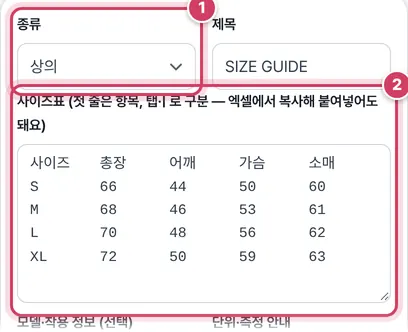
1단계종류 고르고 표 붙여넣기
- 1① 상의, 하의, 원피스 가운데 고르면 그 종류의 예시 표가 입력 칸에 채워져요.
- 2② 첫 줄에 항목 이름, 둘째 줄부터 사이즈별 숫자를 탭이나 세로줄로 나눠 적어요. 엑셀에서 범위를 복사해 붙여넣으면 탭으로 나뉘어 그대로 들어가요.
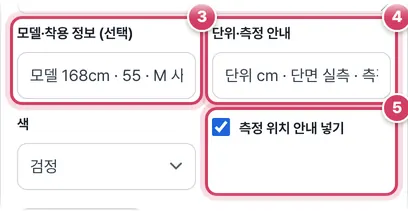
2단계안내 문구 정하기
- 3③ 모델 키와 착용 사이즈를 적으면 표 바로 아래에 들어가요. 비우면 그 줄이 빠져요.
- 4④ 단위와 오차 안내는 회색 작은 글씨로 들어가요.
- 5⑤ 측정 위치 안내를 켜면 표에 있는 항목마다 어디를 재는지 설명이 붙어요.
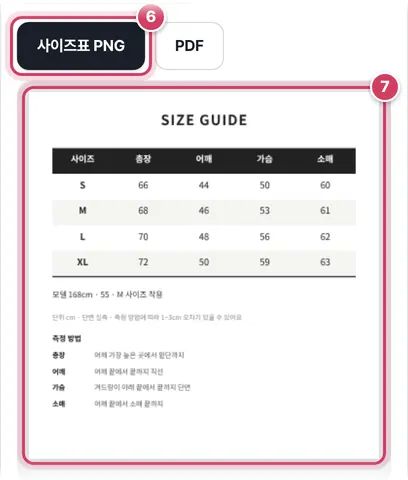
3단계이미지로 받기
- 6⑥ ‘사이즈표 PNG’는 가로 860픽셀 그림으로, 옆의 ‘PDF’는 같은 모양의 문서로 저장돼요.
- 7⑦ 미리보기에서 칸이 잘 나뉘었는지, 측정 안내가 원하는 항목에 붙었는지 확인해요.
표가 그려지는 규칙
가로 150mm 판 위에 양옆 10mm를 남기고, 나머지 폭을 항목 수로 똑같이 나눠 칸을 만들어요. 첫 줄은 고른 색 바탕에 흰 굵은 글씨, 그 아래는 한 줄 걸러 연한 회색 바탕이고, 첫 열(사이즈 이름)은 굵게 써요. 칸에 글자가 넘치면 6pt까지 줄여서 맞춰요.
그림의 세로 길이는 내용에 따라 달라져요. 표 한 줄이 11mm이고, 모델 정보, 단위 안내, 측정 안내 줄 수만큼 길이가 더해져요. 상의 예시를 그대로 쓰면 가로 860, 세로 약 900픽셀 그림이 나와요.
측정 위치 안내가 붙는 항목
안내는 지금 고른 종류의 설명 목록 가운데, 표 첫 줄에 같은 이름이 있는 항목만 골라 붙여요.
| 종류 | 설명이 준비된 항목 |
|---|---|
| 상의 | 총장, 어깨, 가슴, 소매 |
| 하의 | 허리, 엉덩이, 허벅지, 밑위, 총장 |
| 원피스 | 총장, 어깨, 가슴, 허리, 소매 |
항목 이름을 ‘가슴둘레’처럼 바꾸면 이름이 달라져 설명이 붙지 않아요. 표에 ‘밑단’ 같은 새 항목을 더해도 그 항목의 설명은 생기지 않으니, 필요하면 단위·측정 안내 칸에 한 줄로 적어 주세요.
실측 숫자를 정리할 때
표는 적힌 글자를 그대로 그려서, 숫자 단위를 바꾸거나 반올림해 주지 않아요. 그래서 붙여넣기 전에 단위와 소수 자리를 맞춰 두는 편이 깔끔해요. 예를 들어 한 줄은 ‘29.5’, 다른 줄은 ‘30’처럼 섞여 있으면 칸마다 글자 폭이 달라 보이니, 소수 첫째 자리까지로 통일하거나 0.5 단위로 맞춰 적어 보세요. 사이즈 이름도 ‘S(26)’처럼 괄호로 허리 치수를 함께 적으면 하의 사이즈를 고르는 손님이 헷갈리지 않아요.
주의할 점
- 종류를 바꾸면 — 입력 칸의 표가 새 예시로 덮어써져요. 표를 고친 뒤에는 종류를 다시 고르지 마세요.
- 빈 칸 — 줄마다 칸 수가 모자라면 그 자리는 빈칸으로 그려져요. 칸 수는 첫 줄 항목 수를 기준으로 해요.
- 배경 — PNG는 흰 바탕으로 저장돼서 어두운 상세페이지에 넣으면 흰 상자처럼 보여요.
더 궁금한 점
측정 위치 안내를 끄면 그림 길이가 줄어드나요?
네. 안내 줄 몫만큼 세로 길이가 줄어 표와 모델 정보만 담긴 짧은 그림이 돼요.
칸 수가 많으면 글씨가 너무 작아지지 않나요?
칸 너비는 항목 수로 나눠 정해져서, 항목이 많을수록 칸이 좁아지고, 칸에 다 들어가지 않는 숫자나 이름은 6pt까지 줄어요. 130mm 폭을 나눠 쓰니 열 칸이면 한 칸이 13mm예요. 항목이 많다면 상의와 소매 관련 항목을 두 장으로 나눠 만드는 것도 방법이에요.
상세페이지 사이즈표, 보기 좋고 정확하게
옷을 온라인으로 살 때 손님이 가장 꼼꼼히 보는 것이 사이즈표예요. 사이즈표가 흐릿하거나 측정 기준이 없으면 문의가 늘고, 사이즈가 맞지 않아 반품되는 일도 많아져요. 이 도구는 사이즈별 실측을 넣으면 상세페이지 폭(860px)에 맞춘 사이즈표 이미지를 만들고, 측정 위치 안내와 모델 착용 정보, 오차 안내까지 한 장에 넣어 줘요.
만드는 방법
- 종류 — 상의(총장·어깨·가슴·소매), 하의(허리·엉덩이·허벅지·밑위·총장), 원피스 양식이 예시로 채워져요.
- 사이즈표 — 첫 줄은 항목, 그다음 줄부터 사이즈별 숫자를 탭이나 세로줄(|)로 나눠 적어요. 엑셀에서 표를 복사해 그대로 붙여넣어도 돼요. 항목을 더하거나 빼도 표가 알아서 맞춰져요.
- 측정 위치 안내 — 표에 있는 항목에 맞춰 ‘가슴: 겨드랑이 아래 끝에서 끝까지 단면’처럼 재는 위치를 설명해요.
- 모델·착용 정보 — 키와 평소 사이즈, 착용 사이즈를 적으면 손님이 자기 체형과 비교하기 쉬워요.
실측 팁
옷을 평평한 곳에 펴 놓고 줄자로 잰 단면 길이를 적는 게 일반적이에요. 같은 사이즈라도 원단과 봉제에 따라 1~3cm 차이가 날 수 있으니 오차 안내 문구를 꼭 넣으세요. 해외 사이즈와 비교하는 손님을 위해서는 ‘옷·신발 사이즈 변환’ 표를 참고해 국제 사이즈(S·M·L)를 함께 적어도 좋아요. PNG는 흰 바탕으로 저장되어 상세페이지 어디에 넣어도 자연스러워요. 이미지는 이 기기에서만 만들어지고 서버로 보내지 않아요.
사이즈표 아래에 ‘평소 66 사이즈는 M을 추천해요’처럼 추천 문구를 모델 정보 칸에 함께 적어도 좋아요.
자주 묻는 질문
이미지 폭을 바꿀 수 있나요?
PNG는 상세페이지에서 많이 쓰는 860px 폭으로 만들어요. 다른 크기가 필요하면 ‘이미지 크기 바꾸기’로 조절하세요.
표에 한글 사이즈(55·66)도 되나요?
돼요. 첫 칸에 원하는 사이즈 이름을 적으세요.
측정 방법 그림도 넣을 수 있나요?
글 설명만 넣어요. 그림은 상세페이지에 따로 넣어 주세요.
함께 쓰면 좋은 도구
- 옷·신발 사이즈 변환 (한국 ↔ 미국·유럽·일본)신발 mm ↔ US·UK·EU, 여성·남성 옷 44·55·66 ↔ XS·S·M, 바지 허리 인치 ↔ cm, 반지 호수
- SNS 규격 맞추기 (유튜브 썸네일·인스타 크기)유튜브 썸네일 16:9, 인스타 1:1·4:5·3:4·9:16에 맞춰 자르거나 여백(흐림 배경) 채우기
- 상품 라벨 만들기 (제품명·원재료·용량·소비기한 라벨지 PDF)제품명·식품 유형·내용량·원재료·소비기한·보관 방법·제조원 정보를 A4 라벨지 규격에 맞춰 인쇄
- 가게 일일 정산표 (마감 정산)카드·현금·배달앱 매출 마감, 현금 시재 확인, 월 정산 엑셀
- 배달앱 수수료 정리표배달앱별 주문·수수료·배달비 → 실제 정산 금액과 실수령률
- 직원 출퇴근 기록부출퇴근 시각 기록 → 직원별 월 근무·연장·야간시간, 지각 집계