
가격 인상 안내문
적용 1~2주 전에 미리 붙이고, 변경 전·후 가격을 함께 보여 주는 게 손님의 신뢰를 지키는 방법이에요.
가격 인상 안내문, 화면이 만들어 주는 것들
가격 인상 안내문은 언제 쓰나요
재료값이나 임대료가 올라 메뉴 가격을 바꿔야 하는데, 어떤 말로 알려야 할지 막막할 때 쓰기 좋아요. 계산대와 출입문에 붙일 A4 안내문과 인스타그램·카카오톡 채널에 올릴 정사각형 이미지를 같은 문구로 만들어서, 매장과 온라인 안내가 어긋나지 않게 해 줘요. 일부 메뉴는 올리고 일부는 내리는 조정에도 쓸 수 있어요.
문구 예시가 들어 있지만 가게 사정에 맞게 고쳐 쓰는 걸 전제로 한 초안이에요.
사용 방법
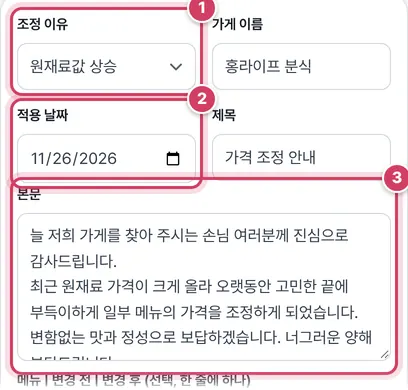
1단계이유와 적용일 정하기
- 1① 조정 이유를 고르면 제목과 본문이 그 이유에 맞는 예시 문장으로 바뀌어요.
- 2② 적용 날짜는 처음에 오늘부터 14일 뒤로 들어가 있어요. 날짜를 고르면 안내문에 ‘○년 ○월 ○일(요일)부터’가 요일까지 붙어요.
- 3③ 본문을 내 가게 말투로 고쳐요. 본문에서 줄을 바꾼 자리는 안내문에서도 줄이 바뀌어요.
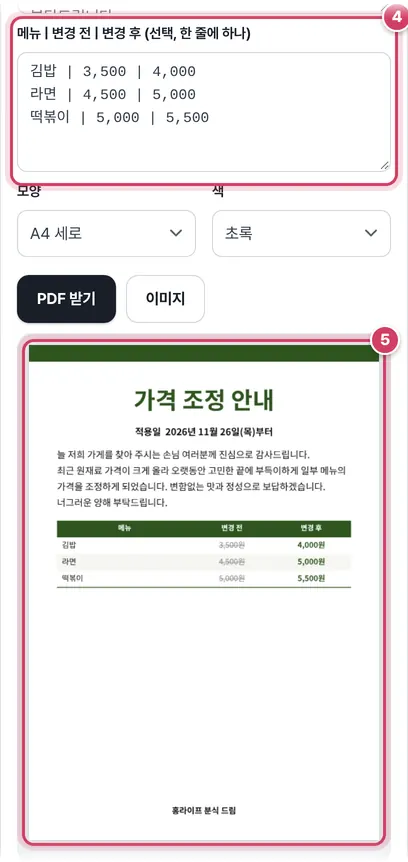
2단계가격표 넣고 확인하기
- 4④ ‘메뉴 | 변경 전 | 변경 후’를 한 줄씩 적어요. 숫자로 적으면 쉼표와 ‘원’이 붙고, ‘시가’처럼 글자로 적으면 그대로 찍혀요.
- 5⑤ 미리보기에서 표와 본문이 한 장에 들어갔는지 확인한 뒤 PDF나 이미지로 받아요.
안내문 한 장의 구성
위에서부터 색 띠, 제목, 적용일, 본문, 가격표, 맨 아래 ‘가게 이름 드림’ 순서로 놓여요. 가격표는 메뉴 46%, 변경 전 27%, 변경 후 27% 너비로 나뉘고, 변경 전 가격에는 회색 취소선이 그어져요.
| 변경 전과 후 | 변경 후 가격 색 |
|---|---|
| 3,500 → 4,000 (인상) | 고른 테마 색 |
| 6,000 → 5,500 (인하) | 파란색 |
| 5,000 → 5,000 (그대로) | 검정 |
가격이 그대로인 메뉴는 인상·인하 색 없이 검정으로 찍혀요. 그래도 바뀌지 않는 메뉴는 표에서 빼는 편이 안내문이 짧아져요.
본문 글자가 줄어드는 방식
가격표 줄 수를 먼저 계산해 표 자리를 남기고, 본문은 남은 공간에 들어갈 때까지 글자 크기를 조금씩 줄여요. A4는 16pt, 정사각형은 10pt에서 시작해 6.5pt까지 내려가요. 메뉴가 많아 표가 길어질수록 본문 글씨가 작아지니, 본문이 너무 작게 보이면 문장을 줄이거나 대표 메뉴만 표에 남기세요.
| 모양 | 크기 | 본문 시작 크기 | 표 한 줄 높이 |
|---|---|---|---|
| A4 세로 | 210 × 297mm | 16pt | 10mm |
| 정사각형 | 150 × 150mm 비율 | 10pt | 7mm |
올리는 폭 미리 따져 보기
안내문에는 인상률이 따로 찍히지 않지만, 표에 넣기 전에 한 번 계산해 보면 문구의 강도를 정하는 데 도움이 돼요. 기본 예시라면 김밥은 3,500원에서 4,000원으로 14.3%, 라면은 4,500원에서 5,000원으로 11.1%, 떡볶이는 5,000원에서 5,500원으로 10% 올라요. 같은 500원이라도 싼 메뉴일수록 오르는 비율이 커서 손님이 더 크게 느낄 수 있어요. 비율이 큰 메뉴가 있다면 본문에 양이나 구성을 보강했다는 한 문장을 더하는 식으로 균형을 맞춰 보세요.
주의할 점
- 이유를 다시 고르면 — 제목과 본문이 새 예시로 덮어써져요. 고친 문장이 있다면 이유부터 고른 뒤에 문장을 다듬으세요.
- 세 칸이 아닌 줄 — 변경 전이나 후 가격이 빠진 줄은 표에 들어가지 않아요.
- 적용일을 비우면 — 적용일 줄이 통째로 빠지니, 날짜는 꼭 넣어 두세요.
- 같은 가격이 글자일 때 — ‘시가’처럼 숫자가 아닌 가격은 오른 것으로 판단할 수 없어서 파란색으로 찍혀요.
더 궁금한 점
가게 이름을 비우면 어떻게 되나요?
맨 아래 ‘○○ 드림’ 줄이 빠지고 나머지는 그대로예요. 체인점처럼 지점 이름을 넣고 싶다면 가게 이름 칸에 ‘홍라이프 분식 ○○점’처럼 적으세요.
가격에 ‘원’을 붙여 적으면 두 번 붙나요?
‘4,000원’처럼 적어도 숫자로 읽어서 ‘4,000원’ 한 번만 찍혀요. 쉼표나 원 글자는 있어도 없어도 결과가 같아요.
가격 인상, 어떻게 알리느냐가 중요해요
원재료값과 인건비가 오르면 작은 가게는 가격을 올릴 수밖에 없을 때가 있어요. 이때 아무 안내 없이 메뉴판 숫자만 바뀌면 단골 손님이 서운해하기 쉬워요. 반대로 이유를 솔직하게 밝히고, 미리, 정중하게 알리면 대부분의 손님이 이해해 줘요. 이 도구는 조정 이유를 고르면 정중한 문구를 채워 주고, 적용일과 변경 전·후 가격표가 들어간 안내문을 A4와 SNS 이미지로 만들어 줘요.
좋은 안내문의 네 가지
- 감사 인사로 시작 — 그동안 찾아 준 손님에게 먼저 고마움을 전해요.
- 이유는 짧고 솔직하게 — 원재료값, 인건비, 임대료처럼 실제 이유를 한두 문장으로 적어요. 이유를 고르면 문구가 바뀌고, 그대로 쓰거나 고쳐 쓸 수 있어요.
- 적용일과 가격을 분명히 — 적용 날짜는 요일까지, 메뉴별로 변경 전 가격(취소선)과 변경 후 가격을 나란히 보여 줘요. 내리는 메뉴는 파란색으로 표시돼요.
- 품질 약속으로 마무리 — 같은 맛과 양을 지키겠다는 약속이 손님을 안심시켜요.
알리는 시기와 장소
적용 1~2주 전부터 계산대와 출입문에 붙이고, 인스타그램·카카오톡 채널·네이버 플레이스 소식에도 같은 이미지를 올려 주세요. 배달 앱과 키오스크 가격, 메뉴판도 같은 날 바꿔야 혼란이 없어요. 새 가격표는 ‘가격표·POP 만들기’, 메뉴판은 ‘메뉴판 만들기’에서 만들 수 있어요. 가격은 원 단위 숫자로 적으면 쉼표와 ‘원’이 자동으로 붙어요.
내용은 이 기기에서만 만들어지고 서버로 보내지 않아요.
인상 폭이 크다면 양을 늘리거나 세트 메뉴를 새로 만드는 등 손님이 체감하는 부담을 줄이는 방법을 함께 알리는 것도 좋아요. 안내문에 그런 내용을 한 줄 더하면 반응이 훨씬 부드러워져요.
자주 묻는 질문
메뉴가 많아요.
A4에는 15개 안팎까지 보기 좋게 들어가요. 많으면 인상되는 대표 메뉴만 적고 ‘그 외 메뉴는 메뉴판 참고’라고 본문에 적으세요.
가격표 없이 안내문만 만들 수 있나요?
메뉴 칸을 비우면 본문만 들어가요.
사과 문구가 꼭 필요한가요?
필수는 아니지만 ‘부담을 드려 죄송하다’는 한 줄이 손님의 마음을 누그러뜨리는 데 도움이 돼요.
함께 쓰면 좋은 도구
- 가게 휴무 안내문 만들기 (임시휴무·명절 휴무 PDF)명절·정기·임시휴무·휴가·내부 공사 안내문을 문구 예시와 함께 A4 PDF·SNS 이미지로
- 가격표·POP 만들기 (가게 가격표 인쇄용)상품명·가격·할인 전 가격·설명 → 작은 가격표부터 A4 POP까지 인쇄용 PDF
- 메뉴판 만들기 (식당·카페 메뉴판 PDF)분류·메뉴·가격·설명 입력 → 식당·카페 메뉴판 PDF (1단·2단, 원산지 표시 칸)
- 가게 일일 정산표 (마감 정산)카드·현금·배달앱 매출 마감, 현금 시재 확인, 월 정산 엑셀
- 배달앱 수수료 정리표배달앱별 주문·수수료·배달비 → 실제 정산 금액과 실수령률
- 직원 출퇴근 기록부출퇴근 시각 기록 → 직원별 월 근무·연장·야간시간, 지각 집계