
PDF 회전
썸네일을 누를 때마다 그 쪽이 시계 방향으로 90°씩 돌아가요.
썸네일을 누르면 그 쪽만 시계 방향 90°씩 돌아가요.
PDF 회전, 보기만 돌리는 것과 저장해서 돌리는 것
PDF 회전은 언제 쓰나요
가로로 긴 표가 들어간 보고서를 스캔했더니 그 쪽만 옆으로 누워 있을 때, 복합기에 원고를 거꾸로 넣어 전체가 뒤집혔을 때, 휴대폰으로 찍은 영수증 몇 장이 90° 돌아간 채 PDF가 됐을 때 써요. 받는 사람이 고개를 돌리거나 뷰어에서 매번 ‘회전’을 누르지 않게, 보내기 전에 방향을 저장해 두는 도구예요. 쪽마다 각도를 따로 줄 수 있어서, 누운 방향이 제각각인 스캔 묶음도 한 번에 정리돼요. 쪽 수가 많아도 회전 값만 바꾸니 저장은 금방 끝나요.
사용 방법
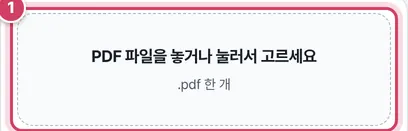
1단계파일 넣기
- 1① PDF 한 개를 놓으면 쪽마다 썸네일과 버튼들이 나타나요.
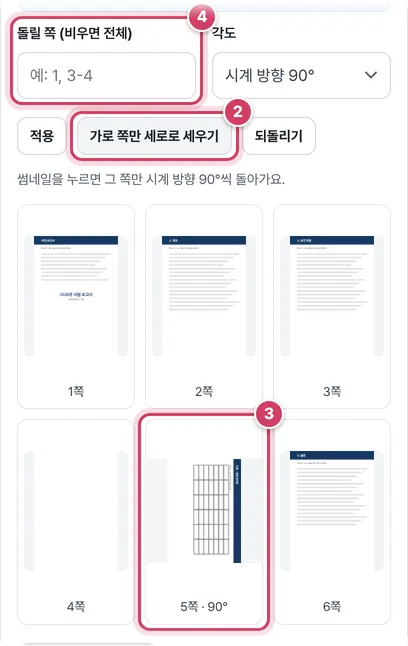
2단계돌릴 쪽 정하기
- 2② ‘가로 쪽만 세로로 세우기’를 누르면 지금 가로로 넓은 쪽만 찾아 시계 방향으로 90° 돌려요. 예시에서는 가로 표가 있던 5쪽 하나만 세워졌어요.
- 3③ 돌아간 쪽은 썸네일 아래에 각도가 붙어요. 썸네일을 직접 누를 때마다 90°씩 더 돌아가요.
- 4④ 여러 쪽을 같은 각도로 돌리려면 칸에 ‘1, 3-4’처럼 적고 각도를 고른 뒤 ‘적용’을 눌러요.
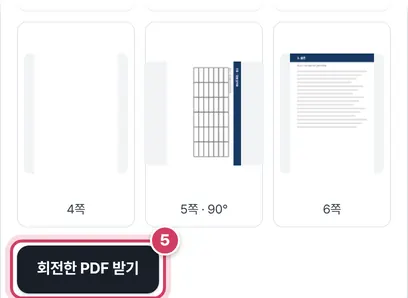
3단계저장하기
- 5⑤ 모양이 맞으면 ‘회전한 PDF 받기’를 눌러요. 파일 이름 끝에 ‘_회전’이 붙어요.
회전이 저장되는 원리
PDF의 각 쪽에는 ‘이 쪽을 몇 도 돌려서 보여 줄지’를 적는 회전 값이 따로 있어요. 이 도구는 쪽의 그림이나 글자를 다시 그리지 않고 이 값만 바꿔 새 파일로 저장해요. 원래 90°로 저장돼 있던 쪽에 다시 90°를 더하면 180°가 되는 식으로, 기존 값에 더해서 360°마다 한 바퀴로 계산해요.
| 원래 값 | 누른 동작 | 저장되는 값 |
|---|---|---|
| 0° | 썸네일 1번 누르기 | 90° |
| 90° | 반시계 방향 90° 적용 | 0° |
| 0° | 180° 적용 | 180° |
| 270° | 썸네일 1번 누르기 | 0° (한 바퀴) |
값만 바뀌니 용량이 거의 그대로이고, 표의 숫자를 복사하거나 검색하는 기능도 원본과 같아요. 반대로 뷰어 앱의 ‘보기 회전’은 화면에서만 돌려 보여 주고 파일에는 남지 않는 경우가 많아서, 다른 기기에서 열면 다시 누워 있어요.
방향이 틀어지는 흔한 경우
| 상황 | 보이는 모양 | 고치는 법 |
|---|---|---|
| 가로 표를 세로 용지로 스캔 | 그 쪽만 왼쪽이나 오른쪽으로 누움 | 그 쪽 썸네일을 1번 또는 3번 누르기 |
| 원고를 위아래 거꾸로 넣음 | 모든 쪽이 뒤집힘 | 칸을 비우고 180° 적용 |
| 휴대폰을 옆으로 들고 촬영 | 사진으로 만든 쪽이 누움 | 가로 쪽만 세우기 후 확인 |
| 양면 스캔의 뒷면만 뒤집힘 | 짝수 쪽만 거꾸로 | 칸에 짝수 쪽을 적고 180° 적용 |
짝수 쪽을 적을 때는 ‘2, 4, 6, 8’처럼 쉼표로 나열하면 돼요. 범위 칸은 겹쳐 적은 번호를 한 번만 돌리니, 같은 쪽을 두 번 적어도 두 번 돌아가지 않아요.
주의할 점
- ‘가로 쪽 세우기’는 늘 시계 방향 — 원래 반시계 방향으로 누운 쪽은 이 버튼을 누르면 거꾸로 서요. 썸네일을 두 번 더 눌러 180°를 맞추세요.
- 원래 가로인 쪽 — 가로 슬라이드나 넓은 도면처럼 가로가 맞는 쪽까지 세워져요. 버튼을 누른 뒤 썸네일을 훑어보고 필요하면 ‘되돌리기’를 쓰세요.
- 비스듬한 스캔 — 5°쯤 기울어진 쪽은 90° 단위 회전으로 바로잡을 수 없어요. 스캔 문서 반듯하게가 맞는 도구예요.
- 되돌리기는 전체 초기화 — ‘되돌리기’는 마지막 한 번이 아니라 모든 쪽의 회전을 처음 상태로 돌려요.
더 궁금한 점
회전하고 나서 파일 크기가 조금 달라졌어요.
쪽 내용은 그대로지만 새 파일로 다시 저장하면서 내부 구조가 정리돼 몇 KB 차이가 날 수 있어요. 화질이나 글자에는 영향이 없어요.
돌린 PDF를 다른 PDF와 합치면 방향이 유지되나요?
유지돼요. 회전 값이 쪽마다 붙어 다녀서 PDF 합치기로 옮겨도 그대로 서 있어요.
썸네일에는 0°로 나오는데 원본에서도 누워 있어요.
썸네일 아래 각도는 이 도구에서 더한 값만 보여 줘요. 원본에 이미 들어 있던 회전 값은 0°로 표시되니, 그림 모양을 보고 판단하세요.
옆으로 누운 쪽을 바로 세우세요
휴대전화로 찍은 서류를 PDF로 만들었더니 몇 쪽이 옆으로 누워 있거나, 스캐너에 종이를 거꾸로 넣어 뒤집혀 있는 경우가 많아요. PDF 뷰어에서 ‘보기 회전’을 해도 저장하면 원래대로 돌아오죠. 이 도구는 쪽의 회전 정보를 실제로 바꿔 새 PDF로 저장해 줘요. 받은 파일은 어느 뷰어에서 열어도 바로 선 상태로 보여요.
돌리는 방법
- 썸네일 누르기 — 누를 때마다 그 쪽이 시계 방향으로 90°씩 돌아가요. 쪽마다 방향이 제각각일 때 가장 편해요.
- 범위와 각도 — ‘1, 3-4’처럼 쪽을 적고 각도를 골라 ‘적용’을 누르면 그 쪽들이 한꺼번에 돌아가요. 비워 두면 전체가 돌아가요.
- 가로 쪽만 세로로 세우기 — 가로로 넓게 누운 쪽만 찾아 90° 돌려 세워요. 표처럼 원래 가로인 쪽이 있다면 쓰지 마세요.
품질과 보안
쪽 내용을 다시 그리지 않고 회전 값만 바꾸기 때문에 글자 선택·검색과 화질, 용량이 그대로예요. 편집이 제한된 보안 PDF는 쪽을 그림으로 바꿔 담아서 글자 선택이 안 될 수 있어요. 열기 암호가 걸린 PDF는 암호를 먼저 풀어야 해요.
사진으로 찍은 문서가 비뚤어져 있다면 회전보다 ‘스캔 문서 반듯하게’로 모서리를 맞춰 펴는 게 좋아요. 순서까지 섞였다면 ‘PDF 페이지 순서 바꾸기’를 이어서 쓰세요. 파일은 서버로 보내지 않아요.
이런 때 쓰면 좋아요
휴대전화 스캔 앱으로 여러 장을 찍으면 가로로 긴 영수증이나 표만 옆으로 누워 들어가는 일이 흔해요. 이럴 때 썸네일에서 누운 쪽만 골라 한두 번 눌러 세우면 끝이에요. 회사에 제출할 서류, 학교 과제, 계약서 사본처럼 받는 사람이 고개를 돌려 읽지 않게 하려면 보내기 전에 한 번 확인하고 돌려 두는 게 좋아요. 회전 각도는 썸네일 아래에 표시되고, ‘되돌리기’로 언제든 처음 상태로 돌아갈 수 있어요.
자주 묻는 질문
45°처럼 조금만 돌릴 수 있나요?
PDF 표준의 쪽 회전은 90° 단위만 돼요. 비스듬한 스캔은 ‘스캔 문서 반듯하게’ 도구를 쓰세요.
회전했는데 인쇄하면 원래대로 나와요.
프린터 설정의 ‘자동 회전’이 켜져 있으면 용지 방향에 맞춰 다시 돌릴 수 있어요. 인쇄 설정에서 방향을 확인하세요.
여러 파일을 한꺼번에 돌릴 수 있나요?
한 번에 한 파일씩이에요. 여러 파일은 ‘PDF 합치기’로 먼저 합친 뒤 돌리세요.
함께 쓰면 좋은 도구
- PDF 페이지 순서 바꾸기 (끌어서 정렬)썸네일을 끌어서 쪽 순서를 바꾸고 새 PDF로 저장, 역순·홀짝 정렬
- 스캔 문서 반듯하게 (사진 → 스캔본 PDF)비스듬히 찍은 서류 사진의 네 모서리를 맞춰 펴고, 스캔처럼 깨끗하게 PDF로
- PDF 합치기 (여러 PDF를 하나로)여러 PDF를 순서대로 하나로, 파일마다 쪽 범위 지정
- PDF 나누기 (쪽 범위·N쪽마다 분할)쪽 범위별·N쪽마다·한 쪽씩 여러 파일로, ZIP으로 받기
- PDF 페이지 추출 (원하는 쪽만 새 PDF로)썸네일을 눌러 고르거나 쪽 범위를 적어 새 PDF로
- PDF 페이지 삭제 (특정 쪽 지우기)지울 쪽을 썸네일로 누르거나 번호로 적어 빼고 저장