
장보기 목록
‘두부 2모’처럼 개수까지 적어도 돼요. 낱말을 보고 분류를 자동으로 정해요.
장보기 목록이 분류를 정하는 방식
장보기 목록은 언제 쓰나요
가족 단체방에 흩어진 “우유 사 와”, “두부도”, “휴지 떨어졌어” 같은 부탁을 모아 한 번에 장을 볼 때 써요. 메모장에 적힌 순서대로 사면 채소 코너와 생활용품 코너를 몇 번씩 오가게 되는데, 이 도구는 적어 넣은 물건을 낱말로 알아보고 매장 동선에 가까운 여덟 분류로 나눠 줘요. 장을 보면서 담은 것을 누르면 체크되고, 위쪽 막대로 얼마나 남았는지 한눈에 볼 수 있어요.
목록은 이 브라우저에 남아서, 집에서 컴퓨터로 적어 두는 대신 장 보러 갈 휴대폰에서 직접 적어 두는 게 좋아요.
사용 방법
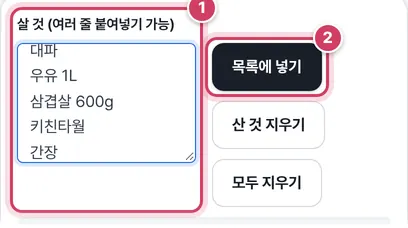
1단계살 것 적기
- 1① 한 줄에 하나씩, 또는 쉼표로 이어 적어요. 단체방 메시지를 통째로 붙여 넣어도 줄마다 나뉘어 들어가요.
- 2② 눌러야 목록에 들어가요. 한 줄만 적었을 때는 Enter로도 넣을 수 있어요.
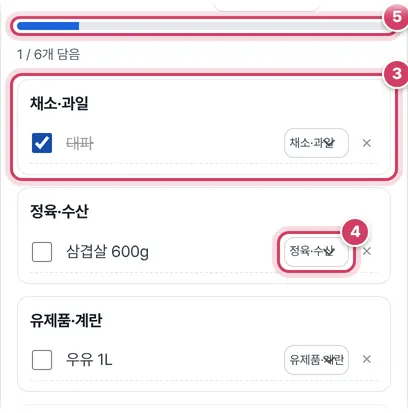
2단계분류된 목록에서 체크하기
- 3③ 같은 분류끼리 묶여서 정해진 순서로 나와요. 담은 물건을 누르면 체크되고 줄이 그어져요.
- 4④ 분류가 틀렸다면 항목 옆 목록에서 맞는 분류로 바꿔요. 바꾸면 그 묶음으로 옮겨 가요.
- 5⑤ 담은 개수만큼 막대가 차고, 아래에 ‘담은 수 / 전체’가 나와요.
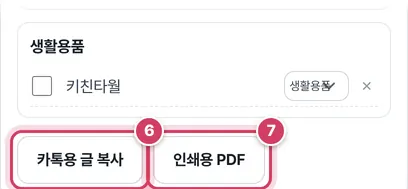
3단계나누거나 인쇄하기
- 6⑥ ‘[분류]’ 제목 아래에 ‘□ 두부 2모’, ‘✔ 대파’처럼 정리된 글이 복사돼요.
- 7⑦ 오늘 날짜가 제목에 들어간 A4 목록이 만들어져요. 휴대폰을 꺼내기 불편할 때 뽑아 가요.
분류를 정하는 방식
먼저 적은 글에서 숫자와 단위(개·모·팩·병·g·kg·L·인분 같은 말)를 지워요. 남은 글자 속에 분류마다 정해 둔 낱말이 들어 있는지 찾고, 여러 낱말이 걸리면 가장 긴 낱말이 들어 있는 분류를 골라요. 길이가 같으면 순서상 앞에 있는 분류가 이겨요.
| 적은 글 | 걸린 낱말 | 분류 |
|---|---|---|
| 두부 2모 | 두부 | 두부·면·빵 |
| 우유 1L | 우유 | 유제품·계란 |
| 삼겹살 600g | 삼겹살 | 정육·수산 |
| 닭가슴살 샐러드 | 닭가슴살(4글자) > 샐러드(3글자) | 정육·수산 |
| 배추김치 | 배추 = 김치(2글자), 앞 분류 | 채소·과일 |
| 바지락 | 없음 | 기타 |
배추김치처럼 뜻과 다르게 나뉘는 물건은 항목 옆 목록에서 한 번만 바꿔 주면 돼요.
정리 단추 세 가지
| 단추 | 하는 일 |
|---|---|
| 산 것 지우기 | 체크한 항목만 지우고 남은 것은 그대로 |
| 모두 지우기 | 확인 창을 거쳐 목록 전체를 비움 |
| 항목 옆 × | 그 항목 하나만 지움 |
다음 장보기 때는 ‘산 것 지우기’로 못 산 물건만 남겨 두고 새로 적어 넣으면 이어서 쓸 수 있어요.
주의할 점
- 똑같은 글은 한 번만 — 이미 목록에 있는 것과 글자까지 같으면 다시 들어가지 않아요. ‘우유’와 ‘우유 1L’은 다른 항목으로 들어가요.
- 쉼표가 들어간 가격 — 쉼표 바로 뒤에 숫자 세 자리가 오면 천 단위 쉼표로 보고 나누지 않아요. 그래서 ‘사과 1봉 5,000원’은 한 줄로 들어가요. 다만 ‘우유,100g 버터’처럼 숫자 세 자리로 시작하는 품목을 쉼표로 붙여 쓰면 한 줄로 합쳐지니 띄어 쓰거나 줄을 바꿔 주세요.
- 이 기기에만 저장 — 가족과 실시간으로 함께 고치는 기능은 없어요. 복사한 글을 단체방에 올려 나누세요.
더 궁금한 점
차례상 장보기 목록을 옮겨 오고 싶어요.
차례상 차리기에서 복사한 목록을 붙여 넣으면 줄마다 항목이 돼요. 맨 위 제목 줄은 지우고 넣으세요.
레시피 분량을 g으로 바꿔서 사고 싶어요.
요리 계량 변환에서 컵·큰술을 g으로 바꾼 뒤 그 무게를 항목에 함께 적어 두세요.
분류 순서를 바꿀 수 있나요?
순서는 정해져 있어요. 우리 동네 마트 동선과 다르면 항목 옆 목록으로 분류를 옮겨 묶음을 바꿔 쓰세요.
전체 개수가 늘지 않아요.
이미 같은 글자의 항목이 있으면 들어가지 않아요. 목록에서 같은 이름이 있는지 확인해 보세요.
목록이 사라졌어요.
브라우저의 사이트 데이터를 지웠거나 다른 브라우저로 열었을 수 있어요. 처음 쓰던 브라우저에서 다시 열어 보세요.
마트 동선대로 정리되는 장보기 목록
장 볼 것을 메모장에 적어 가면 마트를 몇 바퀴씩 돌게 되고, 꼭 사야 할 것을 빠뜨리기도 해요. 이 도구는 살 것을 적기만 하면 채소·과일, 정육·수산, 유제품·계란, 두부·면·빵, 가공·냉동, 양념·소스, 음료·쌀, 생활용품으로 자동 분류해서 매장 동선에 가까운 순서로 보여 줘요. 장을 보면서 담은 것을 체크하면 줄이 그어지고 진행 막대가 올라가요.
쓰는 방법
- 한 줄에 하나씩, 또는 쉼표로 이어 적고 ‘목록에 넣기’를 눌러요. 카톡으로 받은 목록을 통째로 붙여넣어도 돼요.
- ‘두부 2모’, ‘우유 1L’처럼 개수와 양을 함께 적어도 낱말을 보고 분류해요. 분류가 틀리면 항목 옆 목록에서 바꿀 수 있어요.
- 같은 항목은 두 번 들어가지 않아요. 다 산 것은 ‘산 것 지우기’로 한 번에 정리해요.
공유와 인쇄
‘카톡용 글 복사’를 누르면 분류별로 정리된 목록이 □, ✔ 표시와 함께 복사돼서 가족 단체방에 바로 붙여넣을 수 있어요. 휴대폰을 꺼내기 불편하면 인쇄용 PDF로 뽑아 가세요. 목록은 이 브라우저에 저장되어 다음에 열어도 그대로 있지만, 다른 기기와는 연동되지 않아요. 서버로 보내지 않아요.
식단을 먼저 짜고 장을 보면 충동구매가 줄고 남는 식재료도 줄어요. 일주일 식단은 ‘식단표 엑셀’, 레시피 계량은 ‘요리 계량 변환’을 함께 써 보세요.
장보기 요령
냉장고와 찬장을 먼저 열어 보고 떨어진 것만 적으면 같은 물건을 두 번 사는 일이 줄어요. 마트에서는 상온 식품과 생활용품을 먼저 담고, 냉장·냉동 식품은 계산 직전에 담으면 신선하게 가져올 수 있어요. 분류 순서가 이 흐름에 맞게 짜여 있어 위에서부터 차례로 담으면 돼요. 묶음 할인 상품은 정말 다 쓸 수 있는지 한 번 더 생각해 보세요.
자주 묻는 질문
분류에 없는 물건은요?
‘기타’에 들어가요. 항목 옆에서 원하는 분류로 바꿀 수 있어요.
가족과 실시간으로 같이 쓸 수 있나요?
이 도구는 이 브라우저에만 저장돼요. 글로 복사해 공유하세요.
가격도 적을 수 있나요?
‘사과 1봉 5,000원’처럼 함께 적어도 돼요. 합계 계산은 하지 않아요.
함께 쓰면 좋은 도구
- 요리 계량 변환 (컵·큰술·작은술 → g·ml)1컵·1큰술·1작은술을 ml와 재료별 g으로, 미국 컵·온스·파운드·화씨까지
- 식단표 만들기 (주간·월간 식단표 엑셀)시작 날짜와 끼니를 고르면 주간 표 또는 월간 목록 식단표, 장보기 시트
- 여행 준비물 체크리스트 (국내·해외여행)국내·해외·캠핑·아이 동반 여행 준비물 목록을 체크하고 항목 더하기, 인쇄·공유
- 평 ↔ 제곱미터 변환아파트 평수와 제곱미터, 전용·공급면적 한눈에
- 사업자등록번호 형식 확인 (검증번호 체크)10자리 사업자번호의 검증 숫자가 맞는지, 개인·법인 구분 번호 뜻까지, 여러 개 한 번에
- 옷·신발 사이즈 변환 (한국 ↔ 미국·유럽·일본)신발 mm ↔ US·UK·EU, 여성·남성 옷 44·55·66 ↔ XS·S·M, 바지 허리 인치 ↔ cm, 반지 호수