
사진 화질 개선 (AI 업스케일)
처음 한 번 화질 개선 모델(약 5MB)과 계산 프로그램(약 21MB)을 내려받아요. 사진은 어디에도 올라가지 않아요.
가운데 막대를 좌우로 끌어 비교하세요.
사진 화질 높이기, 배율과 처리 크기가 정해지는 방식
화질 높이기는 언제 쓰나요
메신저로 받아 작게 줄어든 사진을 다시 크게 써야 할 때, 오래된 디지털카메라의 작은 사진을 인화하고 싶을 때, 작은 로고나 캐릭터 그림을 현수막·포스터용으로 키워야 할 때 써요. 그냥 늘리면 흐릿하게 번지지만, 이 도구는 AI 모델이 가장자리와 질감을 다시 그려 또렷하게 키워요. 대신 원래 없던 세부를 그려 넣는 방식이라 증명·증거용 사진에는 맞지 않아요.
사용 방법
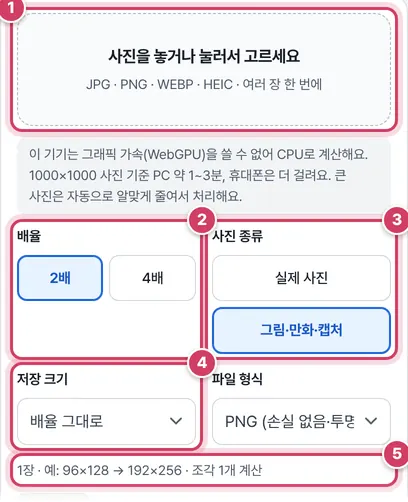
1단계사진 넣고 옵션 고르기
- 1① 사진을 한 장 또는 여러 장 놓아요.
- 2② 배율은 2배와 4배 중에 골라요.
- 3③ 실제 사진은 ‘실제 사진’, 그림·만화·화면 캡처는 ‘그림·만화·캡처’ 모델이 알맞아요. 예시 꽃 그림은 단순한 색면이라 그림 모델을 골랐어요.
- 4④ 저장 크기를 고르면 키운 결과를 그 크기로 맞춰 줘요. 증명사진 413×531을 고르면 가운데를 그 비율로 잘라요.
- 5⑤ 원래 크기, 결과 크기, 계산할 조각 수를 미리 보여 줘요.
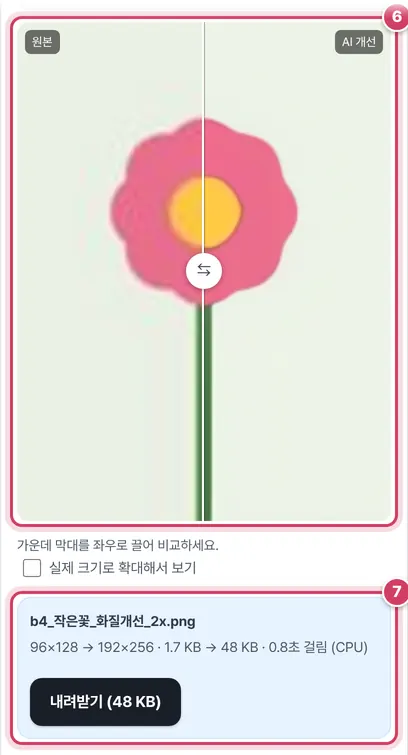
2단계비교하고 받기
- 6⑥ 가운데 막대를 끌면 왼쪽은 그냥 늘린 원본, 오른쪽은 AI 결과로 비교돼요. ‘실제 크기로 확대해서 보기’로 픽셀 단위로도 볼 수 있어요.
- 7⑦ 96×128 사진이 192×256이 되기까지 그래픽 가속 없이 약 2.4초 걸렸어요. 여러 장이면 ‘모두 ZIP으로 받기’가 생겨요.
처리 크기가 정해지는 방식
모델은 늘 4배로 키워요. 2배를 고르면 4배 결과를 절반으로 줄여 저장해요. 기기 메모리를 지키려고 계산에 넣는 사진 크기에 한도를 두는데, PC는 2배에서 약 120만 화소, 4배에서 약 60만 화소이고 휴대폰은 그 60%예요. 원본이 한도를 넘으면 먼저 비율을 지키며 줄인 뒤 키워요.
| 원본 2000×1500 (300만 화소) | 처리 전 크기 | 결과 |
|---|---|---|
| PC · 2배 | 1265×949로 줄임 | 2530×1898 |
| PC · 4배 | 894×671로 줄임 | 3576×2684 |
| 원본 96×128 · 2배 | 그대로 | 192×256 |
그래서 큰 사진에 4배를 골라도 결과가 원본의 네 배가 되지는 않아요. 이미 큰 사진이라면 2배로 충분해요.
계산은 128×128px 조각 단위로 해요. 조각마다 둘레 10px을 더 넣어 계산하고 겹친 부분은 버리고 붙여서, 조각 경계에 이음매가 보이지 않게 해요. 투명한 PNG는 투명도만 따로 부드럽게 늘려 결과에 다시 씌워요.
저장 크기 고르기
| 저장 크기 | 하는 일 | 쓰는 곳 |
|---|---|---|
| 배율 그대로 | 2배·4배 결과를 그대로 | 다시 편집할 원본 |
| 긴 변 1080px | 긴 변을 1080에 맞춰 늘이거나 줄임 | 메신저, 인스타그램 |
| 긴 변 2000px | 긴 변을 2000에 맞춤 | 쇼핑몰 상세, 블로그 |
| 긴 변 3000px | 긴 변을 3000에 맞춤 | A4 크기 인쇄 |
| 증명사진 413×531 | 가운데를 3.5:4.5로 잘라 맞춤 | 증명사진 인화 |
긴 변 값을 고르면 배율 결과보다 작아도, 커도 그 크기에 정확히 맞춰요. 예시처럼 긴 변 256px짜리 결과에 긴 변 1080px을 고르면 그만큼 다시 일반 확대로 늘어나니, 아주 작은 원본은 4배를 고르는 편이 덜 번져요.
주의할 점
- 시간 — 그래픽 가속(WebGPU)을 쓸 수 없는 기기는 조각 수에 비례해 오래 걸려요. 진행 막대에 남은 시간이 나오고 중간에 취소할 수 있어요.
- 얼굴·글자 — 작은 얼굴이나 글자는 다른 모양으로 그려질 수 있어요. 결과를 비교 막대로 꼭 확인하세요.
더 궁금한 점
사진 종류를 잘못 고르면 어떻게 되나요?
실제 사진에 그림 모델을 쓰면 피부·잎처럼 섬세한 질감이 물감처럼 뭉개지고, 그림에 사진 모델을 쓰면 단색 면에 자잘한 결이 생길 수 있어요. 비교 막대로 보고 다른 쪽으로 한 번 더 해 보세요.
PNG와 JPG 중 무엇으로 받을까요?
다시 편집하거나 투명 배경을 지켜야 하면 PNG, 바로 올리거나 보낼 거라면 용량이 작은 JPG(품질 92)가 편해요.
저화질 사진을 AI로 선명하게 키우기
오래된 디지털카메라 사진, 메신저로 받아 작아진 사진, 확대하면 깨지는 캡처·로고·그림을 크게 키워야 할 때 쓰세요. 그냥 확대하면 흐릿하고 계단이 생기지만, 이 도구는 수많은 사진으로 학습한 인공지능 모델 Real-ESRGAN이 가장자리와 질감을 다시 그려서 더 선명하게 키워 줘요. 계산은 모두 이 기기의 브라우저 안에서 하고 사진은 어디에도 업로드하지 않아요.
쓰는 방법
- 사진을 넣으세요. 여러 장을 한 번에 넣을 수 있어요.
- 배율(2배·4배)과 사진 종류를 고르세요. 실제 사진은 ‘실제 사진’, 일러스트·만화·스크린샷·로고는 ‘그림·만화·캡처’가 더 깔끔하고 빨라요.
- 필요하면 저장 크기를 고르세요. 쇼핑몰 상세페이지·블로그(긴 변 2000px), 인쇄용(3000px), 증명사진 인쇄 규격(413×531)으로 바로 맞춰 줘요.
- ‘화질 개선 시작’을 누르고 끝나면 막대를 끌어 원본과 비교한 뒤 내려받으세요. 여러 장이면 ZIP으로 한꺼번에 받을 수 있어요.
얼마나 걸리나요
사진을 128×128 조각으로 나눠 차례로 계산해서 메모리가 적은 휴대폰에서도 멈추지 않게 했어요. 그래픽 가속(WebGPU)을 쓰는 PC 크롬·엣지는 몇 초~수십 초, CPU로 계산하면 1000×1000 사진 기준 1~3분 걸릴 수 있어요. 너무 큰 사진은 처리 전에 알맞은 크기로 줄여요(결과는 2배 기준 PC 약 120만 화소 → 480만 화소).
잘 되는 사진, 한계
- 잘 돼요 — 압축으로 뭉개진 사진, 작은 프로필 사진, 흐릿한 풍경·제품 사진, 선이 깨진 그림·로고.
- 한계 — 심하게 흔들리거나 초점이 나간 사진은 완전히 복원되지 않아요. 작은 얼굴·글자는 AI가 새로 그리면서 모양이 달라질 수 있어요.
사용한 모델과 라이선스
Real-ESRGAN(Xintao Wang 외, BSD 3-Clause 라이선스)의 경량 모델 realesr-general-x4v3·realesr-animevideov3를 ONNX 형식으로 바꿔 이 사이트에 올려 두었고, 계산에는 Microsoft ONNX Runtime Web(MIT 라이선스)을 써요.
참고한 자료
자주 묻는 질문
사진이 서버로 전송되나요?
아니요. 모델과 계산 프로그램만 이 사이트에서 내려받고, 사진은 이 기기 안에서만 계산해요.
처음에 왜 오래 걸리나요?
처음 한 번은 모델(약 5MB)과 계산 프로그램(약 21MB)을 내려받아요. 모델은 이 기기에 저장해 두고 다음부터 바로 써요.
4배로 했더니 사진이 줄어들었어요.
휴대폰 메모리를 지키려고 원본이 크면 먼저 줄인 뒤 4배로 키워요. 원본이 이미 크다면 2배로 충분해요.
흐린 얼굴을 또렷하게 복원할 수 있나요?
이 모델은 사진 전체의 선명도를 높이는 모델이라 얼굴 복원 전용 모델보다 효과가 약해요. 사람 얼굴 모양이 바뀔 수 있으니 신분증·증명 용도로는 쓰지 마세요.
상업적으로 써도 되나요?
결과 이미지는 자유롭게 쓸 수 있어요. 다만 원본 사진의 저작권·초상권은 원래 권리자에게 있어요.
함께 쓰면 좋은 도구
- 사진 크기 바꾸기 (픽셀·비율 리사이즈)가로·세로 픽셀, 퍼센트, 자주 쓰는 크기로 여러 장 한 번에
- 배경 제거 (누끼 따기, 투명 배경 PNG)사람·물건 사진의 배경을 지워 투명 PNG로, 흰 배경·원하는 색 배경 JPG로 저장
- 사진 일부 지우기 (물체·사람·글자 지우기, AI 지우개)사진 속 지나가는 사람·전선·잡티·글자를 붓으로 칠하면 AI가 주변과 어울리게 지워 줘요, 업로드 없음
- 사진 용량 줄이기 (목표 용량 KB 지정)JPG·PNG를 300KB 이하처럼 목표 용량에 맞춰 압축, 여러 장 ZIP
- PNG 용량 줄이기 (투명 배경 그대로, 색 수 줄이기·무손실 최적화)투명 배경을 지킨 채 PNG를 60~80% 작게: 색 수 줄이기(256색 이하) + 무손실 최적화, 여러 장 ZIP
- HEIC를 JPG로 변환 (아이폰 사진)아이폰 HEIC 사진을 JPG·PNG로, 여러 장 한 번에 ZIP