
사진 배경 제거
처음 한 번은 배경 분리 모델(약 16MB)을 내려받아요. 그다음부터는 사진만 넣으면 몇 초 안에 끝나요.
PNG는 배경을 ‘투명’으로 두면 투명 배경으로 저장돼요. JPG는 투명을 지원하지 않아 고른 색(투명이면 흰색)으로 채워요. 증명사진으로 쓰려면 흰 배경으로 저장한 뒤 증명사진 규격 맞추기에 넣으세요.
배경 제거(누끼), 원리부터 깔끔하게 다듬는 법까지
배경 제거는 언제 쓰나요
배경 제거는 사진에서 주인공만 남기고 나머지를 투명하게 만드는 작업이에요. 오픈마켓 대표 이미지처럼 흰 바탕을 요구하는 상품 사진, 발표 자료에 얹을 인물 사진, 카드뉴스에 붙일 반려동물 사진처럼 ‘대상만 오려서 다른 곳에 놓고 싶을 때’ 써요. 예전에는 포토샵의 펜 도구로 윤곽을 한 땀씩 따라 그렸는데, 지금은 인공지능 모델이 윤곽을 먼저 잡아 주고 사람은 남은 부분만 손보면 돼요.
사용 방법
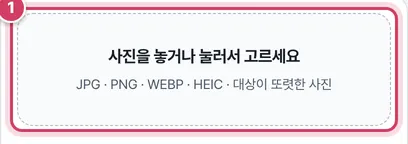
1단계사진 넣기
- 1① 사진을 놓으면 바로 계산을 시작해요. 처음 한 번은 모델을 내려받느라 진행 막대가 잠깐 보여요.
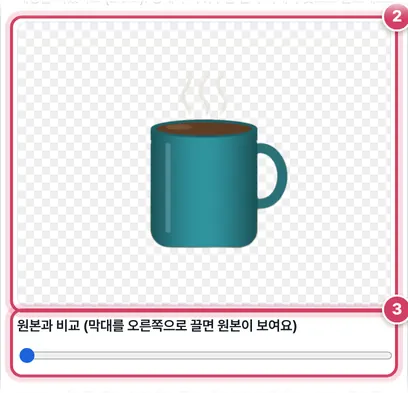
2단계결과 살펴보기
- 2② 체크무늬가 보이는 곳이 지워진 부분이에요. 예시 사진에서 컵 위로 피어오르던 김은 흐릿해서 배경으로 판단돼 함께 사라졌어요.
- 3③ ‘원본과 비교’ 막대를 오른쪽으로 끌면 그 지점까지 원본이 겹쳐 보여서, 잘려 나간 손잡이나 머리끝을 찾기 쉬워요.
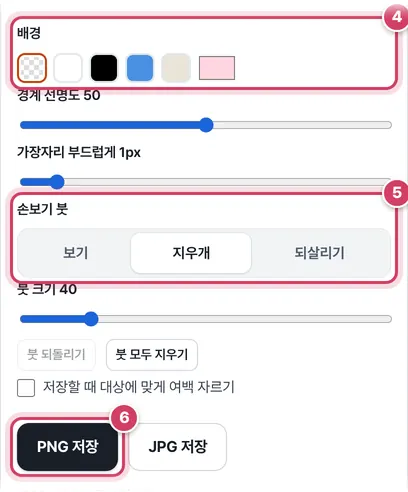
3단계다듬고 저장하기
- 4④ 배경 색을 검정과 흰색으로 번갈아 바꿔 보세요. 가장자리에 남은 옛 배경 색 테두리가 어느 한쪽에서는 꼭 드러나요.
- 5⑤ 남은 배경은 지우개로, 덜 남은 부분은 되살리기로 칠해요. 경계를 칠할 때는 붓 크기를 작게 줄이면 실수가 줄어요.
- 6⑥ 투명 배경이 필요하면 PNG로 저장해요.
AI가 대상을 찾는 원리
이 도구의 모델은 ‘사진을 본 사람의 눈이 먼저 가는 대상’을 찾도록 학습된 돌출 객체 검출(salient object detection) 모델이에요. 비슷한 색을 한 번에 고르는 마술봉 도구와 달리 모양과 위치, 주변과의 대비를 함께 보고 판단해서, 대상과 배경의 색이 조금 겹쳐도 윤곽을 잡아내요. 대신 ‘무엇을 남길지’를 사람이 지정할 수는 없어서, 눈에 띄는 물체가 둘이면 둘 다 남기거나 하나를 빠뜨리기도 해요.
모델이 돌려주는 것은 칸마다 0에서 1 사이의 ‘대상일 확률’이에요. 이 숫자를 그대로 투명도로 쓰면 경계가 뿌옇게 번지고, 0.5를 기준으로 딱 자르면 계단처럼 거칠어져요. 그래서 ‘경계 선명도’ 막대로 반투명하게 남겨 둘 확률 구간의 폭을 정해요. 기본값 50에서는 확률 0.27~0.73 사이만 반투명이 되고, 100으로 올리면 0.46~0.54로 좁아져 테두리가 칼로 자른 듯 또렷해져요.
‘가장자리 부드럽게’는 이렇게 만든 투명도 지도를 몇 픽셀 흐리게 하는 마지막 단계예요. 대상 안쪽은 이미 완전히 불투명해서 그대로이고, 테두리만 조금 넓게 퍼져요.
저장 방식 비교
| 저장 방식 | 배경 | 용량 | 어울리는 곳 |
|---|---|---|---|
| PNG · 투명 | 비어 있음 | 가장 큼 | 다른 사진·디자인에 합성, 스티커, 로고 |
| PNG · 색 배경 | 고른 색 | 큼 | 테두리를 깨끗하게 보존해야 하는 인쇄물 |
| JPG · 색 배경 | 고른 색 (투명이면 흰색) | 작음 | 흰 바탕 상품 사진, 문서·메신저 첨부 |
주의할 점
- 그림자는 대개 사라져요 — 대상 아래 깔린 그림자는 배경으로 분류되기 쉬워요. 새 바탕에서 물건이 떠 보이면 그림자를 새로 그려 넣는 편이 자연스러워요.
- 찍을 때부터 대비를 주세요 — 하얀 컵은 짙은 천 위에서, 검은 신발은 밝은 벽 앞에서 찍고, 대상이 화면의 절반 이상을 차지하게 하면 결과가 눈에 띄게 좋아져요.
- 사진 속 다른 사람 — 단체 사진에서 한 사람만 오려 내도 옆 사람의 어깨가 남을 수 있어요. 지우개로 정리한 뒤 확대해서 한 번 더 확인하세요.
- 원본은 따로 보관 — 저장할 때 긴 변이 2,400px보다 큰 사진은 줄어들어요. 아주 큰 인쇄물에 쓸 계획이라면 원본 파일을 지우지 마세요.
더 궁금한 점
흰 배경 JPG로 저장했더니 테두리에 회색 선이 보여요.
원래 배경 색이 반투명한 가장자리에 섞여 남은 거예요. ‘경계 선명도’를 조금 올리고 ‘가장자리 부드럽게’를 0~1px로 낮추면 대부분 사라져요.
물건 두 개 중 하나만 남기고 싶어요.
모델은 눈에 띄는 대상을 모두 남기려고 해요. 결과에서 필요 없는 쪽을 지우개 붓으로 칠해 지우면 돼요.
저장한 PNG가 원본 사진보다 훨씬 커요.
PNG는 화질을 깎지 않고 저장하는 방식이라 사진은 JPG보다 몇 배 커지기 쉬워요. 투명 배경이 필요 없다면 흰 배경 JPG로 저장하는 쪽이 가벼워요.
설치 없이, 사진을 올리지 않고 누끼 따기
쇼핑몰 상품 사진, 프로필 사진, 발표 자료에 넣을 사람·물건 사진의 배경을 지우는 일을 흔히 ‘누끼 딴다’고 해요. 이 도구는 사진에서 가장 눈에 띄는 대상을 찾아내는 인공지능 모델(U²-Net 경량판)을 브라우저 안에서 돌려서 배경을 지워요. 사진은 어디에도 업로드되지 않고, 처음 한 번 내려받은 모델로 내 기기가 직접 계산해요.
쓰는 방법
- 사진을 넣으면 배경이 지워진 결과가 오른쪽에 나와요. 체크무늬는 투명한 부분이에요.
- 경계 선명도를 올리면 반투명한 가장자리가 줄어 테두리가 또렷해지고, 내리면 머리카락 같은 부분이 부드럽게 남아요.
- 가장자리 부드럽게는 테두리를 살짝 흐리게 해서 새 배경에 자연스럽게 얹히게 해 줘요.
- 남은 배경은 지우개 붓으로, 잘못 지워진 부분은 되살리기 붓으로 칠하세요. 손가락으로도 칠할 수 있어요.
- 배경 색을 고르고 PNG나 JPG로 저장하세요. 스티커나 로고처럼 쓰려면 ‘여백 자르기’를 켜세요.
잘 되는 사진, 어려운 사진
- 잘 돼요 — 단색이나 단순한 배경 앞의 사람, 상품, 반려동물, 컵·신발처럼 윤곽이 뚜렷한 물건.
- 어려워요 — 배경과 색이 비슷한 대상, 잔머리·털, 유리컵처럼 투명한 물체, 여러 사람이 겹친 단체 사진, 대상이 화면 가장자리에 잘린 사진.
모델이 사진을 320×320 크기로 줄여 대상을 찾은 뒤 원래 크기로 늘려 쓰기 때문에, 아주 큰 사진에서는 경계가 조금 뭉툭할 수 있어요. 결과물은 긴 변 2,400px까지 저장해요.
증명사진 배경을 흰색으로 바꾸려면
배경을 흰색으로 고르고 PNG나 JPG로 저장한 뒤 증명사진 규격 맞추기에 넣어 크기를 맞추세요. 다만 여권 사진은 얼굴과 머리 모양이 바뀌면 반려될 수 있으니, 공식 제출용은 흰 배경 앞에서 찍은 사진이 가장 안전해요.
사용한 모델과 라이선스
배경 분리에는 U²-Net(Qin 외, 2020)의 경량 모델 U2NETP를 Apache License 2.0에 따라, 실행에는 Microsoft의 ONNX Runtime Web(MIT 라이선스)을 썼어요. 두 파일 모두 이 사이트에 함께 올려 두어 외부 서버에서 불러오지 않아요.
참고한 자료
자주 묻는 질문
사진이 서버로 전송되나요?
아니요. 모델 파일만 이 사이트에서 한 번 내려받고, 배경을 지우는 계산은 모두 내 기기의 브라우저에서 해요.
처음에 오래 걸려요.
처음 한 번은 배경 분리 프로그램과 모델(합쳐서 약 16MB)을 내려받아요. 브라우저가 기억해 두면 다음부터는 빨라요. 모바일 데이터라면 와이파이에서 쓰는 걸 권해요.
머리카락 경계가 지저분해요.
‘경계 선명도’를 낮추고 ‘가장자리 부드럽게’를 조금 올려 보세요. 그래도 남는 배경은 지우개 붓으로 정리하세요.
상업용으로 써도 되나요?
이 도구로 만든 이미지는 자유롭게 쓸 수 있어요. 다만 사진 자체의 저작권과 초상권은 원래 사진의 권리자에게 있으니 확인하고 쓰세요.
화면이 멈춘 것처럼 보여요.
오래된 휴대폰이나 아주 큰 사진은 계산에 몇 초 더 걸려요. 계속 멈춰 있으면 사진 크기를 줄여서 다시 넣어 보세요.
함께 쓰면 좋은 도구
- 증명사진 규격 맞추기 (여권·반명함·주민등록증)여권 3.5×4.5·반명함 3×4·비자 2×2인치로 자르고, 4×6 인화·A4 인쇄 배치
- SNS 규격 맞추기 (유튜브 썸네일·인스타 크기)유튜브 썸네일 16:9, 인스타 1:1·4:5·3:4·9:16에 맞춰 자르거나 여백(흐림 배경) 채우기
- 사진 용량 줄이기 (목표 용량 KB 지정)JPG·PNG를 300KB 이하처럼 목표 용량에 맞춰 압축, 여러 장 ZIP
- PNG 용량 줄이기 (투명 배경 그대로, 색 수 줄이기·무손실 최적화)투명 배경을 지킨 채 PNG를 60~80% 작게: 색 수 줄이기(256색 이하) + 무손실 최적화, 여러 장 ZIP
- 사진 크기 바꾸기 (픽셀·비율 리사이즈)가로·세로 픽셀, 퍼센트, 자주 쓰는 크기로 여러 장 한 번에
- HEIC를 JPG로 변환 (아이폰 사진)아이폰 HEIC 사진을 JPG·PNG로, 여러 장 한 번에 ZIP