
사진 일부 지우기 (AI 지우개)
지울 부분을 붓으로 칠하고 ‘지우기’를 누르세요. 처음 한 번 AI 모델(약 27MB)을 내려받아요.
사진 속 물체 지우기, AI 방식과 빠른 방식의 차이
물체 지우기는 언제 쓰나요
바닷가 풍경 사진을 가로지르는 전봇대와 전선을 없앨 때, 제품 사진의 먼지나 흠집을 지울 때, 여행 사진 구석에 찍힌 낯선 사람을 지울 때 써요. 지울 곳을 붓으로 칠하면 그 자리를 주변과 어울리는 내용으로 다시 채워요. AI 방식도 모델만 받아 오고 계산은 이 기기에서 하므로, 사진은 어디에도 올라가지 않아요. 결과가 마음에 들 때까지 칠하고 지우기를 여러 번 되풀이할 수 있어요. 내가 찍었거나 쓸 권리가 있는 사진에만 쓰고, 남의 사진에 들어간 워터마크나 저작권 표시를 지우는 데는 쓰지 마세요.
사용 방법
1단계사진 넣기
- 1① 사진을 놓으면 칠할 수 있는 화면이 열려요. 긴 변 2,048px보다 큰 사진은 그 크기로 줄여서 작업해요.
2단계지울 곳 칠하기
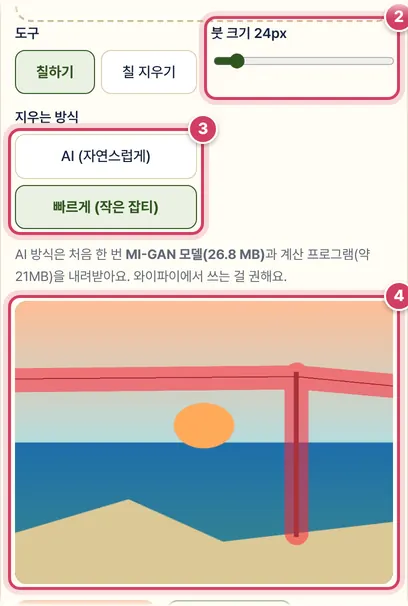
- 2② 붓 크기는 5~200px이에요. 예시는 가는 전선에 맞춰 24px로 줄였어요.
- 3③ AI 방식은 처음 한 번 모델을 받아야 해요. 예시는 받지 않고 바로 끝나는 ‘빠르게’를 골랐어요.
- 4④ 전봇대와 양쪽 전선을 칠한 모습이에요. 잘못 칠한 곳은 ‘칠 지우기’로 덜어 내요.
3단계지우고 확인하기
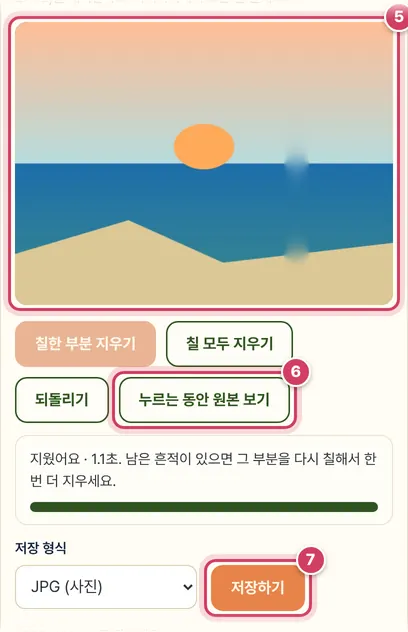
- 5⑤ 하늘을 지나던 전선은 깨끗이 사라졌지만, 바다와 모래 경계를 지나던 전봇대 자리에는 흐린 얼룩이 남았어요. 빠른 방식의 한계가 드러난 모습이에요.
- 6⑥ 버튼을 누르고 있는 동안만 원본이 보여요. 손을 떼면 지운 결과로 돌아와요.
- 7⑦ 마음에 들면 JPG나 PNG로 저장해요. 파일 이름 끝에 ‘_지움’이 붙어요.
두 방식은 어떻게 채우나요
| 구분 | 빠르게 (작은 잡티) | AI (자연스럽게) |
|---|---|---|
| 채우는 방법 | 칠한 곳 둘레 색을 안쪽으로 고르게 번지게 함 | MI-GAN 모델이 주변 무늬·질감을 보고 새로 그림 |
| 준비 | 바로 시작 | 처음 한 번 모델 약 27MB + 계산 프로그램 약 21MB |
| 잘 되는 곳 | 하늘·벽처럼 한 가지 색인 곳의 작은 점·가는 선 | 잔디·모래처럼 무늬가 있는 곳, 사람·물건 |
| 약한 곳 | 색이 다른 두 면의 경계(수평선 등) | 얼굴 바로 앞, 글자가 빽빽한 간판 |
빠른 방식은 사진을 절반씩 여러 번 줄여 큰 틀의 색을 먼저 채운 뒤, 원래 크기로 돌아오며 주변 평균으로 다듬어요. 마지막에 아주 약한 잡음을 섞어 매끈한 얼룩처럼 보이지 않게 해요. 경계를 가로지르는 물체는 위아래 색이 섞여 흐려지기 쉬워서, 예시의 전봇대처럼 남은 부분은 AI 방식으로 한 번 더 지우면 나아요.
두 방식 모두 칠한 곳을 사진 긴 변의 400분의 1(최소 2px)만큼 넓혀서 지워요. 물체 가장자리의 테두리가 남지 않게 하려는 거예요.
칠하는 요령
| 지울 대상 | 붓 크기 | 방식 |
|---|---|---|
| 얼굴 잡티·먼지 | 대상보다 조금 크게 (10~20px) | 빠르게 |
| 전선·가는 선 | 선 굵기의 두세 배 | 하늘 위면 빠르게, 나뭇잎 위면 AI |
| 지나가는 사람 | 몸 둘레를 넉넉히 | AI, 두세 번 나눠서 |
| 날짜 글자 | 글자 덩어리를 한 번에 덮게 | 배경이 단순하면 빠르게 |
주의할 점
- 큰 물체는 나눠서 — 한 번에 넓게 칠하는 것보다 두세 번에 나눠 지우는 편이 주변 정보를 더 많이 써서 자연스러워요.
- 되돌리기는 12번까지 — 지운 결과를 열두 단계까지 되돌릴 수 있어요. 그보다 오래된 단계는 지워지니, 큰 작업 중간에는 한 번씩 저장해 두세요.
더 궁금한 점
지운 자리에 비슷한 무늬가 반복돼 보여요.
넓은 곳을 한 번에 채우면 주변 무늬를 이어 붙인 티가 나기 쉬워요. 되돌리기로 돌아가 칠한 곳을 작게 나눠 지우거나, 반복된 부분만 다시 칠해 한 번 더 지워 보세요.
그림자는 남았어요.
칠하지 않은 곳은 그대로 두기 때문이에요. 물체 아래 그림자까지 함께 칠해야 자연스럽게 사라져요.
한 번 지운 결과 위에 또 지울 수 있나요?
돼요. 지운 결과가 새 출발점이 되어서, 남은 흔적만 다시 칠하고 지우기를 누르면 그 위에 한 번 더 채워요.
사진 속 필요 없는 것을 감쪽같이 지우기
여행 사진에 끼어든 사람, 하늘을 가로지르는 전선, 얼굴의 잡티, 사진에 찍힌 날짜 글자, 상품 사진의 먼지처럼 사진에서 없애고 싶은 것을 붓으로 칠하면 인공지능이 주변 배경을 보고 그 자리를 자연스럽게 채워요. 계산은 모두 이 기기의 브라우저 안에서 하고, 사진은 서버로 보내지 않아요.
쓰는 방법
- 사진을 넣고 지울 부분을 칠하기 붓으로 넉넉하게 덮어 칠하세요. 지울 물체의 그림자까지 같이 칠하면 더 자연스러워요.
- 잘못 칠한 곳은 칠 지우기로 정리하세요. 휴대폰에서는 손가락으로 칠하면 돼요.
- 칠한 부분 지우기를 누르세요. 큰 물체는 한 번에 다 지우기보다 두세 번에 나눠 지우면 결과가 더 좋아요.
- 마음에 들지 않으면 되돌리기, 원래 모습은 누르는 동안 원본 보기로 확인하고 저장하세요.
지우는 방식
- AI (자연스럽게) — MI-GAN 인공지능이 주변 무늬·질감을 이어서 새로 그려요. 사람·물건처럼 큰 대상에 좋아요.
- 빠르게 (작은 잡티) — 모델 없이 주변 색을 번지듯 채워요. 잡티·먼지·가는 선처럼 작은 부분은 이걸로 충분하고 바로 끝나요.
잘 안 되는 경우
배경이 복잡한 곳(사람 얼굴 바로 앞, 글자가 빽빽한 간판)이나 사진의 절반 이상을 지우면 흐릿하거나 어색하게 채워질 수 있어요. 지울 부분을 작게 나눠 여러 번 지워 보세요. 작업은 긴 변 2,048px 크기로 해요.
사용한 모델과 라이선스
Picsart AI Research의 MI-GAN(MIT 라이선스, ICCV 2023) 모델을 Hugging Face에서 내려받아 Microsoft ONNX Runtime Web(MIT 라이선스)으로 이 기기에서 실행해요.
참고한 자료
자주 묻는 질문
사진이 서버로 전송되나요?
아니요. AI 모델 파일만 내려받고, 지우는 계산은 이 기기 브라우저 안에서 해요.
워터마크를 지워도 되나요?
다른 사람의 사진·영상·이미지의 워터마크나 로고를 지워서 쓰거나 다시 배포하면 저작권 침해가 될 수 있어요. 직접 찍었거나 이용 권리가 있는 사진에만 쓰세요.
처음에 오래 걸려요.
처음 한 번 AI 모델(약 27MB)과 계산 프로그램(약 21MB)을 내려받아요. 모델은 이 기기에 저장해 두어 다음부터 바로 써요.
사진 크기가 줄었어요.
휴대폰 메모리를 지키려고 긴 변 2,048px로 맞춰 작업해요. 카톡·SNS·블로그에 올리기에는 충분한 크기예요.
함께 쓰면 좋은 도구
- 배경 제거 (누끼 따기, 투명 배경 PNG)사람·물건 사진의 배경을 지워 투명 PNG로, 흰 배경·원하는 색 배경 JPG로 저장
- 사진 화질 개선 (AI 업스케일 2배·4배, 저화질 사진 선명하게)작고 흐린 사진을 AI로 2배·4배 키워 선명하게, 여러 장 한 번에 ZIP, 전후 비교, 업로드 없음
- 모자이크·블러 처리 (얼굴·번호판·개인정보 가리기)가릴 곳을 끌어서 네모로 지정 → 모자이크·흐림·검은 상자, 원본 해상도로 저장
- 사진 용량 줄이기 (목표 용량 KB 지정)JPG·PNG를 300KB 이하처럼 목표 용량에 맞춰 압축, 여러 장 ZIP
- PNG 용량 줄이기 (투명 배경 그대로, 색 수 줄이기·무손실 최적화)투명 배경을 지킨 채 PNG를 60~80% 작게: 색 수 줄이기(256색 이하) + 무손실 최적화, 여러 장 ZIP
- 사진 크기 바꾸기 (픽셀·비율 리사이즈)가로·세로 픽셀, 퍼센트, 자주 쓰는 크기로 여러 장 한 번에