
초대장·청첩장·돌잔치 카드
1) 행사·이름·날짜를 넣으면 문구가 만들어지고, 2) 아래 카드에 바로 들어가요. 문구와 카드는 마음대로 고쳐 쓰세요.
카드 디자인
초대장 문구와 카드, 한 번에 만드는 순서
언제 쓰나요
결혼식 청첩장을 모바일로 먼저 돌리고 몇 장만 종이로 뽑고 싶을 때, 아이 돌잔치나 부모님 칠순 잔치를 가족 단톡방에 알릴 때, 가게 개업이나 집들이, 연말 모임 안내를 보낼 때 써요. 인사말을 처음부터 쓰기 막막한 사람도 행사와 이름, 날짜만 넣으면 문구가 먼저 만들어지고, 그 문구가 그대로 카드 디자인 안에 들어가요. 문구와 카드는 이어져 있어서 한쪽을 고치면 다른 쪽도 따라 바뀌어요.
사용 방법
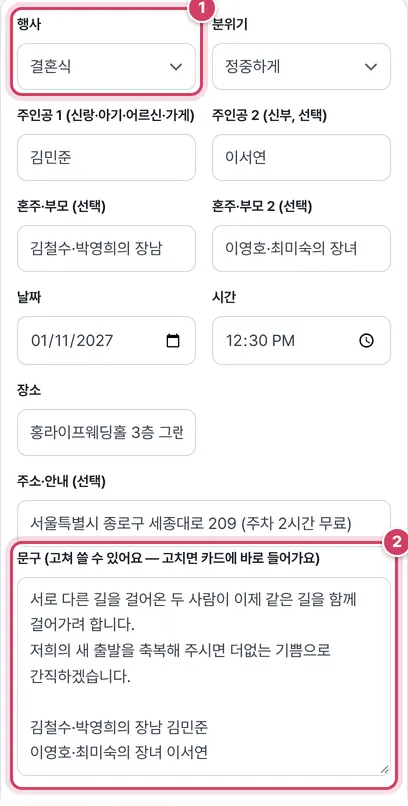
1단계행사 고르고 문구 다듬기
- 1① 결혼식, 돌잔치, 칠순·팔순 잔치, 개업식, 집들이, 송년회·모임 가운데 고르면 문구 뼈대와 카드 템플릿이 함께 바뀌어요.
- 2② 만들어진 문구는 직접 고칠 수 있어요. 다만 고친 뒤에 이름·날짜·장소 같은 위 칸을 다시 바꾸면 문구가 새로 만들어지면서 고친 내용이 덮어써지니, 위 칸을 모두 확정한 다음 마지막에 문구를 다듬으세요.
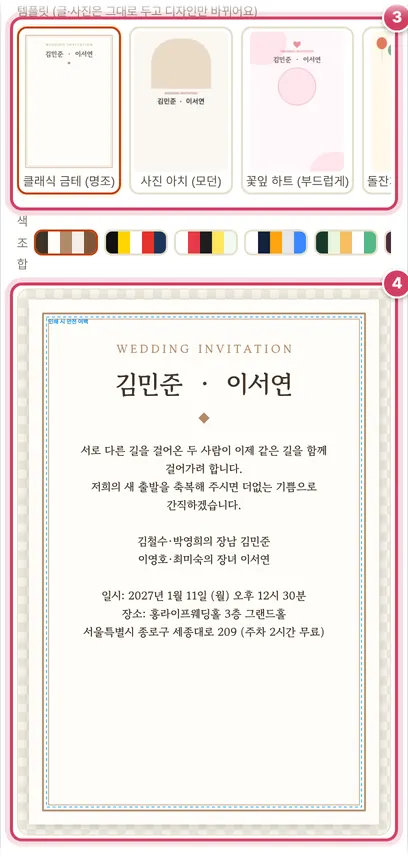
2단계템플릿 고르고 카드 확인하기
- 3③ 템플릿을 바꿔도 글과 사진은 그대로 두고 배치와 색, 글꼴만 바뀌어요. ‘행사에 맞는 템플릿 자동 선택’을 켜 두면 행사를 바꿀 때 어울리는 템플릿으로 넘어가요.
- 4④ 카드 위 글자나 사진을 누르면 아래에 고칠 수 있는 칸이 열리고, 끌어서 자리를 옮길 수 있어요. 파란 점선은 인쇄할 때 잘려 나가지 않게 글을 두면 좋은 안전 여백이에요.
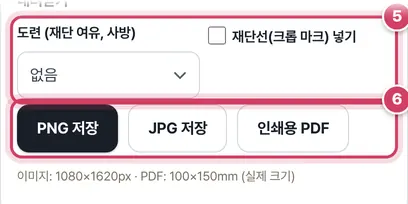
3단계파일로 내려받기
- 5⑤ 인쇄소에 맡긴다면 인쇄소 안내대로 도련(재단 여유)을 2mm나 3mm로 고르고, 필요하면 재단선 표시를 켜요. 휴대전화로만 보낸다면 ‘없음’ 그대로 두면 돼요.
- 6⑥ 휴대전화로 보낼 카드는 PNG나 JPG로, 종이로 뽑을 카드는 ‘인쇄용 PDF’로 받아요.
문구가 만들어지는 방식
분위기 세 가지에 따라 문장 길이가 달라져요. ‘정중하게’와 ‘따뜻하게’는 행사마다 두 가지 문장이 준비돼 있어 ‘다른 문구’를 누를 때마다 서로 바뀌고, ‘간결하게’는 한 줄짜리 인사 하나만 있어요. 문구 끝에는 일시와 장소 줄이 자동으로 붙어요. 일시는 ‘2027년 1월 9일 (토) 오후 12시 30분’처럼 요일과 오전·오후가 들어간 모양으로 바뀌고, 시간이 정각이면 분은 빠져요. 결혼식을 고르면 혼주 칸과 신랑·신부 이름이 ‘김철수·박영희의 장남 김민준’처럼 두 줄로 이어져요.
| 크기 | 화면용 픽셀 | 인쇄 크기 |
|---|---|---|
| 모바일·엽서 2:3 | 1080×1620 | 100×150mm |
| 모바일 세로 9:16 | 1080×1920 | 화면용 |
| A5 | 인쇄용 | 148×210mm |
| 5×7인치 | 인쇄용 | 127×178mm |
| 정사각 | 1080×1080 | 120×120mm |
메신저로 돌릴 카드라면 세로로 긴 2:3이나 9:16이 휴대전화 화면을 잘 채우고, 종이로만 쓸 카드라면 A5나 5×7인치처럼 밀리미터로 정해진 인쇄 크기를 고르면 돼요. 크기를 바꾸면 템플릿 배치가 그 비율에 맞춰 다시 짜여요.
주의할 점
- 카드 아래쪽 ‘이미지:’ 안내 줄에 지금 크기로 저장될 픽셀과 PDF 실제 크기가 나와요. 인쇄소가 요구하는 크기와 맞는지 주문 전에 비교하세요.
- 사진 아치, 꽃잎 하트처럼 사진 자리가 있는 템플릿은 사진을 넣지 않으면 빈 사진 자리가 연한 색 도형으로 남아요. 사진이 없다면 미니멀이나 클래식 금테처럼 글자 위주 템플릿이 깔끔해요.
- 주소 칸에 적은 주차·교통 안내도 문구 맨 아래에 그대로 들어가요. 너무 길면 카드 글씨가 작아지니 한 줄로 줄이세요.
- 다른 사람이 찍은 사진이나 다른 업체 청첩장 디자인을 그대로 옮겨 쓰지 마세요.
더 궁금한 점
모바일 청첩장처럼 링크로 보낼 수 있나요?
이 도구는 이미지와 PDF 파일을 만들어요. 링크 형태의 청첩장 페이지는 만들지 않으니, 받은 PNG를 메신저에 사진으로 보내고 지도 링크는 따로 덧붙이면 돼요.
300dpi와 150dpi는 무엇이 다른가요?
같은 카드를 얼마나 촘촘한 점으로 저장하느냐의 차이예요. 종이에 뽑을 이미지라면 300dpi가 더 선명하고, 화면으로만 볼 거라면 150dpi로도 충분하고 파일이 가벼워요.
상황에 맞는 초대 문구와 카드
초대장은 행사의 첫인상이에요. 하지만 막상 쓰려고 하면 어떤 말로 시작해야 할지 막막하죠. 이 도구는 결혼식, 돌잔치, 칠순·팔순 잔치, 개업식, 집들이, 송년회 여섯 가지 행사에 맞춰 정중한·따뜻한·간결한 문구를 만들어 주고, 이름·날짜·장소를 자동으로 넣어 줘요. 문구는 바로 복사해 문자나 메신저로 보내거나, 아래 카드 디자인에 넣어 모바일 초대장 이미지나 인쇄용 PDF로 받을 수 있어요.
카드 꾸미기
- 행사를 고르면 어울리는 템플릿이 자동으로 골라져요(끄려면 ‘행사에 맞는 템플릿 자동 선택’ 해제). 클래식 금테, 사진 아치, 꽃잎 하트, 돌잔치 풍선, 전통 잔치, 개업 팝, 집들이, 송년의 밤, 미니멀, 초록 잎사귀 템플릿에 색 조합 12가지를 곱해 고를 수 있어요.
- 사진 칸을 누르고 사진 넣기로 웨딩·아기 사진을 넣고, 확대·위치를 맞춰요. 글자를 눌러 글꼴·크기·색을 바꾸고 끌어서 옮겨요. 실수하면 ‘되돌리기’를 누르세요.
- 위 문구 칸을 고치면 카드 속 문구도 같이 바뀌어요.
모바일 카드와 인쇄
모바일·엽서 2:3 크기는 같은 디자인으로 휴대전화용 1080×1620픽셀 PNG와 인쇄용 100×150mm(엽서) PDF를 모두 받을 수 있어요. 인쇄소에 맡길 때는 A5(148×210mm)나 5×7인치(127×178mm)를 고르고, 인쇄소 안내에 따라 도련(보통 2~3mm)과 재단선을 켜서 PDF를 보내세요. 집에서 인쇄하면 도련 없이 ‘실제 크기’로 인쇄하세요.
보내기 전에 확인할 것
날짜와 요일, 오전·오후, 층·홀 이름, 주차 안내는 가장 많이 틀리는 부분이에요. 문구의 요일은 날짜에서 자동으로 계산돼요. 모바일 초대장에 계좌번호를 넣는 것은 받는 사람에 따라 부담스러울 수 있으니 상황에 맞게 판단하세요. 봉투에 쓸 축하 문구는 ‘축의금·부조금 문구’, 답례 인사는 ‘경조사 문자 문구’를 참고하세요.
이름·장소·사진은 브라우저 안에서만 처리되고 서버로 보내지 않아요. 글꼴은 상업적으로 써도 되는 SIL OFL 무료 글꼴이에요.
자주 묻는 질문
카드 이미지 크기는요?
기본은 세로 1080×1620픽셀 PNG예요. 휴대전화 화면에서 잘 보이고 메신저로 보내도 글자가 깨지지 않아요. 9:16(1080×1920)이나 정사각형도 고를 수 있어요.
사진을 넣을 수 있나요?
네. 템플릿의 사진 칸을 누르고 ‘사진 넣기’를 누르세요. 사진이 없는 템플릿에는 ‘+ 사진’으로 원하는 곳에 사진을 추가할 수 있어요. 사진은 서버로 보내지 않아요.
인쇄용으로도 쓸 수 있나요?
‘인쇄용 PDF’는 실제 크기(mm) 벡터 PDF예요. 인쇄소에 맡길 때는 업체의 규격·도련 안내를 확인하세요. 300dpi JPG·PNG도 받을 수 있어요.
한자 ‘壽(수)’ 같은 글자도 되나요?
네. 글꼴에 없는 한자는 한자 명조 글꼴로 자동으로 그려요(처음 한 번 약 0.9MB를 더 내려받아요).
함께 쓰면 좋은 도구
- 카드뉴스 만들기 (인스타그램 1080×1080·1080×1350, 여러 장 한 번에)표지·본문·목록·사진·인용·마무리 장을 같은 테마로, PNG 묶음(ZIP)·PDF 저장
- 명절 인사 문구와 카드 만들기 (설·추석·새해)설·추석·새해·연말·크리스마스 인사말을 받는 사람에 맞게 고르고, 카톡으로 보낼 카드 이미지까지
- 경조사 문자 문구 모음 (결혼·부고·출산·개업 축하·위로)결혼 축하, 부고 위로, 조문 답례, 출산·돌·개업·승진 축하 문자를 이름만 넣어 바로 복사
- 축의금·부조금 봉투 쓰는 법과 인쇄 (祝結婚·賻儀)결혼·장례·회갑·개업 봉투 앞면 한자 문구와 뒷면 이름 쓰는 위치, 봉투 크기에 맞춰 바로 인쇄
- 견적서 만들기 (PDF·엑셀)품목 입력 → 합계·부가세 자동, PDF·엑셀 다운로드
- 거래명세서 만들기 (PDF)공급자·공급받는자 양식, 2부(보관용) A4 한 장 PDF