
카드뉴스 메이커
테마를 바꾸면 모든 장의 색·글꼴·장식이 한꺼번에 바뀌고, 쓴 글과 사진은 그대로 남아요.
카드뉴스 메이커, 여러 장을 한 테마로 묶는 방식
카드뉴스 메이커는 언제 쓰나요
가게 소식, 생활 정보, 행사 후기처럼 여러 장을 넘겨 보는 게시물을 인스타그램이나 블로그에 올리고 싶을 때 쓰기 좋아요. 장마다 따로 디자인하면 색과 글꼴이 조금씩 어긋나기 쉬운데, 이 도구는 테마 하나가 모든 장에 함께 적용돼서 장 수가 늘어도 통일감이 유지돼요.
처음 열면 표지, 본문, 목록, 인용, 마무리 다섯 장이 준비돼 있어서 글만 바꿔 넣어도 한 묶음이 완성돼요.
사용 방법
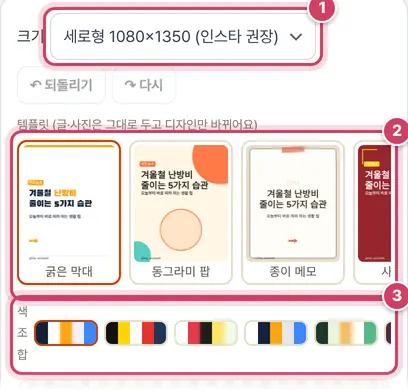
1단계크기·테마·색 고르기
- 1① 세로형 1080×1350과 정사각형 1080×1080 가운데 골라요. 크기를 바꾸면 모든 장이 함께 바뀌어요.
- 2② 열 가지 테마 가운데 고르면 모든 장의 장식과 글꼴이 한꺼번에 바뀌어요.
- 3③ 열세 가지 색 조합도 모든 장에 함께 적용돼요.
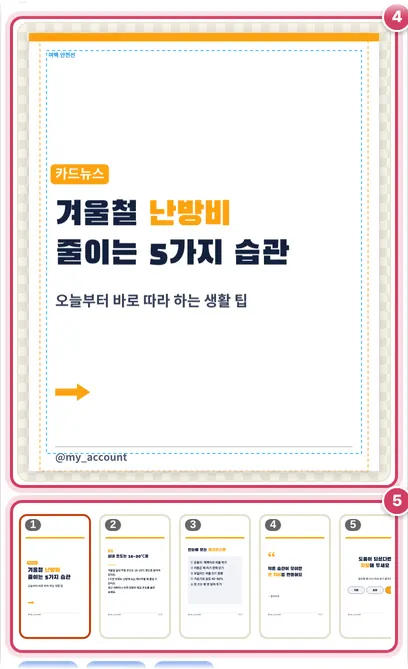
2단계장 고치고 순서 정하기
- 4④ 지금 고르고 있는 장이 크게 보여요. 글자나 사진 칸을 눌러 내용을 고쳐요.
- 5⑤ 아래 장 목록에서 장을 눌러 옮겨 가며 고치고, 장을 더하거나 순서를 바꾸고, 복제·삭제해요. 쪽 번호는 순서에 맞게 저절로 붙어요.
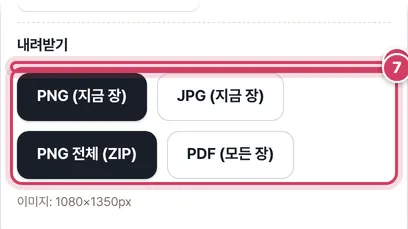
3단계한꺼번에 저장하기
- 6⑥ 저장될 한 장의 픽셀 크기가 나와요.
- 7⑦ PNG·JPG는 지금 보고 있는 장만, ‘PNG 전체 (ZIP)’는 모든 장을, ‘PDF (모든 장)’은 모든 장을 한 파일로 저장해요.
장 모양 여섯 가지
‘+ 장 추가’에서 고를 수 있는 모양이에요. 같은 모양을 여러 번 넣어도 되고, 한 묶음은 20장까지예요.
| 장 모양 | 쓰임 |
|---|---|
| 표지 | 제목과 한 줄 요약 |
| 본문 (제목+글) | 한 가지 이야기를 몇 줄로 |
| 목록 (번호 항목) | 순서나 방법을 번호로 |
| 사진 + 설명 | 사진 한 장과 짧은 설명 |
| 인용·한마디 | 강조하고 싶은 한 문장 |
| 마무리 (저장·공유) | 다음 행동을 부탁하는 마지막 장 |
저장 파일 이름과 크기
ZIP 안의 그림은 01, 02처럼 두 자리 번호가 붙어서 올릴 때 순서대로 고르기 쉬워요. ZIP 파일 이름 끝에는 크기와 장 수가 함께 붙어요. PDF는 1080픽셀을 화면 기준 해상도(96dpi)로 바꿔 한 쪽 가로가 약 286mm인 문서로 만들어요. 인쇄용 규격이 아니라 한 파일로 공유하거나 화면으로 넘겨 보는 용도에 맞아요.
| 크기 | 한 장 픽셀 | PDF 한 쪽 |
|---|---|---|
| 세로형 | 1080×1350 | 약 286×357mm |
| 정사각형 | 1080×1080 | 약 286×286mm |
장 수와 글 양 나누기
한 장에 넣을 글은 본문 장 기준 서너 줄이 읽기 편해요. 글이 길어지면 칸에 맞추느라 글자가 저절로 작아지는데, 휴대폰 화면에서 작은 글씨는 넘겨 보다 놓치기 쉬워요. 그럴 때는 같은 모양의 장을 하나 더 넣어 글을 반으로 나누는 편이 좋아요. 장을 복제하면 글과 배치가 그대로 복사돼서, 두 번째 장에서는 내용만 바꾸면 돼요.
장 아래쪽 계정 이름 자리에는 처음에 ‘@my_account’가 들어 있어요. 저장 전에 내 계정 이름으로 꼭 바꿔 두세요. 한 장에서 고친 계정 이름은 다른 장에도 함께 바뀌는지 장 목록에서 한 번 넘겨 보며 확인해요.
주의할 점
- 주황 점선 — 세로형에서 가운데 1012.5픽셀 폭을 표시해요. 프로필 격자에서는 이 바깥 양옆이 잘려 보일 수 있어 표지 제목은 점선 안에 두세요.
- JPG·PNG 버튼 — 지금 보고 있는 장 한 장만 저장해요. 모든 장이 필요하면 ZIP을 고르세요.
- 테마를 바꿀 때 — 장식과 글꼴이 다시 그려지지만, 쓴 글과 넣은 사진은 그대로 남아요.
더 궁금한 점
21장째를 더하려면 어떻게 하나요?
한 묶음은 20장까지라 더 넣으려 하면 안내가 떠요. 내용을 두 묶음으로 나눠 저장하고, 두 번째 묶음 표지에 ‘2편’처럼 적어 이어 올리세요.
사진 장의 사진은 어떻게 넣나요?
사진 칸을 누르고 사진 넣기로 고르면 칸 크기에 맞게 들어가요. 확대와 위치 막대로 보일 부분을 고르고, 필요하면 배경 지우기로 인물만 남길 수 있어요.
카드뉴스, 한 테마로 여러 장을 빠르게
카드뉴스는 여러 장을 넘겨 보는 이미지 게시물이에요. 장마다 디자인이 제각각이면 어수선해 보이죠. 이 도구는 테마 하나가 모든 장에 똑같이 적용돼요. 표지·본문·목록·사진·인용·마무리 장 모양을 골라 추가하면 같은 색·글꼴·장식으로 맞춰지고, 쪽 번호(1 / 5)도 저절로 붙어요.
만드는 순서
- 크기를 고르세요. 인스타그램 피드에는 세로형 1080×1350(4:5)이 화면을 가장 넓게 써요. 블로그·스레드용은 정사각형도 좋아요.
- 테마와 색 조합을 고르세요. 바꿔도 글과 사진은 남아요.
- 아래 장 목록에서 장을 눌러 고치고, ‘+ 장 추가’로 원하는 모양의 장을 넣어요. ◀ ▶로 순서를 바꾸고, 복제·삭제할 수 있어요.
- ‘PNG 전체 (ZIP)’로 모든 장을 한 번에 받아 순서대로 올리세요. 파일 이름에 01, 02… 번호가 붙어 있어요. PDF는 한 파일로 공유하거나 인쇄할 때 좋아요.
읽히는 카드뉴스 요령
- 표지는 한 줄 요약 + 숫자(예: 5가지 습관)가 눈에 잘 들어와요. 강조할 단어는 *별표*로 감싸 색을 바꿔요.
- 한 장에는 한 가지 이야기만. 본문은 3~5줄이 넘으면 다음 장으로 나누세요. 글이 넘치면 글자가 자동으로 줄어들어요.
- 마지막 장에는 저장·공유·팔로우처럼 다음 행동을 넣으면 반응이 좋아요.
- 인스타그램 프로필 격자는 게시물을 세로 3:4로 잘라 보여 줘요(앱 정책에 따라 바뀔 수 있어요). 세로형의 좌우 끝이 조금 잘리니 주황 점선 안에 표지 제목을 두세요. 점선은 저장한 이미지에 들어가지 않아요.
글꼴은 모두 상업적으로 써도 되는 SIL OFL 무료 글꼴이고, 사진과 글은 서버로 보내지 않고 이 기기에서만 처리해요. 정보성 카드뉴스는 사실을 꼭 확인하고 출처를 함께 적어 주세요.
참고한 자료
- Instagram 도움말 — 사진 해상도·비율 (가로 1080픽셀, 4:5~1.91:1)
- SIL Open Font License 1.1
자주 묻는 질문
인스타그램 카드뉴스 크기는요?
세로형 1080×1350픽셀(4:5)과 정사각형 1080×1080픽셀을 지원해요. 한 게시물 안의 이미지는 같은 비율이어야 해서, 이 도구는 모든 장을 같은 크기로 만들어요.
몇 장까지 만들 수 있나요?
한 번에 20장까지 만들 수 있어요. 인스타그램 게시물 한 개에 올릴 수 있는 장 수는 앱 정책에 따라 바뀔 수 있으니 확인하세요.
장마다 다른 테마를 쓸 수 있나요?
일관성을 위해 테마는 전체에 적용돼요. 대신 장 안에서 글자·도형 색을 하나씩 바꿀 수 있어요.
다음에 이어서 만들 수 있나요?
마지막 작업이 이 기기 브라우저에 자동 저장돼요(큰 사진은 빠질 수 있어요).
함께 쓰면 좋은 도구
- 유튜브 썸네일 만들기 (1280×720 템플릿, 무료 글꼴)1280×720 썸네일 템플릿 — 큰 글자·작은 글자, 외곽선·그림자, 채널 프로필 원형, PNG·JPG
- SNS 프로필·커버 만들기 (유튜브 배너 2560×1440, 인스타·카카오 프로필)유튜브 채널 배너(안전 영역 표시)·프로필, 인스타·카카오톡 프로필, 블로그 타이틀을 한 디자인으로
- 사진 용량 줄이기 (목표 용량 KB 지정)JPG·PNG를 300KB 이하처럼 목표 용량에 맞춰 압축, 여러 장 ZIP
- SNS 규격 맞추기 (유튜브 썸네일·인스타 크기)유튜브 썸네일 16:9, 인스타 1:1·4:5·3:4·9:16에 맞춰 자르거나 여백(흐림 배경) 채우기
- 현수막 만들기 (5000×900·X배너 600×1800 실사 출력용 PDF)현수막·X배너 템플릿 → 실제 크기 벡터 PDF(재단선·여유분), 축소 PDF, 출력용 JPG
- 포스터·전단지 만들기 (A4·A3·B4 인쇄용 PDF, 도련·재단선)A4·A3·B4·A5 세로·가로 템플릿 → 인쇄소용 PDF(도련 3mm·재단선), 300dpi JPG·PNG