
유튜브 썸네일 메이커
템플릿을 고르고 글자를 바꾸면 끝이에요. 큰 글자에서 *별표*로 감싼 부분은 강조색으로 바뀌어요.
유튜브 썸네일 메이커, 화면 구성과 저장 방식
유튜브 썸네일 메이커는 언제 쓰나요
영상은 다 만들었는데 썸네일을 꾸밀 디자인 프로그램이 없을 때, 매번 비슷한 구성의 썸네일을 빠르게 찍어 내야 하는 시리즈 영상을 올릴 때 쓰기 좋아요. 쇼츠 표지처럼 세로 그림이 필요할 때도 같은 화면에서 크기만 바꿔 만들 수 있어요.
글자를 바꾸는 것만으로 큰 제목과 작은 부제가 두 가지 색으로 짜인 화면이 나오도록 템플릿이 미리 배치돼 있어요.
사용 방법
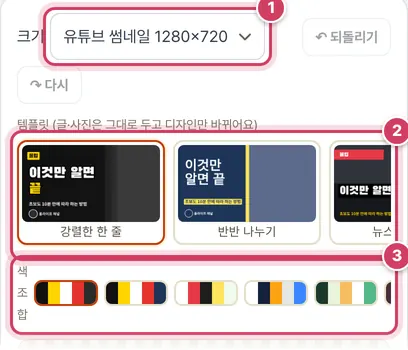
1단계크기·템플릿·색 고르기
- 1① 일반 썸네일 1280×720, 고화질 1920×1080, 쇼츠 표지 1080×1920 가운데 골라요.
- 2② 열두 가지 템플릿 가운데 하나를 누르면 화면 배치가 그 모양으로 바뀌어요.
- 3③ 열세 가지 색 조합을 누르면 배경·제목·강조색이 함께 바뀌고, 쓴 글과 넣은 사진은 그대로 남아요.
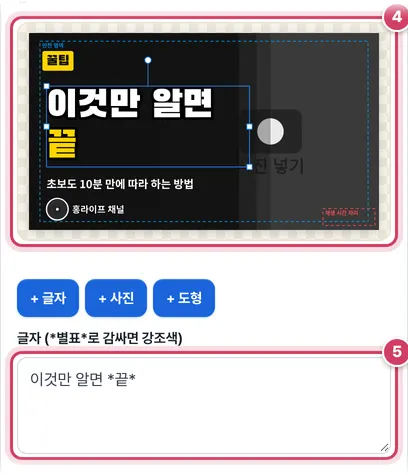
2단계글자 고치기
- 4④ 화면에서 글자나 사진 칸을 누르면 고를 수 있어요. 고른 뒤에는 끌어서 자리를 옮기고, 모서리 손잡이로 크기를, 위쪽 둥근 손잡이로 각도를 바꿀 수 있어요.
- 5⑤ 고른 글자의 내용을 고쳐요. ‘이것만 알면 *끝*’처럼 별표로 감싼 부분만 강조색으로 바뀌어요.
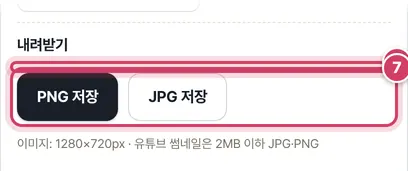
3단계저장하기
- 6⑥ 저장될 그림의 픽셀 크기가 나와요. 썸네일은 크기가 정해진 그림이라 해상도를 따로 고르지 않아요.
- 7⑦ PNG나 JPG로 저장해요. 파일 이름 끝에 ‘_1280x720’처럼 크기가 붙어요.
크기별 안전 영역
화면의 빨간 점선은 저장한 그림에는 들어가지 않는 안내선이에요.
| 크기 | 점선 위치 | 이유 |
|---|---|---|
| 1280×720 | 오른쪽 아래 190×62px | 재생 시간 표시가 덮는 자리 |
| 1920×1080 | 오른쪽 아래 285×92px | 같은 자리를 큰 그림 비율로 |
| 1080×1920 쇼츠 | 가운데 960×1220px | 위·아래 글자는 화면 버튼에 가려질 수 있어요 |
글자를 읽히게 만드는 설정
글자를 고르면 아래 칸에서 글꼴, 크기, 글자색, 강조색, 정렬, 줄 간격, 자간을 바꿀 수 있어요. 외곽선은 글자 크기에 대한 비율로 두께를 정하고, 바깥 외곽선을 하나 더 두르면 이중 테두리가 돼요. 그림자와 글자 띠 배경도 켤 수 있어서 복잡한 사진 위에서도 글자가 묻히지 않게 해 줘요. ‘칸에 맞게 자동 축소’가 켜져 있으면 글이 길어질 때 칸을 넘지 않도록 글자 크기가 저절로 줄어요.
| 사진 상태 | 먼저 써 볼 설정 |
|---|---|
| 밝고 단순함 | 짙은 글자색 + 얇은 외곽선 |
| 어둡고 단순함 | 흰 글자 + 그림자 |
| 복잡한 배경 | 글자 띠 배경 또는 이중 외곽선 |
사진을 넣고 다듬는 법
사진 칸을 고르면 사진 넣기 버튼과 함께 확대·위치 막대가 나와요. 사진 칸은 크기가 정해진 틀이라, 사진을 넣은 뒤 확대해서 얼굴이나 제품처럼 보여 줄 부분만 틀 안에 남기면 돼요. ‘사진 위치 옮기기’를 켜면 틀은 그대로 두고 사진만 끌어서 옮길 수 있어요. 배경 지우기를 누르면 인물만 남기고 나머지를 투명하게 만들어 뒤의 배경색이 보이게 해요.
주의할 점
- 작업 저장 — 고친 내용은 이 브라우저에 자동으로 남아요. 다만 아주 큰 사진은 저장 용량 때문에 다시 열었을 때 빠질 수 있으니, 다 만들면 바로 그림으로 받아 두세요.
- 되돌리기 — 잘못 고쳤다면 위쪽 ↶ 되돌리기와 ↷ 다시 버튼으로 앞뒤 단계를 오갈 수 있어요.
- 사진 크기 — 넣은 사진은 긴 변 3,200픽셀까지로 줄여 담아요. 원본이 그보다 작으면 확대할수록 흐려져요.
더 궁금한 점
같은 디자인으로 쇼츠 표지도 만들 수 있나요?
위쪽 크기에서 쇼츠 표지를 고르면 같은 템플릿과 색, 글이 세로 그림에 맞게 다시 배치돼요. 글자 위치는 세로 화면에 맞춰 한 번 더 확인하세요.
저장한 JPG가 2MB를 넘으면 어떻게 하나요?
1280×720 JPG는 대개 이보다 작지만, 사진이 아주 복잡하면 커질 수 있어요. 고화질 1920×1080 대신 1280×720으로 저장하거나, PNG 대신 JPG를 고르면 용량이 줄어요.
클릭을 부르는 썸네일, 템플릿으로 빠르게
유튜브 썸네일은 영상 제목만큼 중요해요. 이 도구는 1280×720픽셀(16:9) 크기로 바로 올릴 수 있는 썸네일을 만들어요. 템플릿마다 큰 제목과 작은 부제가 서로 다른 두 가지 색으로 짜여 있어서, 글자만 바꿔도 눈에 잘 띄는 구성이 나와요. 제목에서 *별표*로 감싼 단어는 강조색으로 바뀌어요(예: 이것만 알면 *끝*).
쓰는 순서
- 위쪽 템플릿 중 하나를 고르고, 색 조합을 눌러 분위기를 바꿔요. 글과 사진은 그대로 남아요.
- 화면에서 글자를 누르면 오른쪽(휴대전화는 아래)에서 내용·글꼴·크기·외곽선·그림자를 고쳐요. 끌어서 옮기고, 모서리 네모로 크기를, 위쪽 동그라미로 기울기를 바꿔요.
- 사진 칸을 누르고 사진 넣기를 누르면 내 사진이 들어가요. 확대·위치 막대나 ‘사진 위치 옮기기’로 원하는 부분만 보이게 맞춰요. ‘배경 지우기’를 누르면 인물만 남겨 배경 위에 올릴 수 있어요.
- 왼쪽 아래 작은 원에는 채널 프로필 사진을 넣어요. 채널 이름도 바꿀 수 있어요.
- PNG나 JPG로 저장해 유튜브 스튜디오의 ‘썸네일 업로드’에 올려요.
잘 보이는 썸네일 요령
- 글자는 4~7단어 안쪽으로 짧게. 휴대전화 목록에서는 썸네일이 아주 작게 보여요.
- 밝은 사진에는 검은 외곽선, 복잡한 사진에는 글자 띠 배경이나 이중 외곽선을 쓰면 글자가 묻히지 않아요.
- 오른쪽 아래에는 유튜브가 재생 시간을 덮어 표시해요. 빨간 점선 칸에는 중요한 글자를 두지 마세요. 점선은 저장한 이미지에는 들어가지 않아요.
- 유튜브 썸네일은 1280×720픽셀(최소 너비 640픽셀), JPG·PNG·GIF, 2MB 이하로 올려야 해요. 이 도구의 JPG는 보통 수백 KB예요.
글꼴과 저작권
글꼴은 모두 상업적으로 써도 되는 SIL 오픈 폰트 라이선스(OFL) 무료 글꼴이에요(검은고딕, 도현, 주아, 개구, 연성, 송명, 고운바탕, 고운돋움, 본고딕, 본명조). 글자는 글꼴 모양 그대로 이미지에 그려지므로 수익 창출 채널에서도 쓸 수 있어요. 직접 넣는 사진은 본인이 찍었거나 사용 허락을 받은 것만 쓰세요. 다른 사람 얼굴이나 상표를 쓸 때는 초상권·상표권을 확인하세요.
작업한 내용(사진 제외 일부)은 이 기기의 브라우저에만 저장돼 다시 열면 이어서 할 수 있어요. 사진과 글은 서버로 보내지 않아요.
참고한 자료
- YouTube 고객센터 — 동영상 맞춤 썸네일 추가하기 (1280×720, 2MB 이하 권장)
- SIL Open Font License 1.1 (사용한 글꼴의 라이선스)
자주 묻는 질문
유튜브 썸네일 크기는 얼마인가요?
1280×720픽셀(16:9)이 권장 크기예요. 이 도구의 기본값이고, 더 선명하게 하려면 ‘고화질 1920×1080’을 골라도 같은 비율이라 그대로 올릴 수 있어요. 파일은 2MB 이하여야 해요.
글자에 외곽선을 두 겹으로 넣을 수 있나요?
글자를 누르고 ‘외곽선 두께’와 ‘바깥 외곽선 (이중)’을 함께 올리면 안쪽·바깥쪽 두 겹 외곽선이 돼요. 그림자도 켤 수 있어요.
실수로 지웠어요.
위쪽 ‘되돌리기’(Ctrl+Z)로 되돌리고 ‘다시’(Ctrl+Y)로 다시 할 수 있어요.
쇼츠 썸네일도 되나요?
크기에서 ‘쇼츠 표지 1080×1920’을 고르면 세로형으로 바뀌어요. 쇼츠는 앱에서 표지 프레임을 고르는 방식이라, 이 이미지를 영상 첫 장면이나 커뮤니티 이미지로 쓰는 경우가 많아요.
내가 만든 템플릿을 저장할 수 있나요?
마지막 작업이 이 기기 브라우저에 자동 저장돼요. 다른 기기로 옮기려면 PNG로 저장해 두세요.
함께 쓰면 좋은 도구
- 카드뉴스 만들기 (인스타그램 1080×1080·1080×1350, 여러 장 한 번에)표지·본문·목록·사진·인용·마무리 장을 같은 테마로, PNG 묶음(ZIP)·PDF 저장
- SNS 프로필·커버 만들기 (유튜브 배너 2560×1440, 인스타·카카오 프로필)유튜브 채널 배너(안전 영역 표시)·프로필, 인스타·카카오톡 프로필, 블로그 타이틀을 한 디자인으로
- 배경 제거 (누끼 따기, 투명 배경 PNG)사람·물건 사진의 배경을 지워 투명 PNG로, 흰 배경·원하는 색 배경 JPG로 저장
- 사진 용량 줄이기 (목표 용량 KB 지정)JPG·PNG를 300KB 이하처럼 목표 용량에 맞춰 압축, 여러 장 ZIP
- 현수막 만들기 (5000×900·X배너 600×1800 실사 출력용 PDF)현수막·X배너 템플릿 → 실제 크기 벡터 PDF(재단선·여유분), 축소 PDF, 출력용 JPG
- 포스터·전단지 만들기 (A4·A3·B4 인쇄용 PDF, 도련·재단선)A4·A3·B4·A5 세로·가로 템플릿 → 인쇄소용 PDF(도련 3mm·재단선), 300dpi JPG·PNG