
내 화면·브라우저 정보
창 크기를 바꾸면 값도 바로 바뀌어요. 정보는 이 화면에만 보이고 어디에도 보내지 않아요.
화면·브라우저 정보, 세 가지 크기의 차이
언제 쓰나요
쇼핑몰 결제 버튼이 안 눌린다고 고객센터에 문의할 때, 내가 만든 홈페이지가 동료 노트북에서만 깨져 보일 때, 새 모니터를 연결한 뒤 글자가 너무 작거나 커졌을 때 이 페이지를 열어요. 설정 창을 뒤지지 않아도 담당자가 묻는 값이 한 화면에 모여 있고, 복사 한 번으로 문의 글에 붙일 수 있어요.
사용 방법
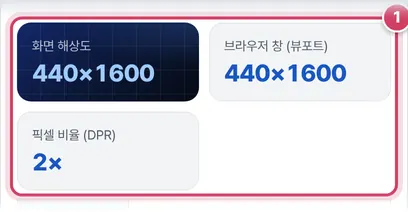
1단계세 가지 크기 보기
- 1① 위쪽 세 칸이 가장 자주 묻는 값이에요. 창 크기를 바꾸거나 휴대폰을 돌리면 그 자리에서 다시 계산해요.
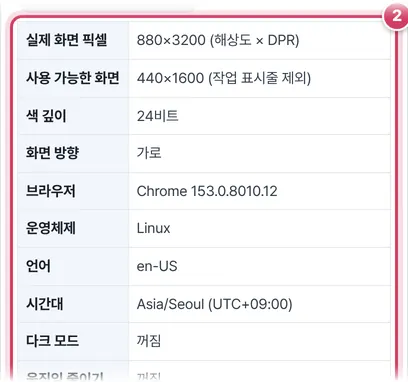
2단계세부 정보 확인
- 2② 실제 화면 픽셀, 사용 가능한 화면, 브라우저와 운영체제, 언어·시간대, 다크 모드, 입력 장치 등 17줄이 나와요. 맨 아래 User-Agent는 브라우저가 스스로를 소개하는 원문이에요.
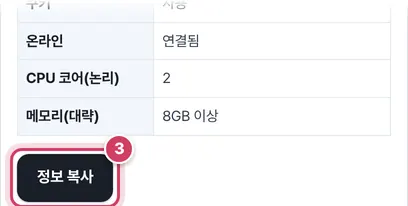
3단계한 번에 복사
- 3③ 위 세 칸과 표 17줄이 ‘항목: 값’ 형태로 한 줄씩 복사돼요.
세 가지 크기는 이렇게 달라요
같은 기기에서도 크기를 재는 단위가 셋이에요. 화면 해상도는 운영체제가 배율을 적용한 뒤의 크기, 뷰포트는 그중 지금 웹페이지가 쓰는 창 안쪽 크기, 실제 화면 픽셀은 화면 해상도에 픽셀 비율을 곱한 값이에요.
| 상황 | 화면 해상도 | 픽셀 비율 | 실제 화면 픽셀 |
|---|---|---|---|
| 1920×1080 모니터, 배율 100% | 1920×1080 | 1× | 1920×1080 |
| 1920×1080 노트북, 배율 150% | 1280×720 | 1.5× | 1920×1080 |
브라우저에서 Ctrl과 +로 페이지를 확대해도 픽셀 비율이 커지고 뷰포트는 작아져요. 문의할 값을 복사하기 전에는 브라우저 확대를 100%로 돌려 두세요.
브라우저 이름을 알아내는 순서
브라우저 이름은 User-Agent 글자 속 표식을 정해진 순서로 찾아 첫 번째로 걸린 것을 써요. 삼성 인터넷, 네이버 웨일, 카카오톡 인앱, 네이버 앱 인앱을 먼저 보고, 그다음 Edge, Opera, Firefox, iOS용 크롬, Chrome, Safari 순이에요. 여러 브라우저의 원문에 ‘Chrome’이라는 글자가 함께 들어 있어서, 더 구체적인 이름부터 찾아야 정확하기 때문이에요.
여러 모니터를 쓰는 경우 화면 해상도와 픽셀 비율은 지금 브라우저 창이 놓인 모니터 기준이에요. 창을 다른 모니터로 옮긴 뒤 크기가 바뀌면 값도 그 모니터에 맞게 다시 나와요.
주의할 점
- 아이패드가 맥으로 보일 때 — 아이패드 사파리는 맥과 같은 원문을 보내기도 해요. 이때 터치 점이 2개 이상이면 운영체제 줄에 ‘아이패드일 수 있음’을 덧붙여요.
- 메모리 줄 — 크롬 계열 브라우저만 대략적인 값을 알려 줘서 ‘○GB 이상’으로 표시해요. 값을 주지 않는 브라우저에서는 - 로 나와요.
- 인앱 브라우저 표시 — 카카오톡이나 네이버 앱 안에서 링크를 열면 브라우저 줄이 ‘인앱 브라우저’로 나와요. 같은 휴대폰이라도 크롬·삼성 인터넷으로 열면 결과가 달라지니, 문의할 때는 어느 쪽에서 문제가 났는지 함께 적어 주세요.
- 화면 방향 줄 — 휴대폰을 돌리면 ‘세로’와 ‘가로’가 바뀌고, 거꾸로 들면 ‘(뒤집힘)’이 붙어요.
더 궁금한 점
복사한 정보에 개인정보가 들어가나요?
이름이나 IP 주소 같은 값은 없어요. 다만 언어·시간대·기기 정보가 들어 있으니, 공개 게시판보다는 담당자에게 직접 보내는 편이 좋아요.
시간대가 틀리게 나와요.
운영체제 시계의 시간대 설정을 그대로 읽어요. 해외에서 쓰던 노트북이라면 시스템 설정의 시간대를 확인하세요.
‘주 입력 장치’가 마우스·펜으로 나와요. 터치 화면인데요?
브라우저가 알려 주는 ‘주로 쓰는’ 입력 장치를 보여 줘요. 터치 화면 노트북처럼 마우스와 터치를 함께 쓰는 기기는 터치 줄에 점 수가 나와도 주 입력 장치는 마우스·펜일 수 있어요.
내 기기와 브라우저 정보를 한눈에
웹사이트가 이상하게 보일 때 고객센터나 개발자가 “어떤 브라우저, 어떤 화면에서 보셨나요?”라고 묻곤 해요. 설정 메뉴를 여기저기 찾아다닐 필요 없이 이 페이지를 열면 화면 해상도, 브라우저 창 크기, 브라우저·운영체제 버전이 바로 정리돼 나와요. ‘정보 복사’를 누르면 한 번에 복사돼서 문의 글에 붙여넣기만 하면 돼요.
값의 뜻
- 화면 해상도 — 운영체제가 쓰는 논리 해상도예요. 디스플레이 배율(예: 150%)이 적용된 값이라 모니터 사양과 다를 수 있어요.
- 픽셀 비율(DPR) — 논리 1픽셀에 실제 화면 픽셀이 몇 개 들어가는지예요. 레티나·고해상도 화면은 2~3이에요. 해상도 × DPR이 실제 화면 픽셀 수예요.
- 브라우저 창(뷰포트) — 지금 웹페이지가 그려지는 영역의 크기예요. 반응형 웹을 만들 때 기준이 되는 값으로, 창 크기를 바꾸면 바로 바뀌어요.
- 다크 모드·움직임 줄이기 — 운영체제 접근성 설정을 브라우저가 어떻게 알려 주는지 보여 줘요.
- 인앱 브라우저 — 카카오톡·네이버 앱 안에서 링크를 열었다면 그 사실도 알려 줘요. 인앱 브라우저는 다운로드나 일부 기능이 제한될 수 있어요.
정확도와 개인정보
브라우저와 운영체제 정보는 User-Agent 문자열로 추정해요. 최근 브라우저는 개인정보 보호를 위해 이 문자열의 일부를 고정값으로 보내서, 윈도우 10과 11, 맥OS의 세부 버전을 구분하지 못할 수 있어요. 메모리 값도 대략적인 구간으로만 알려 줘요. 이 페이지의 정보는 화면에만 보여 주고 서버로 보내거나 저장하지 않아요.
화면 방향, 색 깊이, CPU 코어 수, 터치 지원 여부도 함께 보여 줘서 반응형 웹 문제를 찾을 때 도움이 돼요.
자주 묻는 질문
모니터는 4K인데 해상도가 1920×1080으로 나와요.
디스플레이 배율 200%를 쓰면 논리 해상도는 1920×1080, DPR은 2예요. 실제 화면 픽셀(3840×2160)도 함께 보여 줘요.
휴대폰 해상도가 생각보다 작아요.
휴대폰은 DPR이 3 정도라 논리 해상도가 작게 나와요.
그래픽카드 정보도 볼 수 있나요?
보안상 브라우저가 대부분 알려 주지 않아 넣지 않았어요.
함께 쓰면 좋은 도구
- 메타 태그 만들기 (SEO·오픈그래프·카톡 공유 미리보기)제목·설명·대표 이미지로 SEO·오픈그래프·트위터 카드 태그를 만들고, 검색·카톡 공유 미리보기 확인
- 시차 계산 (세계 시간·나라별 현재 시각)서울 기준 나라별 현재 시각과 시차, 회의 시간 맞추기 표, 서머타임 자동 반영
- 한글 폰트 미리보기 (무료 한글 글꼴 비교)상업적으로 무료인 한글 글꼴 30여 종에 내 문장을 넣어 한 화면에서 비교, 굵기·크기 조절
- JSON 정리 (보기 좋게 들여쓰기·검증·압축)JSON을 보기 좋게 들여쓰기, 오류 위치 표시, 한 줄 압축, 키 정렬, 문자열 이스케이프
- 정규식 테스트 (정규표현식 매칭 확인)패턴과 플래그로 일치하는 부분을 강조 표시, 그룹 값 표, 바꾸기 미리보기, 자주 쓰는 패턴
- Base64 인코딩·디코딩 (글자·파일 ↔ Base64)글자(한글 UTF-8)를 Base64로, Base64를 글자로, 파일·이미지를 data URI로, Base64를 파일로 저장