
무료 한글 폰트 미리보기
글꼴 파일은 Google Fonts에서 불러와요. 입력한 문장은 글꼴 서버로 보내지 않아요.
한글 글꼴 미리보기, 34종을 비교하는 기준
언제 쓰나요
행사 현수막 문구, 유튜브 썸네일 제목, 동네 가게 전단지처럼 한두 줄의 문장이 인상을 좌우할 때 글꼴을 고르게 돼요. 글꼴 사이트에서 하나씩 눌러 보면 비교가 어렵고, 설치부터 하면 컴퓨터 글꼴 목록만 길어져요. 이 도구는 실제로 쓸 문장을 한 번 적어 두고 여러 글꼴을 위아래로 훑어보며 후보를 두세 개로 좁히는 데 써요.
사용 방법
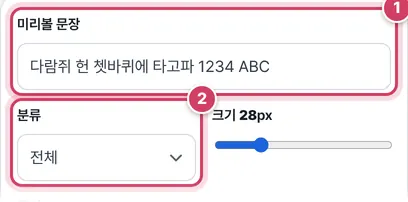
1단계문장과 분류 정하기
- 1① 실제로 쓸 문장을 적어요. 숫자와 영문이 섞여 있다면 함께 넣어야 글꼴마다 다른 숫자 모양까지 비교돼요.
- 2② 분류를 고르면 해당 글꼴만 남아요. 처음에는 ‘전체’로 34종이 모두 나와요.
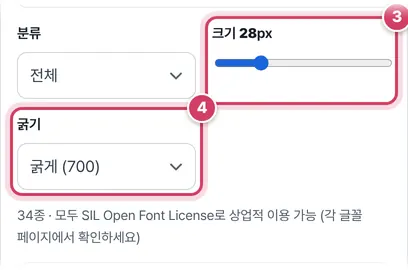
2단계크기와 굵기 맞추기
- 3③ 크기는 14px부터 72px까지 움직여요. 제목용이면 크게, 본문용이면 16px 안팎으로 놓고 비교해요.
- 4④ ‘굵게(700)’를 골랐는데 그 굵기가 없는 글꼴은 가진 굵기 중 가장 가까운 것으로 보여 주고 이름 옆에 ‘700 굵기 없음 → 400으로 표시’처럼 알려 줘요.
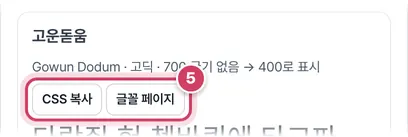
3단계마음에 든 글꼴 챙기기
- 5⑤ ‘CSS 복사’를 누르면 링크 태그 한 줄과 font-family 한 줄이 함께 복사돼요. 링크에는 그 글꼴이 가진 굵기가 모두 들어 있어요.
글꼴 묶음과 굵기
목록은 용도에 따라 네 묶음으로 나뉘어 있고, 묶음마다 굵기 선택지가 다른 편이에요. 본문용 고딕·명조는 보통과 굵게를 함께 가진 글꼴이 많고, 손글씨와 제목용은 한 가지 굵기만 있는 글꼴이 대부분이에요.
| 분류 | 개수 | 굵게(700)까지 있는 글꼴 |
|---|---|---|
| 고딕 | 7종 | 6종 (고운돋움은 400만) |
| 명조 | 6종 | 4종 |
| 손글씨 | 12종 | 2종 (개구, 동글) |
| 제목·장식 | 9종 | 없음 |
글꼴 파일은 처음부터 34개를 다 받지 않아요. 목록 줄이 화면 아래 300px 근처까지 내려오면 그때 그 글꼴만 불러와서, 휴대폰 데이터를 아끼고 첫 화면도 빨리 떠요. 문장을 고칠 때는 이미 받은 글꼴로 글자만 바꿔 넣어 깜빡임이 없어요.
글꼴 줄 맨 위에는 한글 이름, 영문 이름, 분류가 함께 적혀 있어요. 영문 이름은 CSS의 font-family에 쓰는 정확한 이름이라, 직접 코드를 고칠 때 이 이름을 그대로 옮겨 적으면 돼요.
| 쓰임 | 비교할 때 맞출 설정 |
|---|---|
| 썸네일·포스터 제목 | 크기 48px 이상, 제목·장식 분류 |
| 발표 자료 본문 | 크기 24~28px, 고딕 분류 |
| 블로그·웹 본문 | 크기 16px 안팎, 고딕·명조 |
| 카드·초대장 문구 | 크기 28px 안팎, 손글씨·명조 |
표의 크기는 화면에서 비교하기 위한 출발점일 뿐이에요. 후보를 두세 개로 줄였다면 크기 막대를 끝까지 움직여 보면서, 작게 줄였을 때 획이 뭉개지지 않는 글꼴을 고르면 실패가 적어요.
주의할 점
- 해바라기 글꼴의 보통 굵기 — 이 글꼴은 300과 700 두 굵기만 있어서, ‘보통(400)’을 고르면 더 얇은 300으로 그려지고 이름 옆에 ‘400 굵기 없음 → 300으로 표시’가 붙어요. 700은 있으니 굵게로 바꾸면 그대로 그려져요.
- 빈 문장 — 문장 칸을 모두 지우면 ‘가나다라마바사’로 대신 보여 줘요.
- 인쇄물에 쓸 때 — 화면에서 고른 굵기와 크기를 메모해 두고, 설치한 글꼴로 한글·파워포인트에서 한 번 더 출력 미리보기를 확인하세요.
더 궁금한 점
여러 글꼴을 좌우로 나란히 볼 수는 없나요?
한 줄에 글꼴 하나씩 위아래로 보여 주는 방식이에요. 크기를 줄이면 한 화면에 더 많은 줄이 들어와 비교가 쉬워요.
글꼴이 제대로 안 바뀌고 기본 고딕으로 보여요.
회사망처럼 외부 글꼴 서버가 막힌 곳에서는 글꼴 파일을 받지 못해 기본 글꼴로 남아요. 다른 인터넷 환경에서 열어 보세요.
웹사이트에 넣을 때 받는 파일을 줄이고 싶어요.
복사한 링크 주소의 wght@400;700 부분에서 쓰지 않을 굵기를 지우면 그 굵기 파일은 받지 않아요. 제목에만 쓰는 글꼴이라면 굵기 하나만 남겨도 충분해요.
내 문장으로 무료 한글 글꼴 비교하기
발표 자료, 포스터, 블로그 썸네일, 가게 메뉴판에 쓸 한글 글꼴을 고를 때 예시 문장만으로는 감이 잘 오지 않아요. 이 도구는 내가 쓸 문장을 그대로 넣어 무료 한글 글꼴 30여 종을 한 화면에 나란히 보여 줘요. 크기와 굵기를 바꿔 가며 비교하고, 마음에 드는 글꼴은 글꼴 페이지로 가서 내려받거나 웹사이트용 CSS 코드를 복사할 수 있어요.
분류
- 고딕 — 본고딕, 나눔고딕, 고운돋움처럼 깔끔하고 잘 읽혀 본문·화면용으로 무난해요.
- 명조 — 본명조, 나눔명조, 고운바탕처럼 붓의 느낌이 남아 있어 책·청첩장·격식 있는 문서에 어울려요.
- 손글씨 — 나눔손글씨 펜·붓, 개구, 감자꽃처럼 친근한 느낌으로 카드·SNS 이미지에 좋아요.
- 제목·장식 — 검은고딕, 도현, 주아처럼 굵고 개성 있는 글꼴로 썸네일·포스터 제목에 써요. 본문에는 읽기 피로할 수 있어요.
라이선스와 개인정보
여기 모은 글꼴은 Google Fonts에서 SIL Open Font License(OFL)로 배포하는 글꼴이라 개인·상업적 용도 모두 무료로 쓸 수 있어요. 다만 글꼴 파일 자체를 판매하는 것은 안 되고, 라이선스 조건은 바뀔 수 있으니 쓰기 전에 ‘글꼴 페이지’에서 한 번 확인하세요. 글꼴 파일은 화면에 보이는 것부터 차례로 Google Fonts 서버에서 불러와요. 이때 내가 입력한 문장은 함께 보내지 않고, 글꼴 파일만 받아 와요.
한 글꼴은 굵기를 여러 개 지원하지 않을 수 있어요(‘굵게 없음’ 표시). 이미지에 글자를 넣으려면 ‘사진에 글자 넣기’를, 영문을 특수 글씨로 바꾸려면 ‘닉네임 꾸미기’를 쓰세요.
자주 묻는 질문
글꼴이 바로 바뀌지 않아요.
처음에는 글꼴 파일을 받는 데 1~2초 걸려요. 인터넷이 느리면 기본 글꼴로 보였다가 바뀌어요.
컴퓨터에 설치하려면요?
‘글꼴 페이지’에서 내려받아 설치하세요. 나눔 글꼴은 네이버 한글한글 아름답게 사이트에서도 받을 수 있어요.
목록에 없는 글꼴(기업 전용 글꼴 등)은요?
구글 폰트에 있는 글꼴만 모았어요. 다른 글꼴은 만든 회사의 공식 배포 페이지에서 라이선스를 확인하고 받으세요.
함께 쓰면 좋은 도구
- 색상 코드 변환 (HEX·RGB·HSL·CMYK)HEX·RGB·HSL·HSV·CMYK를 서로 바꾸고, 글자 대비(WCAG) 검사, 밝게·어둡게 단계 표
- 사진에 글자 넣기 (한글 글꼴·테두리·그림자)사진 위에 문구를 넣고 끌어서 위치 조정, 한글 글꼴·크기·색·테두리·배경 띠
- 닉네임 꾸미기 (특수 글씨·영문 폰트 문자)영문을 𝓗𝓸𝓷𝓰·𝐇𝐨𝐧𝐠·ⓗⓞⓝⓖ 같은 특수 글씨로, 한글 닉네임은 꾸밈 기호로
- JSON 정리 (보기 좋게 들여쓰기·검증·압축)JSON을 보기 좋게 들여쓰기, 오류 위치 표시, 한 줄 압축, 키 정렬, 문자열 이스케이프
- 정규식 테스트 (정규표현식 매칭 확인)패턴과 플래그로 일치하는 부분을 강조 표시, 그룹 값 표, 바꾸기 미리보기, 자주 쓰는 패턴
- Base64 인코딩·디코딩 (글자·파일 ↔ Base64)글자(한글 UTF-8)를 Base64로, Base64를 글자로, 파일·이미지를 data URI로, Base64를 파일로 저장