
방 배치·인테리어 도구
방 크기를 넣거나 벽을 그리고, 실제 크기 가구를 끌어 놓아 보세요. 문에 걸리는 가구와 좁은 통로를 바로 알려 주고, 3D로 둘러볼 수 있어요.
방 배치 도구를 불러오고 있어요. 자바스크립트가 꺼져 있으면 쓸 수 없어요.
방 배치 도구, 3D 보기가 만들어지는 방식
방 배치 도구는 언제 쓰나요
이사 갈 집에 지금 쓰는 침대와 옷장이 들어갈지, 새로 살 소파가 거실 통로를 막지 않을지 사기 전에 확인하고 싶을 때 쓰기 좋아요. 평면도로 놓아 본 배치를 3D로 바꿔 보면, 위에서 내려다볼 때는 몰랐던 키 큰 가구의 답답함이나 창 앞을 가리는 가구가 눈에 들어와요.
처음 열면 원룸 예시 평면이 놓여 있어서, 도면을 그리지 않고도 바로 3D 보기까지 눌러 볼 수 있어요.
사용 방법
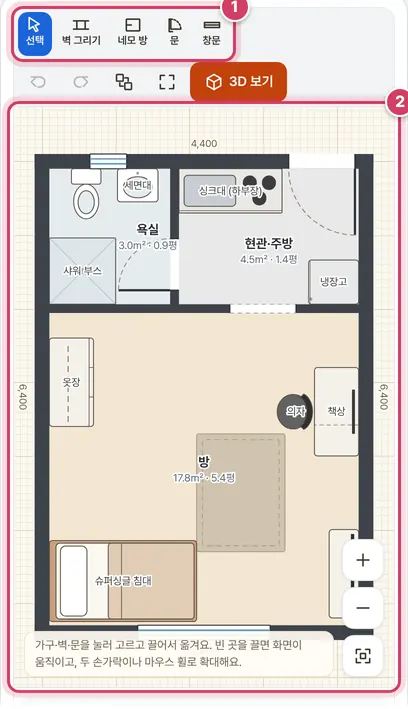
1단계평면 고치기
- 1① 위쪽 도구 줄에서 할 일을 골라요. 선택, 벽 그리기, 네모 방, 문, 창문 다섯 가지예요.
- 2② 평면도에서 벽과 가구를 끌어 옮겨요. 벽으로 닫힌 곳은 방이 되고 면적이 표시돼요.
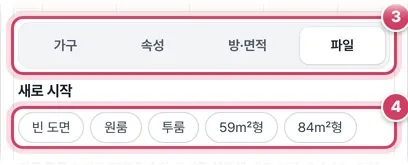
2단계시작 평면 고르기
- 3③ 옆(휴대폰에서는 아래) 탭에서 가구를 고르거나, 고른 물건의 크기와 색을 바꿔요.
- 4④ 파일 탭에서 빈 도면, 원룸, 투룸, 59㎡형, 84㎡형 가운데 하나로 새로 시작할 수 있어요.
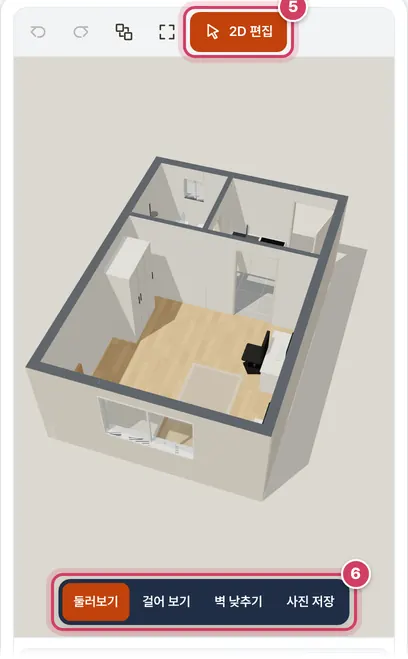
3단계3D로 둘러보기
- 5⑤ ‘3D 보기’를 누르면 평면도 자리에 입체 화면이 열리고, 같은 버튼이 ‘2D 편집’으로 바뀌어 다시 누르면 평면도로 돌아와요.
- 6⑥ 아래 버튼 줄에서 둘러보기, 걸어 보기, 벽 낮추기, 사진 저장을 골라요.
3D 화면이 만드는 것
3D는 2D 평면도의 밀리미터 숫자를 1m 단위로 바꿔 그대로 세운 거예요. 따로 3D 모델을 불러오지 않고, 벽·문·창·가구 모양과 바닥 질감을 모두 코드로 그려서 처음 여는 데 시간이 오래 걸리지 않아요.
| 요소 | 3D에서 그려지는 방식 |
|---|---|
| 벽 | 평면도의 두께 그대로, 높이는 도면의 벽 높이(처음 2.4m). 벽 양면은 맞닿은 방의 벽 색, 집 바깥 면은 회색 |
| 문 | 문 자리를 뚫고 문틀을 둘러요. 높이는 처음 2.1m |
| 창문 | 바닥에서 0.9m 위에 높이 1.2m 구멍과 틀 |
| 바닥 | 방마다 고른 바닥재(마루·장판·타일·카펫 등 9가지) 무늬 |
| 가구 | 침대·소파·가전처럼 종류마다 다른 입체 모양, 평면도의 가로·깊이·높이 그대로 |
빛은 하늘빛, 약한 주변광, 햇빛을 함께 쓰고, 햇빛이 그림자를 드리워서 가구 높이가 잘 보여요.
세 가지 보기 방식
- 둘러보기 — 한 손가락이나 마우스로 돌리고, 두 손가락이나 휠로 확대해요. 바닥 아래로는 내려가지 않고, 1.2m보다 가까이 다가가지 않아요.
- 벽 낮추기 — 벽을 1.05m 높이에서 잘라 방 안이 위에서 잘 보이게 해요. 바닥에서 1.1m 이상 높이에 놓인 벽걸이 물건은 이때 숨겨져요.
- 걸어 보기 — 눈높이 1.55m에서 1인칭으로 걸어요. 거실이 있으면 거실에서, 없으면 가장 넓은 방에서 가구를 피한 자리에 서서 시작해요. 천장도 이때만 보여요.
걸어 보기에서는 W·S 또는 위·아래 화살표로 초당 1.6m씩 앞뒤로, A·D로 옆으로 움직이고, 좌우 화살표나 화면의 ◀ ▶로 몸을 돌려요. 화면을 끌면 고개를 돌리고, 휠 한 칸은 25cm 이동이에요. 벽에는 20cm 앞에서 막히지만 문 자리는 지나갈 수 있고, 가구는 통과해요.
3D로 확인하면 좋은 것
평면도에서는 높이가 보이지 않아서, 키 큰 옷장이 창을 얼마나 가리는지, 소파 뒤 창문 아래에 여유가 있는지 같은 것은 3D에서 확인하는 편이 빨라요. 걸어 보기로 현관에서 거실까지 걸어 들어가 보면 문을 열자마자 보이는 가구가 무엇인지도 미리 느낄 수 있어요.
주의할 점
- 사진 저장 — 지금 보이는 3D 화면을 그대로 PNG로 저장해요. 원하는 각도로 돌린 뒤 누르세요.
- 기기 성능 — 3D는 WebGL을 써요. 화면이 움직일 때만 다시 그려서 배터리를 아끼지만, 오래된 기기에서는 느릴 수 있어요.
더 궁금한 점
벽 색을 바꾸면 3D에도 바로 반영되나요?
네. 2D에서 방을 고르고 속성 탭에서 벽 색이나 바닥재를 바꾼 뒤 3D 보기를 다시 열면 새 색과 무늬로 그려져요.
우리 집 가구, 사기 전에 먼저 놓아 보세요
이사 갈 집 평면도에 지금 쓰는 침대와 옷장이 들어가는지, 새로 살 소파가 거실에 맞는지, 냉장고 문을 열 공간이 남는지 줄자와 종이로 재기는 번거로워요. 이 도구는 방 크기를 숫자로 넣거나 벽을 직접 그려 평면도를 만들고, 가구를 실제 크기(mm)로 놓아 보는 무료 방 배치 도구예요. 회원가입이나 설치 없이 휴대폰과 PC 브라우저에서 바로 쓰고, 도면은 서버로 보내지 않고 이 기기에만 저장돼요.
이렇게 써요
- 평면 만들기 — ‘파일’ 탭에서 원룸·투룸·59㎡형·84㎡형 예시 평면으로 시작하거나, ‘크기로 방 만들기’에 가로·세로(mm·cm·m)를 넣어요. ‘벽 그리기’로 점을 찍어 ㄱ자·ㄷ자 방도 그릴 수 있고, 벽으로 둘러싸인 곳은 자동으로 방이 되어 면적(㎡·평)이 표시돼요.
- 크기 맞추기 — 벽을 눌러 끌면 방이 넓어지거나 좁아지고, 붙어 있는 벽이 함께 따라와요. 벽을 고른 뒤 ‘속성’ 탭에서 길이와 두께를 숫자로 고칠 수도 있어요.
- 문·창문 달기 — ‘문’ 또는 ‘창문’을 고르고 벽을 누르면 달려요. 여닫이·양개·미닫이·문 없는 통로를 고르고, 경첩 위치와 여는 쪽을 바꿀 수 있어요. 여닫이문은 열리는 범위가 호(곡선)로 보여요.
- 가구 놓기 — ‘가구’ 탭에서 눌러 추가하거나 PC에서는 평면도로 끌어 놓아요. 모서리의 네모를 끌면 크기가, 위쪽 동그라미를 끌면 방향이 바뀌어요(15°씩, 벽 방향에 딱 맞춰져요). 가구를 벽 가까이 가져가면 벽에 착 붙고, 고른 가구에서 가장 가까운 벽·가구까지의 거리가 점선으로 보여요.
- 확인하고 저장하기 — 가구가 겹치거나, 문이 열리다 가구에 걸리거나, 통로가 60cm보다 좁으면 ‘확인할 점’에 알려 줘요. 다 되면 3D로 둘러보고, PDF·PNG·엑셀로 내려받아요.
가구 크기는 이렇게 넣었어요
가구 목록의 기본 크기는 국내에서 흔히 파는 제품을 참고한 예시예요. 같은 퀸 침대라도 프레임 두께에 따라 10~20cm씩 달라지니, 살 제품의 상세 페이지 치수(가로×깊이×높이)를 확인해 ‘속성’ 탭에서 바꿔 넣으세요.
| 가구 | 기본 크기 (가로×깊이, mm) | 참고 |
|---|---|---|
| 싱글 / 슈퍼싱글 침대 | 1000×2000 / 1100×2000 | 매트리스 크기 기준, 프레임은 보통 더 커요 |
| 퀸 / 킹 / 라지킹 침대 | 1500×2000 / 1600×2000 / 1800×2000 | 헤드보드 두께만큼 길이가 늘어요 |
| 3인 소파 | 2100×900 | 카우치형은 깊이가 1500mm 이상 |
| 양문형 냉장고 | 910×920 | 문을 열려면 앞에 약 60cm 이상 필요 |
| 드럼 세탁기·건조기 | 700×800 | 배관·문 열림 공간을 더해 두세요 |
| 4인 / 6인 식탁 | 1200×800 / 1600×900 | 의자를 빼려면 식탁 둘레로 60~75cm |
‘확인할 점’은 이런 기준이에요
- 겹침 — 가구끼리 또는 가구와 벽이 겹치면 빨간색으로 표시해요. 의자가 식탁·책상 밑으로 들어가는 것, 러그 위의 가구, 벽걸이 에어컨처럼 높이가 다른 것은 겹쳐도 괜찮게 봐요.
- 문 열림 — 여닫이문이 열리는 호 안에 가구가 있으면 알려 줘요. 문 반대쪽 앞 60cm도 비어 있는지 봐요.
- 통로 60cm — 같은 방에 있는 가구 사이가 15~60cm면 지나가기 빠듯하다고 알려 줘요. 60cm는 한 사람이 편하게 지나가는 흔한 기준이고, 법으로 정한 기준은 아니에요.
- 앞 공간 — 옷장·서랍장·냉장고·세탁기·싱크대 앞이 60cm보다 좁으면 문·서랍을 열기 어렵다고 알려 줘요.
3D 보기와 걸어 보기
‘3D 보기’를 누르면 벽 두께와 문·창문 구멍, 바닥재 질감, 가구가 입체로 보여요. 한 손가락(마우스)으로 돌리고, 두 손가락(휠)으로 확대해요. ‘벽 낮추기’를 누르면 벽을 허리 높이로 잘라 방 안이 잘 보이고, ‘걸어 보기’를 누르면 사람 눈높이(1.55m)에서 화면 아래 화살표나 W·A·S·D 키로 집 안을 걸어 다닐 수 있어요. 벽 색은 방을 고른 뒤 ‘속성’ 탭에서, 바닥재도 같은 곳에서 바꿔요. 3D 화면은 ‘사진 저장’으로 PNG로 받아요.
내려받기
- 평면도 PDF — A4·A3 용지에 1:50, 1:100 축척(또는 용지에 맞춤)으로 그린 벡터 도면이에요. 벽 길이, 전체 치수, 축척 막대, 가구 번호와 목록(범례), 방별 면적이 들어가요. 인쇄할 때 ‘실제 크기(100%)’로 인쇄해야 축척이 맞아요.
- 평면도 PNG — 메신저로 보내기 좋은 고해상도 그림이에요.
- 가구 목록 엑셀·CSV — 가구 이름, 놓인 방, 가로·깊이·높이, 색과 방별 면적, 문·창문 크기가 정리돼요.
- 파일로 저장(.json) — 작업은 이 기기 브라우저에 자동 저장되지만, 다른 기기에서 이어 하거나 백업하려면 파일로 저장해 두세요.
PC 단축키
V 선택 · W 벽 그리기 · B 네모 방 · D 문 · N 창문 · R 90° 회전(Shift+R 반대로) · Q/E 15° 회전 · 화살표 10mm 이동(Shift 100mm) · Ctrl+Z 되돌리기 · Ctrl+Y 다시 하기 · Ctrl+C / Ctrl+V 복사·붙여넣기 · Ctrl+D 복제 · Ctrl+A 모두 고르기 · Delete 지우기 · F 전체 보기 · 스페이스바를 누른 채 끌면 화면 이동 · Shift+클릭 여러 개 고르기
면적 표시에 대해
방 이름 아래 면적은 벽 안쪽으로 잰 안목 면적이에요. 아파트 분양 공고의 전용면적은 벽 중심선으로 재고, 공급면적은 계단·복도 같은 공용 부분까지 더하기 때문에 이 도구의 합계와 다를 수 있어요. 예시 평면(59㎡형·84㎡형)은 흔한 구성을 참고해 새로 그린 일반적인 배치일 뿐, 특정 아파트 단지의 실제 도면이 아니에요. 우리 집 도면이나 실측 치수에 맞춰 벽을 옮겨 쓰세요. 1평은 400/121㎡(약 3.3058㎡)로 계산해요.
자주 묻는 질문
휴대폰에서도 쓸 수 있나요?
네. 한 손가락으로 가구를 끌고, 두 손가락으로 확대·이동해요. 화면 오른쪽 위 ‘크게 보기’를 누르면 도면을 화면 가득 펼쳐서 편하게 작업할 수 있어요. 가구를 고르면 위쪽에 회전·복제·삭제 버튼이 나와요.
작업한 도면은 어디에 저장되나요?
이 기기 브라우저(localStorage)에 자동 저장돼요. 서버로는 보내지 않아요. 브라우저 데이터를 지우거나 시크릿 창을 닫으면 사라지니 ‘파일’ 탭의 ‘파일로 저장’으로 백업해 두세요.
ㄱ자 거실이나 발코니 확장도 그릴 수 있나요?
‘벽 그리기’로 꺾인 벽을 이어 그리면 돼요. 벽으로 닫힌 공간은 모양과 상관없이 방으로 인식해 면적을 계산해요. 비스듬한 벽도 그릴 수 있어요(15° 단위로 맞춰지고, 자석을 끄면 자유롭게).
축척 PDF를 인쇄했는데 크기가 안 맞아요.
인쇄 창에서 ‘페이지에 맞춤’ 대신 ‘실제 크기’ 또는 배율 100%로 인쇄하세요. 축척 막대 1m의 길이를 자로 재 보면 맞는지 확인할 수 있어요.
도배지나 장판이 얼마나 필요한지도 계산되나요?
‘방·면적’ 탭의 ‘이 평면으로 도배·바닥재 계산하기’를 누르면 방별 면적과 둘레, 문·창문 크기를 그대로 가져가 벽지 롤 수, 장판·강마루·타일 수량, 페인트 양, 걸레받이 길이를 어림해요.
3D 화면이 안 나와요.
3D는 WebGL을 써요. 아주 오래된 기기나 하드웨어 가속을 끈 브라우저에서는 안 될 수 있어요. 2D 평면도와 PDF·엑셀 기능은 그대로 쓸 수 있어요.
함께 쓰면 좋은 도구
- 벽지·장판·타일·페인트 자재 계산 (평면도 연동)방별 벽지 롤 수, 장판 길이, 강마루·타일 박스, 페인트 L, 걸레받이·몰딩 길이와 예상 견적(저가·평균·고가)을 한 번에
- 평 ↔ 제곱미터 변환아파트 평수와 제곱미터, 전용·공급면적 한눈에
- 이사 짐 체크리스트 (방별 짐 싸기·박스 라벨)거실·주방·침실·욕실 등 방별 짐 싸기 목록을 체크하고, 방 이름·번호가 붙은 박스 라벨까지 인쇄
- 유튜브 썸네일 만들기 (1280×720 템플릿, 무료 글꼴)1280×720 썸네일 템플릿 — 큰 글자·작은 글자, 외곽선·그림자, 채널 프로필 원형, PNG·JPG
- 카드뉴스 만들기 (인스타그램 1080×1080·1080×1350, 여러 장 한 번에)표지·본문·목록·사진·인용·마무리 장을 같은 테마로, PNG 묶음(ZIP)·PDF 저장
- 현수막 만들기 (5000×900·X배너 600×1800 실사 출력용 PDF)현수막·X배너 템플릿 → 실제 크기 벡터 PDF(재단선·여유분), 축소 PDF, 출력용 JPG