
주간 플래너 인쇄
몇 주치를 한 번에 만들 수 있어요. 양면 인쇄해 바인더에 끼워 쓰세요.
주간 플래너 PDF, 한 장이 만들어지는 방식
주간 플래너는 언제 쓰나요
한 주의 일정과 할 일을 종이에 적어 책상 앞에 붙여 두거나 바인더에 모아 쓰는 사람에게 맞는 도구예요. 시중 플래너는 날짜를 직접 써야 하고 중간에 비는 주가 생기면 아깝지만, 여기서는 필요한 주부터 필요한 만큼만 날짜가 미리 적힌 장으로 뽑을 수 있어요. 수험생이 시험 전 8주 계획을 짤 때, 직장인이 분기(13주) 업무 계획을 세울 때, 학원 시간표를 한 장에 정리할 때 많이 써요.
모든 장은 A4 세로 한 장에 한 주예요. 52주를 고르면 1년 치가 이어진 PDF 하나로 받아져요.
사용 방법
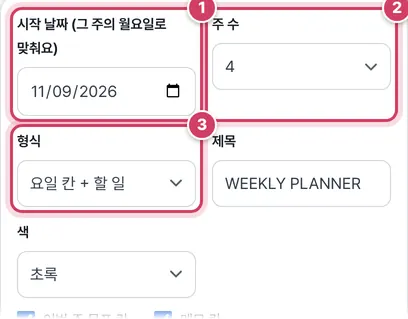
1단계시작 주와 형식 정하기
- 1① 아무 날짜나 고르면 그 주의 월요일로 맞춰서 시작해요. 처음에는 이번 주나 다음 주 월요일이 골라져 있어요.
- 2② 1·4·8·13·26·52주 가운데 골라요. 한 주에 한 장씩 쪽이 늘어나요.
- 3③ ‘요일 칸 + 할 일’과 ‘시간표형’ 중에서 골라요. 바로 아래에서 제목 글자와 색도 바꿀 수 있어요.
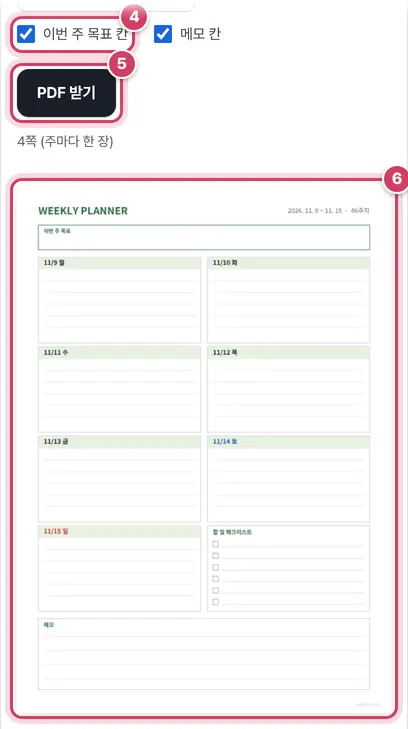
2단계칸 고르고 내려받기
- 4④ ‘이번 주 목표’와 ‘메모’ 칸을 넣을지 정해요. 빼면 그만큼 요일 칸이 커져요.
- 5⑤ 모든 주가 담긴 PDF를 내려받아요. 파일 이름에 시작 날짜가 붙어요.
- 6⑥ 미리보기는 첫 주 한 장만 보여 줘요. 아래 줄에 전체 쪽수가 나와요.
두 형식의 칸 구성
| 항목 | 요일 칸 + 할 일 | 시간표형 |
|---|---|---|
| 배치 | 2열 × 4줄, 일곱 요일 + 체크리스트 한 칸 | 요일 7열 × 시간 16줄 |
| 시간 | 없음 (줄만 그어짐) | 오전 7시부터 오후 10시까지 한 시간씩 |
| 날짜 표시 | 칸 머리에 ‘11/16 월’ | 요일 아래에 ‘11/16’ |
| 공휴일 | 칸 머리 오른쪽에 빨간 이름 | 요일 글자가 빨강 |
| 체크박스 | 체크리스트 칸에 네모 상자 | 없음 |
두 형식 모두 맨 위 오른쪽에 그 주의 기간과 ISO 주차가 적혀요. 토요일은 파랑, 일요일과 공휴일은 빨강이에요. 메모 칸을 켜면 아래쪽에 줄 네 개가 있는 상자가 들어가요.
시작 날짜가 월요일로 맞춰지는 이유
주간 플래너는 월요일부터 일요일까지를 한 장에 담아요. 그래서 수요일을 골라도 그 주 월요일부터 시작하고, 일요일을 고르면 그 앞 월요일부터예요. 주차 표시도 같은 월요일 기준이라 회사의 ISO 주차와 맞춰 쓰기 좋아요.
이렇게 쓰는 사람이 많아요
- 수험생 — 시험 날짜에서 거꾸로 8주 전을 시작 날짜로 두고 8주를 뽑아, 주마다 목표 칸에 단원 범위를 적어요.
- 직장인 — 분기 첫 주부터 13주를 뽑아 체크리스트 칸에 그 주에 끝낼 업무를 적어요.
- 학원·교대 근무 — 시간표형으로 한 주 일정을 칸에 칠해 두고, 같은 일정이 반복되는 주는 복사해서 붙여 써요.
주의할 점
- 공휴일 자료 — 사이트에 공휴일 자료가 있는 해만 빨간 이름이 들어가요. 자료가 없는 해는 날짜와 요일만 찍혀요.
- 제목은 모든 장에 같게 — 제목 칸에 적은 글자가 모든 쪽 왼쪽 위에 들어가요. ‘D-100 플래너’처럼 바꾸면 매주 같은 제목이 찍혀요.
- 양면 인쇄 — 한 주가 한 쪽이라 양면으로 뽑으면 앞뒤 두 주가 한 장에 들어가요.
더 궁금한 점
한 달을 한 장에 보고 싶어요.
달력 인쇄의 월간 달력이 한 달 한 장에 메모 줄까지 넣어 줘요.
시간표형의 시간대를 바꿀 수 있나요?
오전 7시부터 오후 10시까지로 정해져 있어요. 새벽이나 밤늦은 일정은 메모 칸에 적어 두세요.
미리보기와 PDF가 같은가요?
같은 그림이에요. 미리보기는 그중 첫 장만 화면에 맞춰 줄여 보여 줘요.
할 일 체크리스트 칸은 몇 줄인가요?
칸 높이에 맞춰 줄 수가 정해져요. 목표·메모 칸을 빼면 칸이 커져서 줄도 늘어나요.
일요일 칸이 따로 크게 있나요?
일곱 요일이 모두 같은 크기예요. 주말 일정이 많다면 시간표형이 더 넉넉할 수 있어요.
날짜가 적힌 주간 플래너를 바로 인쇄
시중의 플래너는 날짜를 직접 써야 하거나, 이미 지난 주가 남아 아깝기도 해요. 이 도구는 원하는 주부터 필요한 만큼 날짜·요일·공휴일이 미리 적힌 주간 플래너를 A4 PDF로 만들어 줘요. 한 주에 한 장씩, 1주부터 1년치(52주)까지 한 번에 만들 수 있어요. 시작 날짜는 그 주의 월요일로 맞춰지고, 위쪽에는 기간과 ISO 주차가 표시돼요.
두 가지 형식
- 요일 칸 + 할 일 — 월~일 일곱 칸과 할 일 체크리스트 칸으로 이루어져요. 요일 칸에는 일정, 체크리스트에는 이번 주에 끝낼 일을 적어 하나씩 지워 나가요. 학생·직장인 누구나 쓰기 쉬운 기본형이에요.
- 시간표형 — 오전 7시부터 밤 10시까지 한 시간 단위 칸이 요일별로 있어요. 수험생 공부 계획, 학원 시간표, 교대 근무 일정처럼 시간 단위로 관리할 때 좋아요.
옵션
‘이번 주 목표’ 칸은 맨 위에 한 주의 큰 목표를 적는 자리이고, ‘메모’ 칸은 아래쪽에 줄이 그어진 자유 메모 자리예요. 필요 없으면 빼서 요일 칸을 더 크게 쓸 수 있어요. 제목은 원하는 말(예: 2026 수능 D-100 플래너)로 바꿀 수 있고, 색은 초록·남색·회색 중에서 골라요. 공휴일은 2025~2030년 자료로 요일 옆에 빨갛게 표시돼요.
양면으로 인쇄해 펀치로 구멍을 뚫어 바인더에 끼우면 나만의 플래너가 돼요. 한 달 전체를 보는 달력은 ‘달력 인쇄’, 엑셀로 관리하려면 ‘공부 계획표’·‘할 일 목록’ 엑셀 양식을 쓰세요.
오른쪽 미리보기에는 첫 주 쪽이 실제 PDF와 같은 모양으로 보여요.
파일 이름에는 시작 날짜가 붙어 몇 달 뒤에 다시 만들어도 구분하기 쉬워요.
자주 묻는 질문
일요일부터 시작하는 플래너는요?
주간 플래너는 월요일 시작이에요. 일요일 시작이 필요하면 ‘달력 인쇄’의 월간 달력을 써 보세요.
52주를 만들면 파일이 커지나요?
벡터 PDF라 52쪽이어도 용량이 작아요.
다이어리 크기(A5)로 쓸 수 있나요?
인쇄 설정에서 ‘한 장에 2쪽’ 또는 A5 용지로 축소 인쇄하세요.
함께 쓰면 좋은 도구
- 달력 인쇄 (연간·월간 달력 PDF, 공휴일 표시)한 장짜리 연간 달력, 메모 칸 있는 월간 달력을 공휴일·음력과 함께 A4 PDF로
- 공부 계획표 엑셀 (과목별 주간 계획·달성 체크)과목·시작 주 → 날짜×과목 계획 칸, 목표·실제 시간, 주별 달성률
- 뽀모도로 타이머 (25분 집중·5분 휴식)25분 집중·5분 휴식을 자동으로 번갈아, 4번마다 긴 휴식, 오늘 완료 횟수 기록
- D-day 계산기목표일까지 남은 날, 지난 날을 바로 계산
- 날짜 더하기·빼기오늘부터 100일 후, 3개월 전, 영업일 10일 후 날짜 찾기
- 만 나이 계산기생년월일로 만 나이·연 나이·띠, 다음 생일까지