
면접 질문 랜덤 뽑기
답변을 소리 내어 말하고 휴대폰으로 녹음해 들어 보면 말버릇과 길이를 금방 고칠 수 있어요.
‘질문 뽑기’를 눌러 시작하세요
연습한 질문
면접 질문 뽑기로 실전처럼 연습하기
면접 질문 뽑기는 언제 쓰나요
서류 합격 연락을 받고 면접까지 며칠 남지 않았을 때, 예상 질문 답변은 써 두었는데 막상 말로 하려니 첫 문장이 안 나올 때 쓰기 좋아요. 스터디원끼리 모의 면접을 할 때 면접관 역할을 맡은 사람이 화면을 보며 질문을 읽어 주는 용도로도 많이 써요.
질문을 고르는 일과 시간을 재는 일을 도구가 맡아 주니, 혼자 연습할 때도 답변 내용에만 집중할 수 있어요.
사용 방법
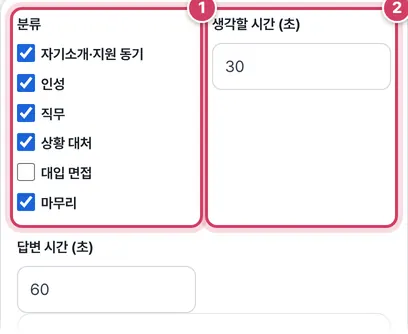
1단계분류와 시간 정하기
- 1① 연습할 분류에 체크해요. 처음에는 대입 면접을 뺀 다섯 분류가 골라져 있어요.
- 2② 생각할 시간과 답변 시간을 초 단위로 적어요. 생각할 시간을 0으로 두면 바로 답변 시간부터 줄어들어요.
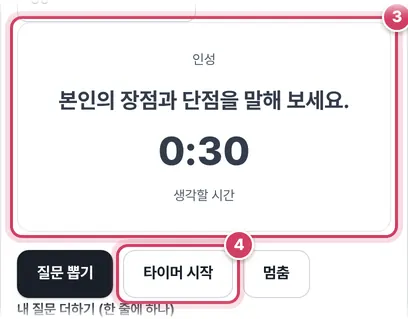
2단계질문 뽑고 타이머 켜기
- 3③ ‘질문 뽑기’를 누르면 카드에 분류 이름과 질문이 나타나고, 시계는 생각할 시간으로 맞춰져요.
- 4④ ‘타이머 시작’을 누르면 생각할 시간이 먼저 줄고, 0이 지나면 숫자가 빨갛게 바뀌며 답변 시간이 시작돼요.
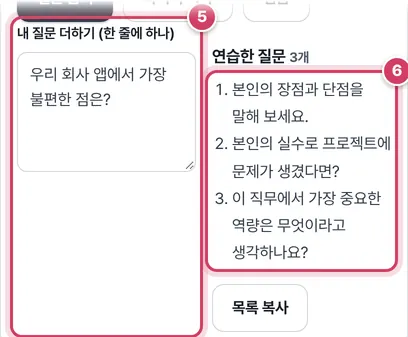
3단계내 질문 더하고 기록 보기
- 5⑤ 지원하는 곳에 맞는 질문을 한 줄에 하나씩 적으면 ‘내 질문’ 분류로 함께 섞여요.
- 6⑥ 뽑은 질문이 차례대로 쌓이고, ‘목록 복사’로 번호를 붙여 복사할 수 있어요.
질문이 뽑히는 방식
체크한 분류의 질문과 내 질문을 모두 한 바구니에 넣고, 그중 아직 뽑히지 않은 질문에서 무작위로 하나를 골라요. 바구니가 빌 때까지 같은 질문은 다시 나오지 않고, 다 뽑으면 바구니를 처음 상태로 되돌려 다시 섞어요.
| 분류 | 기본 질문 수 | 처음 상태 |
|---|---|---|
| 자기소개·지원 동기 | 8 | 선택 |
| 인성 | 10 | 선택 |
| 직무 | 7 | 선택 |
| 상황 대처 | 7 | 선택 |
| 대입 면접 | 7 | 꺼짐 |
| 마무리 | 5 | 선택 |
처음 상태 그대로 37개 질문이 바구니에 들어가요. 하루에 10개씩 뽑으면 나흘째에 한 바퀴를 다 돌고, 그 뒤에는 질문이 처음부터 다시 섞여 나와요.
혼자 연습할 때 활용법
- 녹음과 함께 — 타이머를 켤 때 휴대폰 녹음도 같이 켜 두면, 다시 들을 때 답변이 시간 안에 끝났는지 바로 알 수 있어요.
- 시간 줄여 가기 — 같은 분류를 연습할수록 생각할 시간을 30초에서 10초로 줄여 보세요. 실제 면접에서는 생각할 틈이 거의 없어요.
- 스터디에서 — 한 사람이 질문을 뽑아 읽고, 다른 사람이 답하는 동안 화면의 시계를 함께 보면 시간을 넘겼는지 서로 확인하기 쉬워요.
분류별로 시간 나눠 보기
질문의 성격에 따라 답변 시간을 다르게 잡고 연습하면 실제 면접의 흐름과 비슷해져요. 아래는 연습을 시작할 때 참고할 만한 시간 배분 예예요. 면접 안내에 정해진 시간이 있다면 그 시간을 그대로 넣으세요.
| 분류 | 생각할 시간 | 답변 시간 | 연습 포인트 |
|---|---|---|---|
| 자기소개 | 0초 | 60초 | 첫 문장을 외워 바로 시작 |
| 인성 | 20초 | 60초 | 경험 하나를 골라 결과까지 말하기 |
| 상황 대처 | 30초 | 60초 | 판단 이유를 먼저 말하기 |
| 마무리 | 10초 | 30초 | 짧고 분명하게 끝맺기 |
분류를 하나만 체크해 두고 위 시간으로 맞춘 뒤 연달아 뽑으면, 한 분류를 집중해서 다지는 연습이 돼요.
주의할 점
- 기록은 남지 않아요 — 연습한 질문 목록과 내 질문은 페이지를 새로 열면 사라져요. 남기고 싶다면 ‘목록 복사’로 메모장에 붙여 두세요.
- 분류를 모두 끄면 — 내 질문도 비어 있다면 질문을 뽑지 못한다는 안내만 떠요.
- 멈춘 뒤 다시 시작 — 멈춤 뒤에 ‘타이머 시작’을 누르면 남은 시간이 아니라 생각할 시간부터 새로 시작해요.
더 궁금한 점
내가 적은 질문만 연습할 수 있나요?
위쪽 분류 체크를 모두 풀고 ‘내 질문 더하기’ 칸에만 질문을 적어 두면, 그 질문들끼리만 뽑혀요. 같은 문장을 두 줄 적어도 한 바퀴에 한 번만 나와요.
답변 시간을 비워 두면 어떻게 되나요?
답변 시간이 비어 있거나 0이면 60초로 정해져요.
휴대폰 화면이 꺼지면 타이머가 멈추나요?
화면이 꺼지거나 다른 앱으로 넘어가면 브라우저가 시계를 늦게 돌릴 수 있어요. 연습하는 동안은 이 화면을 켜 둔 채로 두세요.
예상 질문, 무작위로 뽑아야 실전 같아요
면접 준비를 할 때 질문 목록을 위에서부터 차례로 연습하면 순서에 익숙해져서 실제 면접처럼 긴장감이 생기지 않아요. 이 도구는 자주 나오는 면접 질문을 분류별로 모아 두고 무작위로 하나씩 뽑아 줘요. 생각할 시간과 답변 시간을 정해 타이머를 켜면 정해진 시간 안에 답하는 연습까지 할 수 있어요.
질문 분류
- 자기소개·지원 동기 — 1분 자기소개, 지원 이유, 입사 후 포부처럼 거의 모든 면접의 첫 질문이에요.
- 인성 — 장단점, 실패·갈등 경험, 팀에서의 역할처럼 경험을 묻는 질문이에요. 상황–행동–결과 순서로 구체적으로 답해 보세요.
- 직무 — 직무 이해와 관련 경험, 역량을 묻는 질문이에요.
- 상황 대처 — ‘만약 ~라면’ 하고 묻는 질문이에요. 정답보다 생각의 과정을 보여 주는 게 중요해요.
- 대입 면접 — 학과 지원 동기, 학교생활기록부 활동, 학업 계획 질문이에요.
- 마무리 — 마지막 한마디, 역질문처럼 면접 끝에 나오는 질문이에요.
연습 방법
질문을 뽑고 ‘타이머 시작’을 누르면 먼저 생각할 시간이 줄어들고, 이어서 답변 시간이 빨간 숫자로 줄어들어요. 1분 자기소개는 60초, 일반 질문은 40~60초 안에 핵심을 말하는 연습을 해 보세요. 한 번 뽑힌 질문은 모든 질문을 다 뽑을 때까지 다시 나오지 않아요. 지원하는 회사나 학과에 맞는 질문은 ‘내 질문 더하기’에 적으면 함께 섞여요.
답변 원고를 써 두었다면 ‘발표 원고 시간 맞추기’로 말하는 시간을 미리 가늠해 보세요. 지원 현황은 ‘취업 지원 현황표’, 자기소개서 문항은 ‘자소서 문항 정리표’로 관리할 수 있어요. 질문 목록은 이 기기에서만 쓰여요.
자주 묻는 질문
질문이 다시 나오지 않아요.
모든 질문을 한 번씩 뽑으면 다시 처음부터 섞여요.
녹음 기능이 있나요?
없어요. 휴대폰의 녹음 앱을 켜 두고 연습하면 좋아요.
영어 면접 질문도 있나요?
기본 목록에는 없어요. ‘내 질문 더하기’에 영어 질문을 적어 함께 연습하세요.
함께 쓰면 좋은 도구
- 자소서 문항 정리표 엑셀 (회사별 문항·글자 수·마감)회사별 자기소개서 문항·글자 수 제한·마감일을 정리하고 답변 글자 수를 자동으로 세는 엑셀
- 취업 지원 현황표 엑셀 (전형 단계·D-day·합격률)지원 회사·직무·전형 단계·다음 일정을 관리하고 단계별 개수·서류 합격률이 자동 계산되는 엑셀
- 발표 시간 계산 (원고 분량 → 말하기 시간)원고 글자 수로 말하는 데 걸리는 시간을 계산하고, 목표 시간에 맞는 분량 알려 주기
- 학점 계산기 (GPA)과목·학점·성적 → 평점(4.5·4.3 만점), 전공 평점
- 학점 변환 (4.5 ↔ 4.3 ↔ 100점)4.5·4.3 만점 평점과 100점 환산 참고표
- 시간표 만들기 (학교·학원)교시별 과목 입력 → 예쁜 시간표 이미지·PDF