
서비스 접속 확인
확인할 서비스를 고르거나 주소를 적고 ‘확인하기’를 누르세요. 서비스마다 세 번씩 접속해 봐요.
접속 장애 확인, 세 번 접속해 판정하는 방법
언제 쓰나요
카카오톡 메시지가 계속 전송 중으로 멈춰 있을 때, 회사에서 깃허브나 슬랙이 안 열리는데 동료도 그런지 확인하기 전에, 내가 운영하는 쇼핑몰이 손님에게 열리는지 급히 보고 싶을 때 이 페이지를 열어요. 여러 서비스를 한꺼번에 시험해서, 한 곳만 안 되는지 모두 안 되는지를 보고 ‘서비스 문제’와 ‘내 인터넷 문제’를 먼저 나눠 볼 수 있어요.
사용 방법
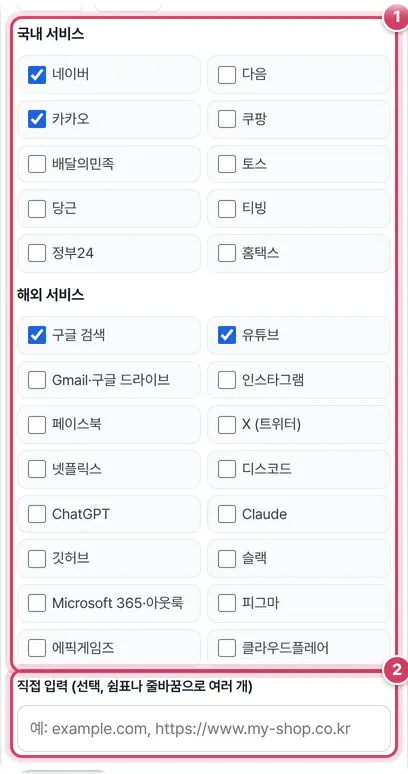
1단계확인할 서비스 고르기
- 1① 처음에는 네이버, 카카오, 구글 검색, 유튜브 네 곳이 골라져 있어요. 고른 목록은 이 브라우저에 기억돼서 다음에 열어도 그대로예요.
- 2② 내 사이트 주소를 쉼표나 줄바꿈으로 여러 개 적을 수 있어요. https://를 빼고 적으면 저절로 붙이고, http:// 주소는 브라우저가 막아서 받지 않아요.

2단계확인하기
- 3③ 누르면 맨 위에 ‘내 인터넷 연결’ 줄이 생기고, 한 번에 네 곳씩 동시에 시험해요. 직접 입력까지 합쳐 40곳까지 확인해요.
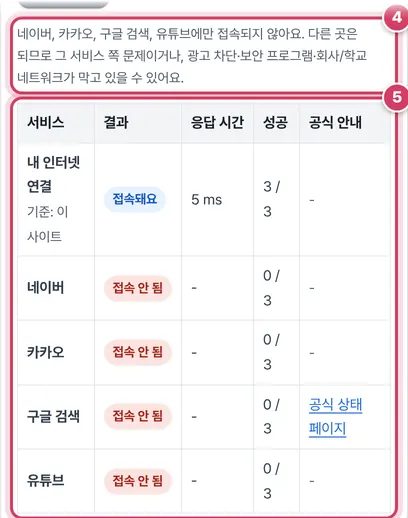
3단계결과 읽기
- 4④ 기준 줄과 다른 서비스 결과를 비교해 누구 쪽 문제일 가능성이 큰지 한두 문장으로 정리해 줘요. 위 화면은 바깥 사이트 접속을 막아 둔 시험 환경에서 찍어서, 기준 줄만 접속되고 나머지는 모두 ‘접속 안 됨’이에요. 이런 모양이면 회사·학교 네트워크의 차단을 먼저 의심해 보세요.
- 5⑤ 서비스마다 결과, 응답 시간, 세 번 중 성공 횟수, 공식 상태 페이지 링크가 나와요.
판정하는 방법
서비스마다 0.25초 간격으로 세 번 접속을 시도하고, 한 번에 8초까지 기다려요. 이 도구는 응답 내용을 읽을 수 없는 방식(no-cors)으로 요청을 보내기 때문에, ‘서버가 무언가 돌려줬는지’와 ‘얼마나 걸렸는지’만 알 수 있어요. 요청이 오류로 끝나면 광고 차단 등으로 막힌 것인지 가려 보려고 그 사이트의 favicon.ico 그림을 한 번 더 불러 봐요.
| 판정 | 조건 |
|---|---|
| 접속돼요 | 세 번 모두 성공, 응답 시간 가운데값이 3초 미만 |
| 느려요 | 세 번 모두 성공, 가운데값이 3초 이상 |
| 불안정 | 세 번 중 한두 번만 성공 |
| 접속 안 됨 | 세 번 모두 실패 (시간 초과 포함) |
응답 시간은 성공한 시도들의 가운데값이라서, 한 번만 유난히 느렸던 경우에 휘둘리지 않아요. 맨 위 ‘내 인터넷 연결’ 줄은 이 사이트의 아주 작은 파일을 같은 방식으로 받아 본 결과예요. 이 줄까지 실패하고 다른 곳도 모두 안 되면, 요약은 내 인터넷 연결 쪽을 먼저 의심하라고 알려 줘요.
도움말한 서비스만 ‘접속 안 됨’이라면 와이파이를 끄고 휴대폰 데이터로 같은 페이지에서 다시 확인해 보세요. 데이터로는 된다면 지금 쓰는 네트워크 쪽에서 막혀 있을 가능성이 커요.
주의할 점
- ‘접속돼요’라도 앱이 안 될 수 있어요 — 서버 첫 화면이 응답한 것만 확인해요. 로그인, 결제, 메시지 전송처럼 안쪽 기능의 장애는 이 결과로 알 수 없어요.
- 차단 프로그램의 영향 — 광고 차단 확장, 보안 프로그램, 회사·학교 네트워크가 요청을 막으면 정상인 서비스도 ‘접속 안 됨’으로 나올 수 있어요. 다른 네트워크(휴대폰 데이터 등)에서 한 번 더 확인해 보세요.
- 응답 시간 숫자 — 내 기기에서 그 서버까지 다녀온 시간이에요. 서버의 실제 처리 속도와는 달라요.
- 모두 선택·선택 해제 — 목록 위 버튼으로 한 번에 고르거나 비울 수 있고, 이 선택도 함께 기억돼요.
- 캐시 영향 없음 — 매번 주소 끝에 시각 값을 붙이고 저장된 사본을 쓰지 않게 요청해서, 예전 응답이 섞이지 않아요.
더 궁금한 점
결과가 다른 사람들의 신고까지 반영하나요?
아니요. 다른 사람의 신고나 외부 장애 정보는 가져오지 않고, 지금 내 기기에서 직접 접속해 본 결과만 보여 줘요. 공식 발표는 표의 상태 페이지 링크에서 확인하세요.
같은 서비스를 다시 확인하려면요?
‘확인하기’를 다시 누르면 처음부터 새로 세 번씩 시도해요. 잠시 뒤 결과가 바뀌었다면 일시적인 문제였을 가능성이 커요.
기기가 인터넷에 연결되지 않은 상태면 어떻게 되나요?
브라우저가 오프라인이라고 알려 주면 확인을 시작할 때 요약 칸에 와이파이나 모바일 데이터를 먼저 확인하라는 안내가 떠요.
안 열릴 때, 누구 문제인지 먼저 가려 봐요
카카오톡이 안 보내지거나 유튜브가 안 열릴 때 가장 먼저 궁금한 건 “나만 그런가, 서비스가 고장 났나”예요. 이 도구는 고른 서비스의 서버에 지금 내 브라우저가 직접 세 번씩 접속해 보고, 응답이 왔는지와 걸린 시간을 보여 줘요. 맨 위에는 기준으로 이 사이트에 접속한 결과가 함께 나와요.
결과 읽는 법
- 접속돼요 — 세 번 모두 서버가 응답했어요. 그래도 앱이 안 된다면 로그인·결제·메시지 같은 일부 기능 장애일 수 있어요.
- 느려요 / 불안정 — 응답이 3초 넘게 걸리거나 세 번 중 일부만 성공했어요. 서버가 붐비거나 내 회선이 불안정할 수 있어요.
- 접속 안 됨 — 8초 안에 응답이 없었거나 연결이 거부됐어요. 다른 서비스는 되는데 이것만 안 되면 그 서비스 쪽 문제일 가능성이 있어요.
- 기준(이 사이트)까지 실패하면 서비스보다 내 인터넷 연결을 먼저 의심하세요.
이 확인 방식의 한계
- 브라우저 보안 규칙(CORS) 때문에 다른 사이트의 응답 내용은 읽을 수 없어요. 서버가 응답했는지만 알 수 있어서, 서버가 ‘점검 중’ 화면이나 오류 화면을 보내도 ‘접속돼요’로 나와요.
- 광고 차단 확장 프로그램, 백신·보안 프로그램, 회사·학교 방화벽이 요청을 막으면 서비스가 정상이어도 ‘접속 안 됨’으로 나올 수 있어요. 일부 사이트는 다른 사이트에서 온 요청을 일부러 거절하기도 해요.
- 서버 안쪽의 부분 장애(특정 기능, 특정 지역, 특정 통신사만 안 되는 경우)는 알 수 없어요.
- 다른 사람들의 신고를 모으거나 다른 사이트의 장애 정보를 가져오지 않아요. 오직 내 기기에서 접속한 결과만 보여 줘요.
공식 상태 페이지
장애 여부를 공식으로 알리는 상태 페이지가 있는 서비스는 결과 표에 링크를 넣었어요. 국내 서비스는 별도 상태 페이지가 없는 경우가 많아, 장애가 나면 회사 공지사항이나 공식 SNS 계정으로 안내하는 편이에요.
내 쪽 문제일 때 해 볼 것
- 와이파이를 껐다 켜거나, 와이파이 대신 모바일 데이터로 바꿔서 다시 확인하세요.
- 공유기 전원을 껐다가 30초 뒤에 켜세요.
- 광고 차단 확장 프로그램이나 VPN을 잠시 끄고 다시 확인하세요.
- 인터넷 속도 측정으로 회선이 느려졌는지도 확인해 보세요.
자주 묻는 질문
‘접속돼요’인데 앱은 여전히 안 돼요.
서버 입구는 응답하지만 로그인, 메시지 전송, 결제처럼 안쪽 기능만 고장 난 부분 장애일 수 있어요. 앱을 완전히 종료했다가 다시 열고, 공식 상태 페이지나 공지를 확인해 보세요.
정상인 사이트인데 ‘접속 안 됨’으로 나와요.
광고 차단 확장 프로그램, 보안 프로그램, 회사·학교 네트워크가 그 사이트로 가는 요청을 막았거나, 사이트가 다른 사이트에서 오는 요청을 거절하도록 설정한 경우예요. 다른 브라우저나 모바일 데이터로 다시 확인해 보세요.
http:// 주소는 왜 안 되나요?
이 페이지는 보안 연결(https)이라 브라우저가 암호화되지 않은 http 주소로의 요청을 막아요. 대부분의 사이트는 https 주소로도 열리니 그렇게 적어 주세요.
확인할 때 무엇이 전송되나요?
고른 사이트에 쿠키 없이 짧은 접속 요청만 보내요. 그 사이트는 일반 방문처럼 내 IP 주소를 알 수 있어요. 결과는 이 화면에만 보이고 어디에도 저장하거나 보내지 않아요(고른 서비스 목록만 이 기기에 기억해요).
서비스 로고는 왜 없나요?
각 회사의 상표라서 이름만 적었어요.
함께 쓰면 좋은 도구
- 인터넷 속도 측정 (다운로드 속도·핑·지터)버튼 한 번으로 다운로드 속도(Mbps)·지연 시간(핑)·지터 측정, 기록 비교
- 내 화면 해상도·브라우저 정보 확인화면 해상도, 브라우저 창 크기, 픽셀 비율, 브라우저·운영체제, 언어·시간대, 다크 모드 등을 한눈에
- URL 인코딩·디코딩 (한글 주소 %EC 변환)한글 주소를 %EC%95%88 형식으로, 깨진 %주소를 한글로, 옛 EUC-KR 주소·검색어 파라미터 풀기
- 내 IP 주소 확인 (공인 IP·IPv6)지금 인터넷에서 보이는 내 공인 IPv4·IPv6 주소, IPv6 사용 여부, 연결 종류를 버튼 한 번에 확인하고 복사
- DNS 조회 (A·AAAA·MX·TXT·CNAME·NS 레코드 확인)도메인의 A·AAAA·CNAME·MX·TXT·NS·SOA·CAA 레코드와 TTL을 한 번에, IP 주소의 역방향(PTR) 이름, 메일 설정(MX·SPF·DMARC) 모아 보기, DNSSEC 검증 표시
- 비밀번호 안전 점검 (강도·유출 확인)내 비밀번호가 얼마나 추측하기 쉬운지(점수·깨는 데 걸리는 시간·약한 이유)와 알려진 유출 목록에 있는지 확인, 비밀번호 자체는 전송하지 않음