
마크다운 미리보기
미리보기는 스크립트가 실행되지 않는 안전한 칸에서 보여 줘요.
마크다운 미리보기, 줄바꿈과 안전 처리까지
언제 쓰나요
깃허브에 올릴 README를 커밋하기 전에 표가 제대로 그려지는지 보고 싶을 때, 노션이나 블로그에 붙일 글을 기호만으로 빠르게 써 두고 싶을 때, 받은 .md 파일을 HTML 메일이나 사내 게시판에 옮길 코드로 바꾸고 싶을 때 이 도구를 열어요. 프로그램을 깔지 않아도 되고, 왼쪽에 쓰는 대로 오른쪽 결과가 따라 바뀌어요.
사용 방법
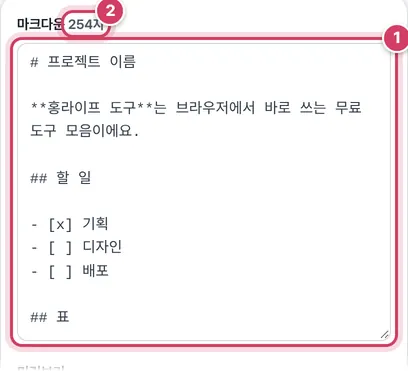
1단계마크다운 쓰기
- 1① 처음에는 체크리스트·표·인용·코드 블록이 담긴 예시 글이 들어 있어요. 그대로 고치면서 문법을 익혀도 돼요.
- 2② 칸 이름 옆에 지금까지 쓴 글자 수가 나와요. 공백과 줄바꿈도 한 글자로 세요.
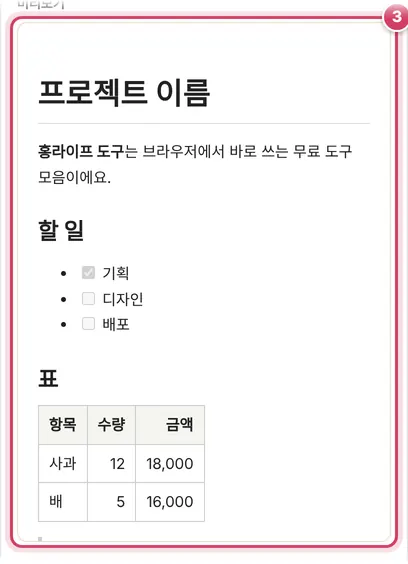
2단계미리보기 확인
- 3③ 타자를 멈추고 0.15초가 지나면 미리보기가 새로 그려져요. 휴대폰에서는 입력 칸 아래에, PC에서는 오른쪽에 나와요.
3단계저장하거나 복사하기
- 4④ ‘HTML 복사’는 본문 태그만, ‘.html 저장’은 글꼴·표 테두리 스타일까지 넣은 완성 문서를 줘요. 파일 이름은 document.md, document.html이에요.
- 5⑤ 확인 창에서 승인해야 지금 글이 지워지고 예시로 돌아가요.
줄바꿈 규칙과 변환 과정
가장 많이 헷갈리는 부분은 줄바꿈이에요. 이 도구는 깃허브 문서와 같은 방식이라 Enter 한 번은 줄을 바꾸지 않고 앞 줄에 이어 붙여요. 문단을 나누려면 빈 줄을 하나 두고, 문단 안에서 줄만 바꾸려면 줄 끝에 공백 두 칸이나 \ 를 붙여요.
| 입력 | 결과 |
|---|---|
| 첫 줄 Enter 둘째 줄 | 한 줄로 이어짐 |
| 첫 줄 Enter Enter 둘째 줄 | 문단 두 개 |
| 첫 줄(공백 2칸) Enter 둘째 줄 | 같은 문단 안에서 줄바꿈 |
| --: 로 끝나는 표 구분선 | 그 열 오른쪽 정렬 |
글은 marked 라이브러리가 HTML로 바꾸고, 그 결과를 한 번 더 걸러요. script·iframe·style·form 같은 태그는 통째로 지우고, onclick 같은 이벤트 속성과 javascript:로 시작하는 주소도 떼어 내요. 그다음 스크립트가 아예 돌지 않는 격리된 칸에 넣어 보여 줘요.
저장한 .html 파일은 제목이 ‘문서’로 고정돼 있고, 미리보기와 같은 글꼴·표·인용 스타일이 head 안에 들어 있어요. 브라우저로 열어 인쇄하면 PDF로도 남길 수 있어요.
‘HTML 복사’로 가져간 코드는 스타일이 없어서, 붙여 넣는 곳의 글꼴과 표 모양을 그대로 따라요.
주의할 점
- 임시 저장은 이 브라우저에만 — 글은 쓸 때마다 이 기기의 브라우저 저장소에 덮어써져요. 시크릿 창이나 저장소를 지우는 설정에서는 남지 않으니, 중요한 글은 .md로 받아 두세요.
- 미리보기 속 링크 — 미리보기 칸은 스크립트가 막힌 격리 칸이지만 새 창 열기는 허용돼 있어서, 링크를 누르면 새 탭에서 열려요. 미리보기 안에서 페이지가 바뀌지 않으니 쓰던 글은 그대로 남아요.
- HTML 직접 쓰기 — 마크다운 안에 <div> 같은 태그를 섞어 쓰면 그대로 반영되지만, 위에서 말한 위험 태그와 속성은 저장 파일에서도 빠져요.
- 초안은 하나만 — 임시 저장 칸은 하나라서 새 글을 쓰기 시작하면 이전 초안을 덮어써요. 여러 문서를 오가며 쓸 때는 하나를 끝낼 때마다 .md로 받아 두세요.
- 코드 블록 언어 표시 — ```js처럼 언어 이름을 적어도 색으로 구분해 칠하지는 않고, 회색 상자 안에 고정폭 글꼴로만 보여 줘요.
더 궁금한 점
체크리스트 칸을 미리보기에서 눌러 체크할 수 있나요?
안 돼요. 미리보기는 보여 주기만 해요. 왼쪽 글에서 [ ]를 [x]로 바꿔 주세요.
깃허브에서 보는 모양과 똑같나요?
문법 해석 규칙은 같지만 글꼴과 여백은 이 도구의 스타일이에요. 표·목록이 어떻게 나뉘는지를 확인하는 용도로 보면 돼요.
표 칸을 가운데 정렬하려면요?
머리글 아래 구분선에서 :---은 왼쪽, :---:은 가운데, ---:은 오른쪽 정렬이에요. 예시 표의 수량·금액 열이 오른쪽 정렬로 쓰인 경우예요.
쓰면서 바로 보는 마크다운
마크다운(Markdown)은 #, *, - 같은 간단한 기호로 제목, 굵게, 목록을 표시하는 글쓰기 방식이에요. 깃허브 README, 노션, 블로그, 개발 문서, 기술 면접 과제에서 널리 쓰여요. 이 도구는 왼쪽에 마크다운을 쓰면 오른쪽에 결과가 바로 보이는 편집기예요. 설치 없이 README를 미리 확인하거나, 마크다운 글을 HTML로 바꿔 다른 곳에 붙일 때 써요.
자주 쓰는 문법
# 제목,## 소제목— 제목 크기(# 개수가 단계).**굵게**,*기울임*,~~취소선~~- 항목,1. 번호— 목록.- [ ] 할 일,- [x] 완료는 체크리스트.| 칸 | 칸 |와|---|---|— 표.---:는 오른쪽 정렬.```로 감싸면 코드 블록,>는 인용,[글자](주소)는 링크,는 이미지.
깃허브와 같은 GFM(GitHub Flavored Markdown) 규칙을 따르는 marked 라이브러리를 써요.
저장과 안전
쓰고 있는 글은 이 브라우저에 자동으로 임시 저장돼서 창을 닫았다 열어도 이어서 쓸 수 있어요(다른 기기와는 연동되지 않아요). 다 쓴 글은 .md 파일로, 변환된 결과는 스타일이 들어간 .html 파일로 저장하거나 HTML 코드만 복사할 수 있어요. 미리보기는 스크립트·이벤트 코드를 걸러 낸 뒤, 스크립트 실행이 막힌 별도 칸(sandbox)에서 보여 줘서 다른 곳에서 복사한 마크다운에 위험한 코드가 섞여 있어도 실행되지 않아요. 저장하는 HTML도 걸러 낸 결과예요. 미리보기 속 링크는 새 창으로 열려요. 글은 서버로 보내지 않아요.
입력 칸 위에는 글자 수가 표시되고, ‘예시로 되돌리기’를 누르면 문법 예시가 다시 채워져요.
자주 묻는 질문
수식(LaTeX)도 되나요?
지원하지 않아요. 표준 GFM 문법만 보여 줘요.
노션에 붙여넣으면 서식이 유지되나요?
마크다운 원문을 노션에 붙여넣으면 노션이 서식으로 바꿔 줘요.
미리보기 이미지가 안 보여요.
인터넷의 이미지 주소는 보여요. 내 컴퓨터의 이미지 파일 경로는 보이지 않아요.
함께 쓰면 좋은 도구
- HTML 태그 제거 (웹 글에서 글자만 뽑기)HTML 소스에서 태그를 지우고 글자만, 줄바꿈 살리기·링크 주소 남기기·특수문자 풀기
- JSON 정리 (보기 좋게 들여쓰기·검증·압축)JSON을 보기 좋게 들여쓰기, 오류 위치 표시, 한 줄 압축, 키 정렬, 문자열 이스케이프
- 텍스트를 PDF로 변환 (긴 글 → PDF)긴 글·메모·TXT 파일을 읽기 좋은 A4·A5 PDF로, 제목·쪽 번호·글자 크기
- 정규식 테스트 (정규표현식 매칭 확인)패턴과 플래그로 일치하는 부분을 강조 표시, 그룹 값 표, 바꾸기 미리보기, 자주 쓰는 패턴
- Base64 인코딩·디코딩 (글자·파일 ↔ Base64)글자(한글 UTF-8)를 Base64로, Base64를 글자로, 파일·이미지를 data URI로, Base64를 파일로 저장
- 색상 코드 변환 (HEX·RGB·HSL·CMYK)HEX·RGB·HSL·HSV·CMYK를 서로 바꾸고, 글자 대비(WCAG) 검사, 밝게·어둡게 단계 표