
텍스트 로고 만들기
글자는 글꼴 윤곽선(벡터)으로 바뀌어 어느 프로그램·인쇄소에서 열어도 똑같이 보여요.
글자 로고 만들기, 파일 형식별 쓰임과 인쇄 여백
글자 로고는 언제 쓰나요
동네 빵집이 간판 시안과 스티커에 쓸 상호 로고가 필요할 때, 새로 연 유튜브 채널의 프로필 그림을 만들 때, 모임 단체복이나 현수막에 넣을 이름 글씨를 준비할 때 써요. 그림 없이 글꼴과 두 가지 색만으로 정리한 로고라, 작은 프로필부터 큰 간판까지 같은 모양으로 쓸 수 있어요. 글꼴은 모두 상업적으로 쓸 수 있는 공개 글꼴이고, 만드는 과정은 이 기기 안에서 끝나요.
사용 방법
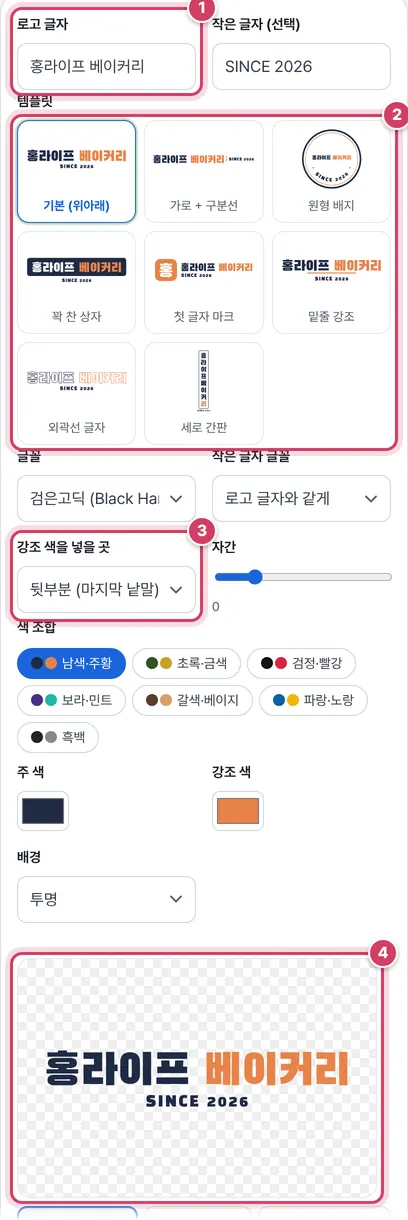
1단계글자와 템플릿 정하기
- 1① 로고 글자는 24자, 작은 글자는 40자까지 적을 수 있어요.
- 2② 템플릿 8가지의 미리보기에 내 글자가 바로 들어가서, 실제 모양을 보며 고를 수 있어요.
- 3③ 강조 색은 뒷부분(마지막 낱말)·첫 글자·직접 정한 글자 중 한 곳에만 들어가요. 예시는 ‘베이커리’만 주황이에요.
- 4④ 미리보기 아래에서 투명 확인·흰 바탕·어두운 바탕을 바꿔 가며 어느 배경에서도 읽히는지 봐요.
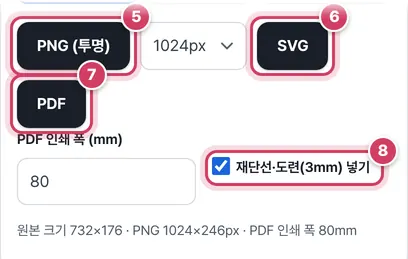
2단계파일로 받기
- 5⑤ PNG는 긴 변 기준 512~4096px로 받아요. 예시 로고는 1024px을 고르면 1024×246px이 돼요.
- 6⑥ SVG는 글자를 윤곽선 도형으로 바꾼 파일이에요.
- 7⑦ PDF는 인쇄 폭(mm)을 정한 실제 크기 파일이에요. 기본 폭은 80mm이고 5~1000mm 사이로 정할 수 있어요.
- 8⑧ 켜 두면 사방 3mm 도련과 재단 표시가 들어가요.
파일 형식별 쓰임
글자를 윤곽선으로 바꾼다는 건, ‘이 글꼴로 이 글자’라는 정보 대신 획의 바깥선을 점과 곡선으로 직접 그려 둔다는 뜻이에요. 그래서 받는 컴퓨터에 그 글꼴이 없어도 모양이 바뀌지 않고, 아무리 키워도 선이 깨지지 않아요. 대신 SVG·PDF 속 글자를 글자 단위로 고쳐 쓰기는 어려워요.
| 파일 | 크기 성격 | 어울리는 곳 |
|---|---|---|
| PNG (투명) | 고른 픽셀 크기로 고정 | SNS 프로필, 상세페이지, 문서 |
| SVG | 크기 제한 없음 (벡터) | 디자인 프로그램에서 다듬기, 웹사이트 |
| 정한 mm 크기 (벡터) | 인쇄소·간판 업체 전달, 스티커 시안 |
도련과 재단 표시
인쇄물은 큰 종이에 찍은 뒤 칼로 잘라서, 자르는 위치가 조금만 밀려도 가장자리에 흰 줄이 생길 수 있어요. 그래서 배경색이 있는 로고는 자를 선보다 3mm 더 바깥까지 색을 칠해 두는데, 이 여분이 도련이에요. 재단 표시는 그 바깥 모서리에 짧은 선으로 자를 자리를 알려 줘요. 배경이 투명한 로고만 쓴다면 끄고 받아도 돼요.
템플릿과 글꼴 목록
| 고를 수 있는 것 | 목록 |
|---|---|
| 템플릿 8가지 | 기본(위아래), 가로 + 구분선, 원형 배지, 꽉 찬 상자, 첫 글자 마크, 밑줄 강조, 외곽선 글자, 세로 간판 |
| 글꼴 7가지 | 검은고딕, 본고딕 굵게, 도현, 주아, 송명, 본명조 굵게, 개구 손글씨 |
| 색 조합 7가지 | 남색·주황, 초록·금색, 검정·빨강, 보라·민트, 갈색·베이지, 파랑·노랑, 흑백 |
작은 글자에는 로고 글자와 다른 글꼴을 따로 고를 수 있어요. 굵은 글꼴의 로고 글자에 가는 작은 글자를 짝지으면 두 줄이 또렷하게 구분돼요. 색 조합을 누른 뒤에도 주 색과 강조 색을 직접 바꿀 수 있어요.
주의할 점
- 없는 글자 — 로고 글꼴에 없는 글자는 본고딕으로 대신 그리고, 어느 글꼴에도 없으면 빠졌다고 알려 줘요.
- 남의 상표와 닮지 않게 — 이미 쓰이는 상표와 같거나 비슷한 이름·모양은 피하세요.
더 궁금한 점
자간은 언제 조절하나요?
글자 사이가 너무 붙어 보이는 굵은 글꼴이나, 영문 작은 글자를 넓게 벌려 멋을 낼 때 써요. -10~40 사이에서 움직이면 미리보기가 바로 바뀌어요.
받은 파일 이름은요?
로고 글자의 띄어쓰기를 밑줄로 바꿔 ‘홍라이프_베이커리_로고.png’처럼 붙어요. SVG·PDF도 같은 이름에 확장자만 달라요.
글자만으로도 좋은 로고가 돼요
작은 가게, 동네 모임, 유튜브·블로그 채널은 처음부터 디자이너에게 로고를 맡기기 부담스러워요. 이름을 또렷한 글꼴과 두 가지 색으로 정리한 텍스트 로고만 있어도 간판, 명함, 스티커, SNS 프로필에 바로 쓸 수 있어요. 이 도구는 한글이 크게 돋보이는 템플릿 8가지와 무료 한글 글꼴 7가지로 로고를 만들고, 템플릿 목록에 내 이름이 들어간 미리보기를 보여 줘서 고르기 쉬워요.
받는 파일
- PNG — 배경이 투명한 그림이에요. 유튜브·인스타 프로필, 상세페이지, 문서에 붙이기 좋아요. 4096px까지 받을 수 있어요.
- SVG — 글자를 윤곽선으로 바꾼 벡터 파일이라 아무리 키워도 깨지지 않고, 글꼴이 없는 컴퓨터에서도 똑같이 보여요. 일러스트레이터·피그마·캔바에서 열어 고칠 수 있어요.
- PDF — 인쇄 폭을 mm로 정하면 그 크기의 벡터 PDF가 돼요. ‘재단선·도련’을 켜면 인쇄소 규격대로 사방 3mm 여백(도련)과 재단 표시가 들어가 스티커·간판 시안으로 바로 넘길 수 있어요.
잘 만드는 요령
- 글자는 짧을수록 좋아요. 긴 상호는 핵심 낱말만 로고 글자에, 나머지는 작은 글자에 넣으세요.
- 강조 색은 한 곳에만 쓰세요. ‘뒷부분’이나 ‘첫 글자’만 다른 색이면 눈에 잘 띄어요.
- 어두운 바탕 미리보기로 흰 배경이 아닌 곳에서도 잘 보이는지 확인하세요.
글꼴과 저작권
글꼴은 모두 SIL 오픈 폰트 라이선스(OFL 1.1)라서 로고를 포함한 상업적 용도로 무료로 쓸 수 있어요: Black Han Sans, Do Hyeon, Jua, Song Myung, Gaegu, Noto Sans KR, Noto Serif KR. 템플릿 모양은 이 사이트가 직접 만든 기본 도형이에요. 다만 만든 로고가 이미 등록된 남의 상표와 비슷하지 않은지는 직접 확인해야 해요. 로고를 상표로 등록하려면 특허청 상표 출원을 알아보세요.
참고한 자료
- SIL Open Font License 1.1 — 글꼴 라이선스
- Google Fonts — Korean — Black Han Sans, Do Hyeon, Jua, Song Myung, Gaegu 원본
- KIPRIS 특허정보검색서비스 — 상표 검색
자주 묻는 질문
만든 로고를 상업적으로 써도 되나요?
네. 글꼴은 OFL이라 로고에 써도 되고, 템플릿 도형에도 제한이 없어요. 남의 상표와 비슷하지 않은지만 확인하세요.
글자가 빠지거나 다른 글꼴로 보여요.
용량을 줄이려고 자주 쓰는 한글 2,350자와 영문만 담았어요. ‘똠’ 같은 드문 글자는 본고딕으로 대신 그리고 화면에 알려 드려요.
아이콘이나 그림도 넣을 수 있나요?
이 도구는 글자 중심이에요. 첫 글자 마크·원형 배지 템플릿으로 마크 느낌을 낼 수 있어요.
파일이 어디에 저장되나요?
이 기기에서 바로 만들어 내려받아요. 서버에 저장하지 않아요.
함께 쓰면 좋은 도구
- 도장 만들기 (내 이름 도장 PNG + 도장집 제작용 mm 파일 SVG·PDF)이름 → 원형·사각 도장 PNG, 도장집에 줄 실제 크기(mm) SVG·PDF (날인 모양·좌우 반전 조각용)
- 명함 만들기 (인쇄용 명함 PDF, A4 10장)이름·직함·연락처 → 90×50mm 명함, A4에 10장(재단선) 또는 낱장 PDF, 연락처 QR
- 사진에 글자 넣기 (한글 글꼴·테두리·그림자)사진 위에 문구를 넣고 끌어서 위치 조정, 한글 글꼴·크기·색·테두리·배경 띠
- 사진 용량 줄이기 (목표 용량 KB 지정)JPG·PNG를 300KB 이하처럼 목표 용량에 맞춰 압축, 여러 장 ZIP
- PNG 용량 줄이기 (투명 배경 그대로, 색 수 줄이기·무손실 최적화)투명 배경을 지킨 채 PNG를 60~80% 작게: 색 수 줄이기(256색 이하) + 무손실 최적화, 여러 장 ZIP
- 사진 크기 바꾸기 (픽셀·비율 리사이즈)가로·세로 픽셀, 퍼센트, 자주 쓰는 크기로 여러 장 한 번에