
사진 위치 정보 지우기
중고거래·블로그에 집에서 찍은 사진을 올리기 전에 한 번 확인해 보세요.
| 파일 | 위치(GPS) | 기기·시각 | 그 밖의 정보 |
|---|
사진 정보 지우기, 화질 그대로 메타데이터만 떼어 내는 법
사진 정보 지우기는 언제 쓰나요
집에서 찍은 물건 사진을 중고거래 게시판에 올리기 전, 아이 사진을 카페나 블로그에 원본 파일로 공유하기 전, 회사 밖으로 보내는 현장 사진에 촬영 기기와 시각이 남지 않게 하고 싶을 때 써요. 사진 겉모습은 하나도 바꾸지 않고, 파일 안에 숨어 있던 정보 덩어리만 떼어 내요. 확인과 지우기 모두 이 기기 안에서 끝나서, 위치가 담긴 원본이 다른 곳으로 먼저 나가는 일이 없어요.
사용 방법
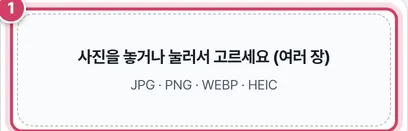
1단계사진 넣기
- 1① 사진을 여러 장 놓으면 바로 표로 정보를 보여 줘요. 이때는 아직 아무것도 바뀌지 않아요.
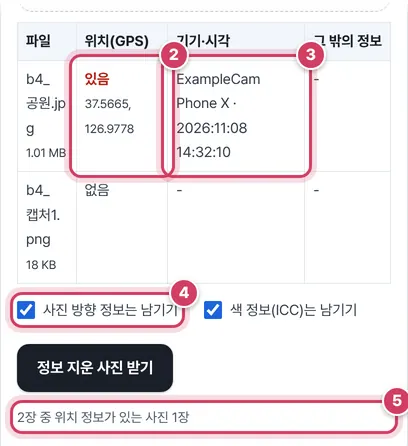
2단계들어 있는 정보 확인
- 2② 위치 정보가 있으면 빨간 ‘있음’과 위도·경도가 나와요. 예시 공원 사진에는 소수점 넷째 자리까지 좌표가 들어 있었어요.
- 3③ 촬영 기기 이름과 찍은 날짜·시각이에요.
- 4④ 방향 정보와 색 정보(ICC)는 남겨 두는 게 기본이에요. 둘 다 사는 곳이나 사람을 알려 주지 않아요.
- 5⑤ 몇 장 중 몇 장에 위치가 있는지 한 줄로 정리돼요.
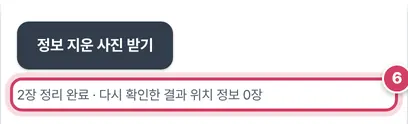
3단계지우고 받기
- 6⑥ ‘정보 지운 사진 받기’를 누르면 지운 결과를 한 번 더 읽어 위치가 0장인지 확인한 뒤 내려받아요.
좌표 네 자리가 알려 주는 범위
위도 1도는 남북으로 약 111km예요. 소수점 넷째 자리(0.0001도)는 약 11m에 해당해서, 예시처럼 37.5665, 126.9778이 보이면 건물 하나를 가리킬 만큼 정확한 위치라는 뜻이에요. 표에는 넷째 자리까지만 보여 주지만, 파일 안에는 그보다 자세한 값이 들어 있을 수 있어요.
| 소수점 자리 | 대략의 거리 (남북) | 짐작할 수 있는 범위 |
|---|---|---|
| 1자리 (0.1도) | 약 11km | 시·군 |
| 2자리 (0.01도) | 약 1.1km | 동네 |
| 3자리 (0.001도) | 약 111m | 블록 |
| 4자리 (0.0001도) | 약 11m | 건물 |
동서 방향은 위도가 높을수록 짧아져서, 서울 근처(북위 37.5도)에서는 경도 1도가 약 88km예요.
화질이 그대로인 이유
JPG는 머리말 뒤에 EXIF·XMP 같은 정보 덩어리가 줄지어 있고, 그 뒤에 압축된 그림 데이터가 이어지는 구조예요. 도구는 정보 덩어리를 건너뛰고 나머지 바이트를 그대로 이어 붙이기 때문에 다시 압축할 일이 없어요. PNG는 글·시각 정보 조각을, WEBP는 EXIF·XMP 조각을 같은 방식으로 빼요. 아이폰 HEIC만은 이 방식으로 다룰 수 없어 품질 92의 JPG로 새로 저장하면서 정보를 지워요.
| 형식 | 빼는 것 | 남기는 것 |
|---|---|---|
| JPG | EXIF·XMP·IPTC 등 정보 덩어리, 주석 | 그림 데이터, 선택한 방향 값·ICC 색 정보 |
| PNG | EXIF, 글 정보(tEXt·iTXt·zTXt), 수정 시각 | 그림 데이터, 색 관련 조각 |
| WEBP | EXIF, XMP | 그림 데이터 |
| HEIC | 모두 (JPG로 새로 저장) | 그림만 |
JPG에서 방향 정보를 남기면 원래 EXIF를 통째로 지운 뒤, 회전 값 하나만 든 아주 작은 EXIF를 새로 붙여요. 그래서 기기·시각·위치는 남지 않으면서 세로 사진은 바로 서요.
주의할 점
- 보이는 단서는 그대로 — 창밖 간판, 택배 송장, 차량 번호처럼 사진에 찍힌 것은 모자이크로 가려야 해요.
- 방향 정보를 끄면 — 세로로 찍은 사진이 일부 뷰어에서 옆으로 누울 수 있어요.
더 궁금한 점
정보를 지웠는데 파일 크기가 거의 그대로예요.
정보 덩어리는 대개 수십 KB 이하라 사진 전체에서 차지하는 몫이 작아요. 크기가 거의 같다는 건 그림 데이터를 건드리지 않았다는 뜻이기도 해요.
받은 파일 이름에 무엇이 붙나요?
‘원래이름_정보삭제.jpg’처럼 붙고, 여러 장이면 ‘정보삭제_5장.zip’으로 받아요. 원본 파일은 기기에 그대로 남아요.
사진에 숨어 있는 정보, 올리기 전에 지우세요
휴대전화나 디지털카메라로 찍은 사진에는 눈에 보이지 않는 EXIF 정보가 함께 저장돼요. 촬영 날짜와 시각, 기기 모델, 그리고 위치 서비스가 켜져 있었다면 찍은 곳의 GPS 좌표까지 들어 있어요. 집에서 찍은 중고거래 사진, 아이 사진, 블로그 사진을 원본 그대로 올리면 이 정보로 사는 곳을 짐작할 수도 있어요. 많은 SNS는 올릴 때 위치 정보를 지우지만, 카페·게시판·메일 첨부·클라우드 공유처럼 원본 파일이 그대로 전달되는 곳도 많아요.
이 도구가 하는 일
- 확인 — 사진마다 위치 정보가 있는지, 있다면 대략 어디인지(좌표), 어떤 기기로 언제 찍었는지, 그 밖에 XMP·IPTC·주석 같은 정보가 있는지 표로 보여 줘요.
- 지우기 — 사진을 다시 압축하지 않고 파일 안의 메타데이터 부분만 잘라 내요. 그래서 화질과 픽셀이 원본과 똑같아요. JPG, PNG, WEBP를 이렇게 처리해요.
- 다시 확인 — 지운 결과를 한 번 더 읽어 위치 정보가 남지 않았는지 확인한 뒤 내려줘요.
옵션
‘사진 방향 정보는 남기기’를 켜 두면 세로로 찍은 사진이 옆으로 눕지 않도록 회전 값 하나만 남겨요. 이 값에는 개인 정보가 없어요. ‘색 정보(ICC)’는 사진의 색을 정확하게 보여 주는 정보라 남겨 두는 게 좋아요. 아이폰 HEIC 사진은 형식이 달라 JPG로 바꾸면서 정보를 모두 지워요.
사진 속 얼굴이나 차량 번호, 택배 송장 같은 ‘보이는’ 정보는 이 도구로 지워지지 않아요. 그런 부분은 ‘모자이크·블러’로 가려 주세요. 사진은 서버로 보내지 않고 이 기기에서만 확인하고 지워요.
자주 묻는 질문
위치 정보가 ‘없음’이면 안전한가요?
파일 안에는 위치 기록이 없다는 뜻이에요. 다만 사진에 찍힌 간판, 창밖 풍경처럼 눈에 보이는 단서는 따로 확인하세요.
앞으로 찍는 사진에 위치가 안 들어가게 하려면요?
휴대전화 카메라 설정에서 ‘위치 태그’를 끄면 돼요(안드로이드: 카메라 설정, 아이폰: 설정 → 개인정보 보호 → 위치 서비스 → 카메라).
지운 정보를 되살릴 수 있나요?
받은 파일에서는 되살릴 수 없어요. 원본이 필요하면 원본 파일을 따로 보관하세요.
함께 쓰면 좋은 도구
- 사진 용량 줄이기 (목표 용량 KB 지정)JPG·PNG를 300KB 이하처럼 목표 용량에 맞춰 압축, 여러 장 ZIP
- 모자이크·블러 처리 (얼굴·번호판·개인정보 가리기)가릴 곳을 끌어서 네모로 지정 → 모자이크·흐림·검은 상자, 원본 해상도로 저장
- HEIC를 JPG로 변환 (아이폰 사진)아이폰 HEIC 사진을 JPG·PNG로, 여러 장 한 번에 ZIP
- PNG 용량 줄이기 (투명 배경 그대로, 색 수 줄이기·무손실 최적화)투명 배경을 지킨 채 PNG를 60~80% 작게: 색 수 줄이기(256색 이하) + 무손실 최적화, 여러 장 ZIP
- 사진 크기 바꾸기 (픽셀·비율 리사이즈)가로·세로 픽셀, 퍼센트, 자주 쓰는 크기로 여러 장 한 번에
- WEBP를 JPG로 변환 (웹 이미지 변환)WEBP·AVIF·PNG·GIF를 JPG나 PNG로, 투명 배경 색 지정